通过 iCloud 备份和恢复 iOS 设备
1、备份到 iCloud
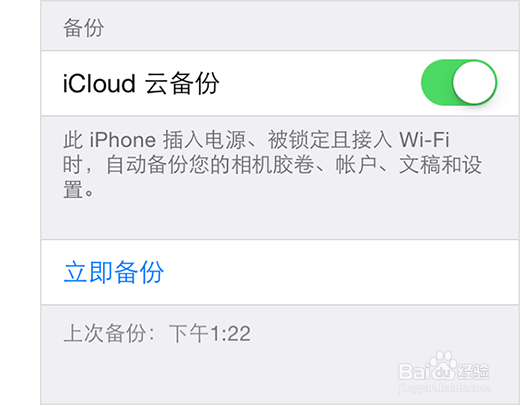
如果您要使用 iCloud,它可以在您选取此选项后自动备份数据。您可以通过以下步骤验证 iCloud 云备份并确保其为最新状态:
1)轻按“设置”>“iCloud”>“储存与备份”。
2)如果“iCloud 云备份”已关闭,请将其打开。
3)轻按“立即备份”。
参看下图
2、从 iCloud 云备份恢复
如果有一部新 iOS 设备,或如果需要恢复 iOS 设备才能解决问题,请按照以下步骤操作。
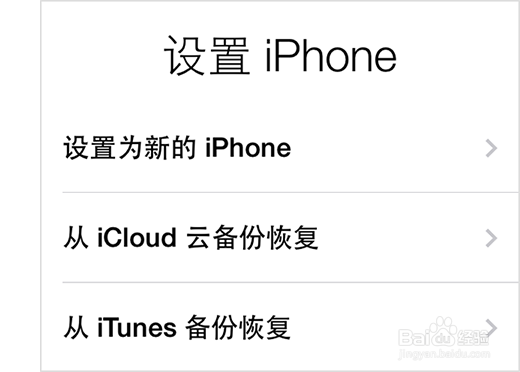
1)按照 iOS 设置助理中的初始步骤操作(选择您所用的语言等)。
2)当助理要求设置 iPhone(或其他 iOS 设备)时,选择“从 iCloud 云备份恢复”。
参看下图
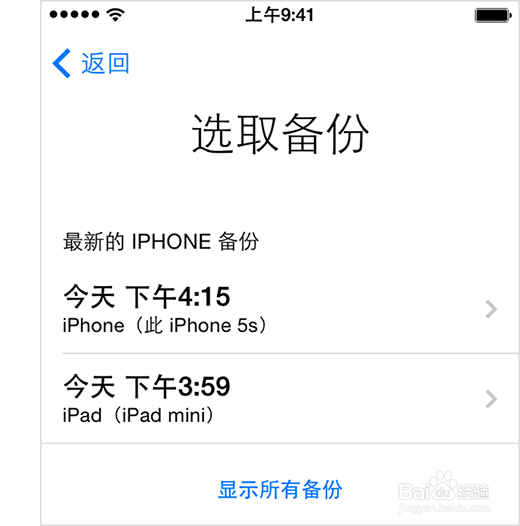
3、3)选择之前创建的备份。
参看下图
您可以使用 iOS 设置助理仅恢复备份。
如果已设置了设备,可以抹掉所有当前内容以再次运行 iOS 设置助理。轻按“设置”>“通用”>“还原”>“抹掉所有内容和设置”。仅当已有备份时再执行此操作,因为这将删除设备上的所有当前内容。
声明:本网站引用、摘录或转载内容仅供网站访问者交流或参考,不代表本站立场,如存在版权或非法内容,请联系站长删除,联系邮箱:site.kefu@qq.com。
阅读量:76
阅读量:157
阅读量:22
阅读量:143
阅读量:59