Office2013怎么安装详细图文教程
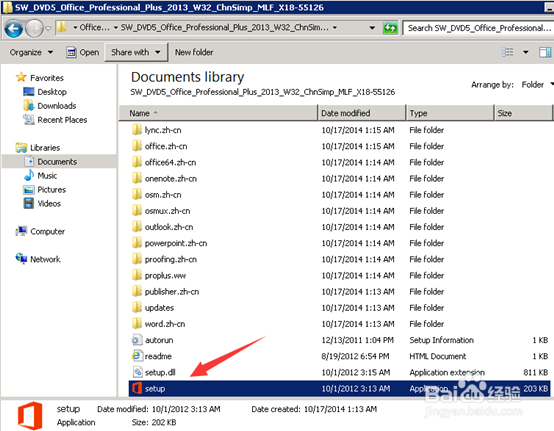
1、下载好office2013镜像文件将之后,解压找到如下图一般有一个setup。Exe安装程序,红色框框图标
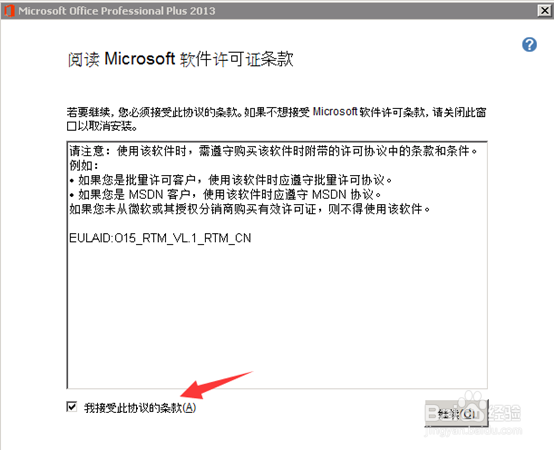
2、安装协议
运行之后出现安装协议许可,选择“我同意“
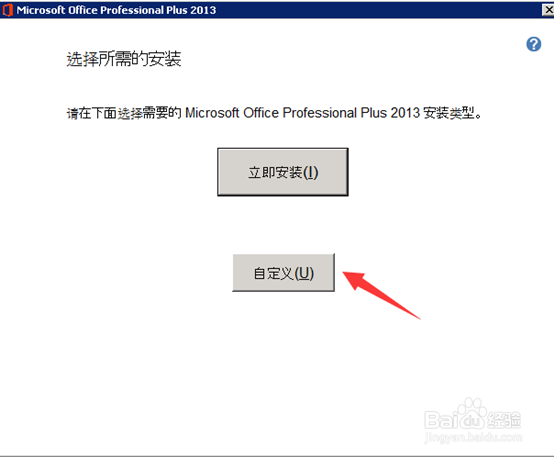
3、自定义安装
接着出现所需安装的选项,本列建议选择”自定义安装“ 如果是立即安装可以跳过后面几步
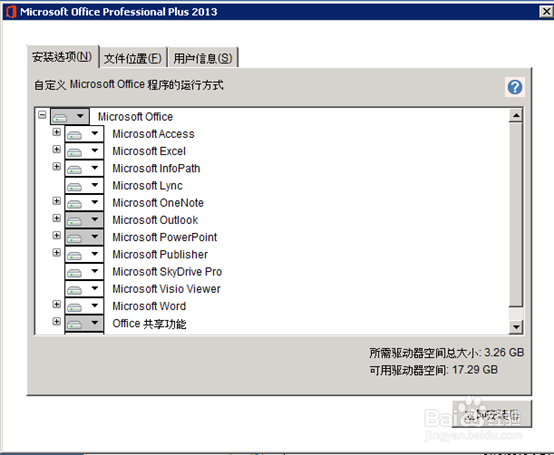
4、选择安装程序
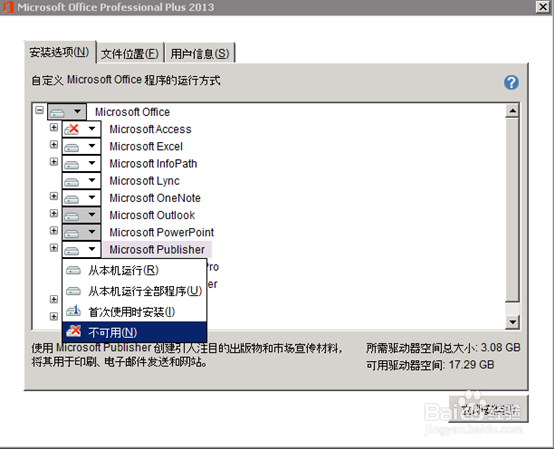
Office2010默认安装了很多个office组件,其中咗嚛认为。Access 和info 还有lync 以及onenote可以不用安装,对于一般的办公用户来说。
推荐必须安装
word excel ppt 建议还有 outlook安装上去
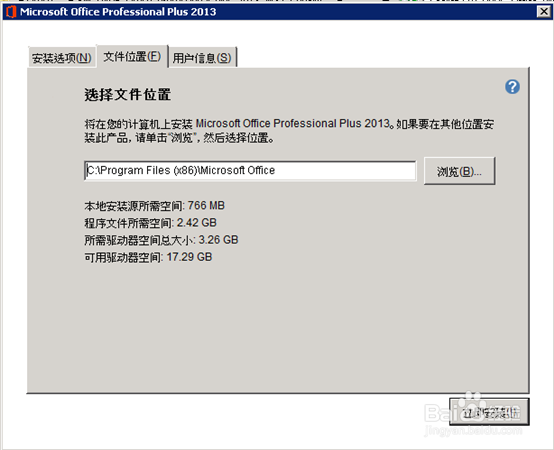
5、自定义安装路径
由于软件默认安装到C盘,咗嚛建议把office移动安装到其他分区(建议选择分区硬盘大一点的)
6、返回再次确认安装的软件组件,对于不使用的可以选择不安装,如果可能会用到的选择 第一次使用的时候安装
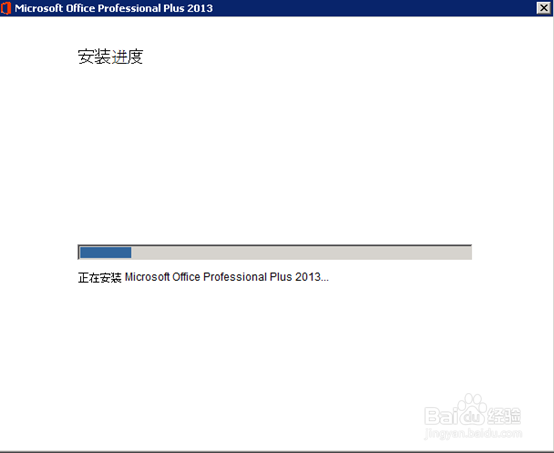
7、确定没有问题之后,选择”立即安装“如图,软件进入正式安装阶段
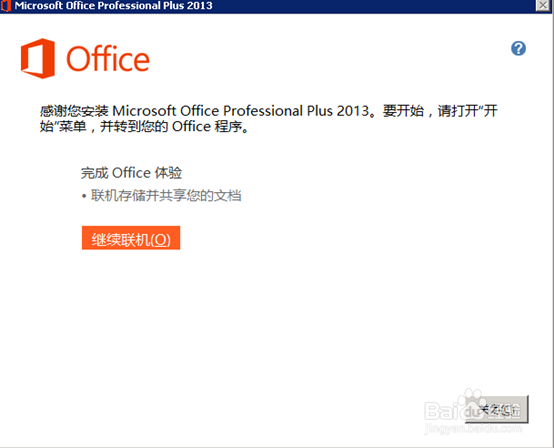
8、等待片刻之后,出现下列提示表示office软件安装成功了
9、其他杂项
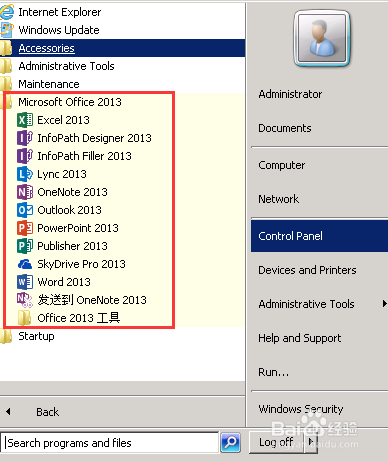
安装好之后,默认在我的电脑所有程序里面能查看到,如图
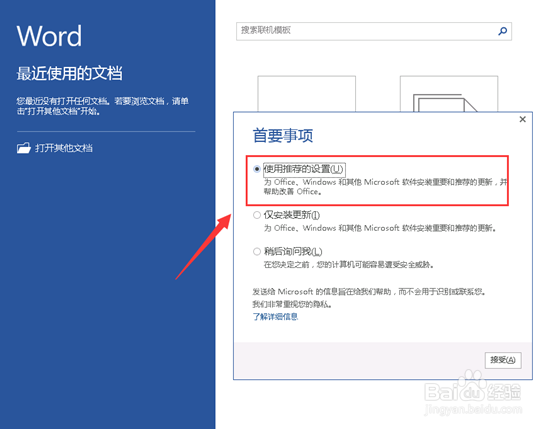
10、打开使用office2013,对第一次打开运行office2013h会提示类似下图的设置向导。选择使用推荐的设置即
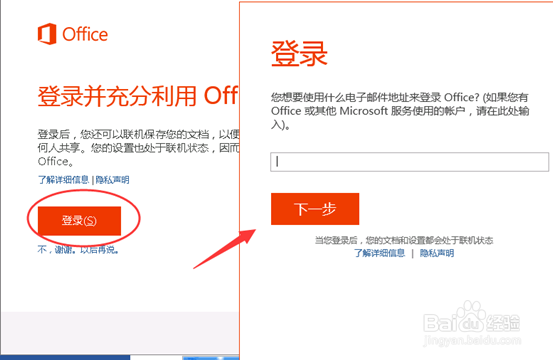
11、除此之外,office2013推出了sky diver网盘服务。需要微软账号,可以跳过先不设置
声明:本网站引用、摘录或转载内容仅供网站访问者交流或参考,不代表本站立场,如存在版权或非法内容,请联系站长删除,联系邮箱:site.kefu@qq.com。
阅读量:196
阅读量:131
阅读量:76
阅读量:169
阅读量:171