EXCEL中批量快速插入大量指定名称的工作表
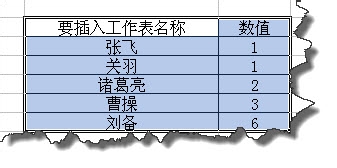
1、 将要插入的工作表,做成如图的样子,再增加一个辅助列。里面的数值大家可以随意填写。
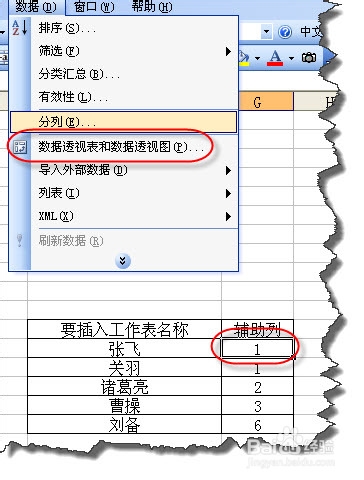
2、 单击这个表格里的任意单元格,在“数据”菜单里打开“数据透视表和数据透视图”对话框。
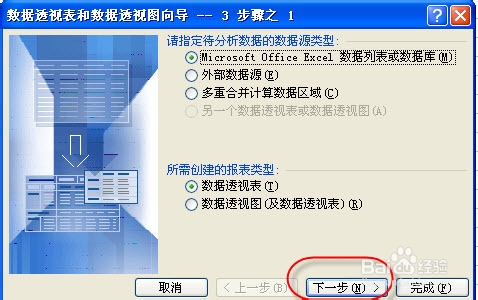
3、在 “数据透视表和数据透视图向导”对话框里步骤一里,点击下一步。
4、在 “数据透视表和数据透视图向导”对话框里步骤二里,选择整个表格后,再点击下一步。

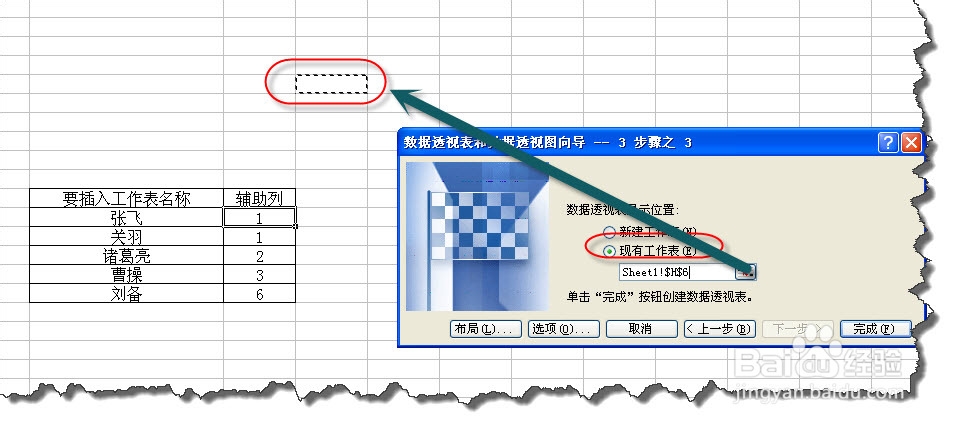
5、 在步骤三里选择“现在工作表”,并单击选择表格外的任意区域,尽量近表格远一点。最后点击“完成”按钮。
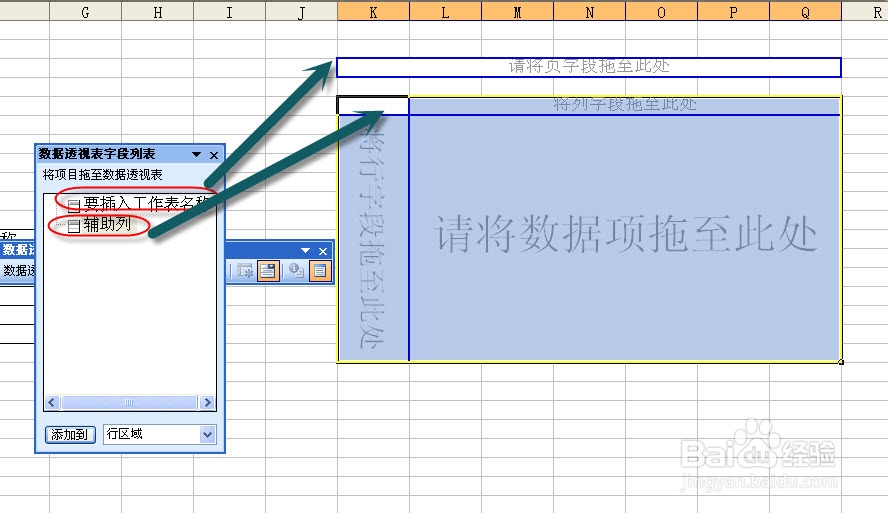
6、 如图把“数据透视表字段列表”对话框里,如图把字段拖动到相应位置。
7、如图,在“数据透视表”工具栏里添加“分页显示”按钮。
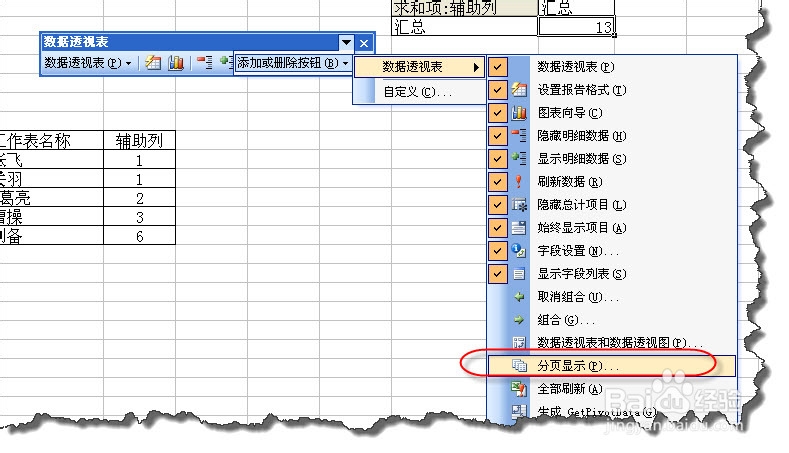
8、 单击数据透视表里任意位置后,再单击“数据透视表”工具栏上的“分页显示”按钮。
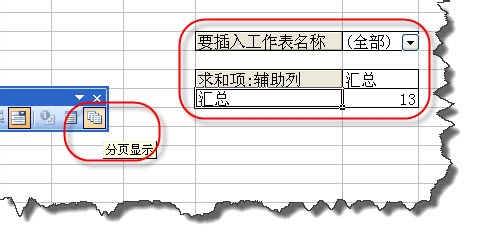
9、 在“分页显示”单击确定按钮。

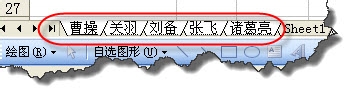
10、 大家看工作簿下面是不是快速插入对应的工作表。

11、 在这样的工作表还不满足我们的要求。因为每个工作表上方都有如图的文字。这显然是我们不需要的。怎么办,接着往下面看。
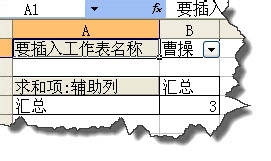
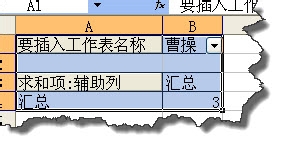
12、 全选新建的工作表,方法:首先选择第一个工作表,按住shift后选择最后一个工作表,就可以了。
13、 选择其中一个工作表的透视表区域,就可以达到选择所有新建的工作表的该区域。
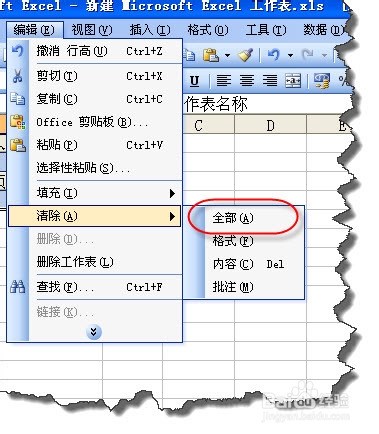
14、 在“清除”菜单里选择“全部”,这样新建的工作表就都是空白工作表了。
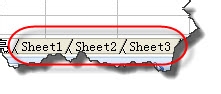
15、 最后大家可以删除辅助工作表了。
声明:本网站引用、摘录或转载内容仅供网站访问者交流或参考,不代表本站立场,如存在版权或非法内容,请联系站长删除,联系邮箱:site.kefu@qq.com。
阅读量:139
阅读量:27
阅读量:192
阅读量:72
阅读量:33