清理浏览器右键菜单、修改设置鼠标右键菜单内容
1、常用的工具软件有:优化大师、超级兔子、魔方电脑大师;
个人推荐使用 魔方电脑大师,功能强大!!!下文以“魔方电脑大师”举例。
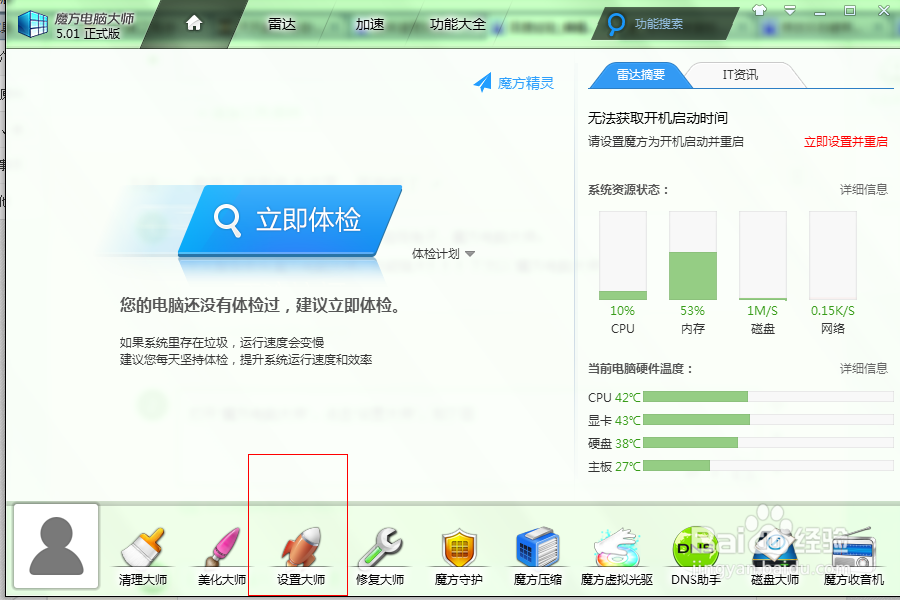
2、 打开“魔方电脑大师”,点击“设置大师”,如下图
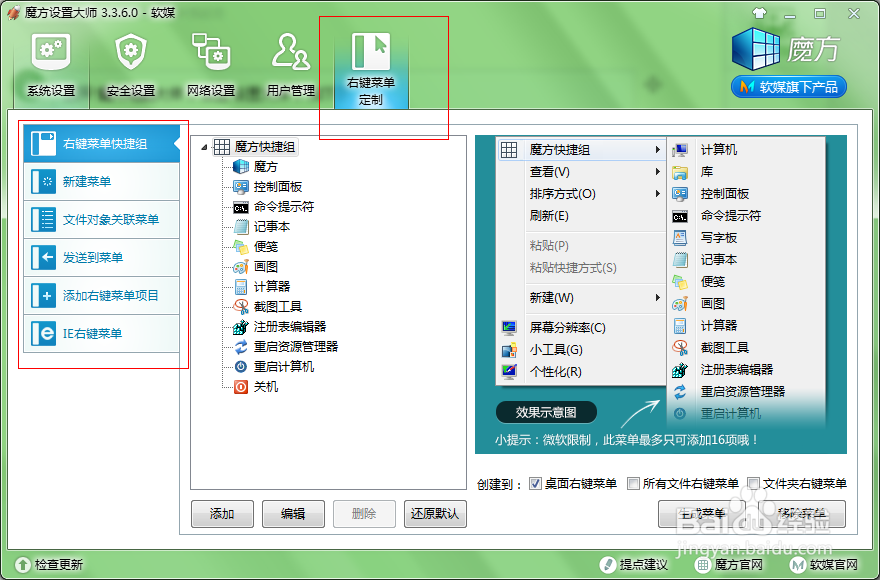
3、 在“魔方设置大师”界面,点击“右键菜单定制”选项,如下图,这里可以对鼠标右键及浏览器IE右键进行定义
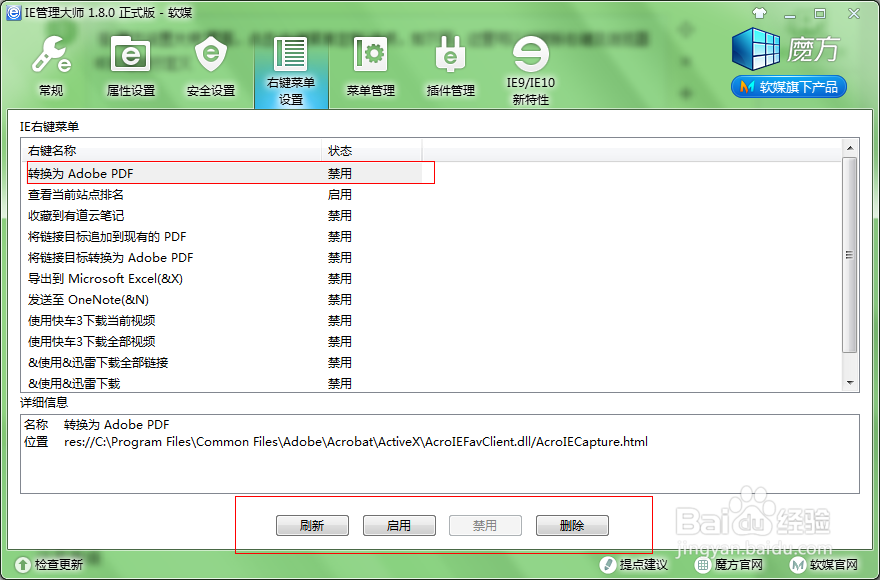
4、 点击左侧的“IE右键菜单‘’”,弹出的界面如下图,将你不需要用的右键内容设置为“禁用”。
1、 IE 右键菜单一般都是添加注册表相应项实现的
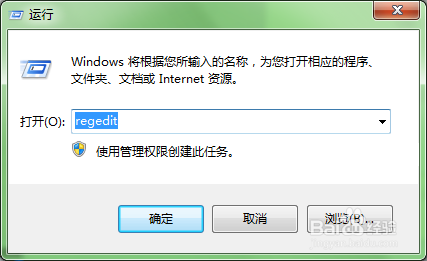
在电脑桌面上单击“开始”,选择“运行”,打开运行项(或者通过快捷键Win+R打开),输入regedit,点击“确定”,打开注册表。
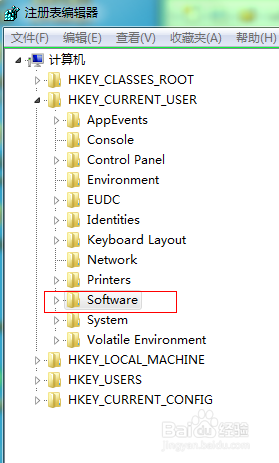
2、打开HKEY_CURRENT_USER\Software\Microsoft\Internet Explorer\MenuExt
即,双击展开“HKEY_CURRENT_USER”,找到“Software”双击展开,再次找到“Microsoft”双击展开,再选择“Internet Explorer”双击展开,最后找到“MenuExt”双击展开
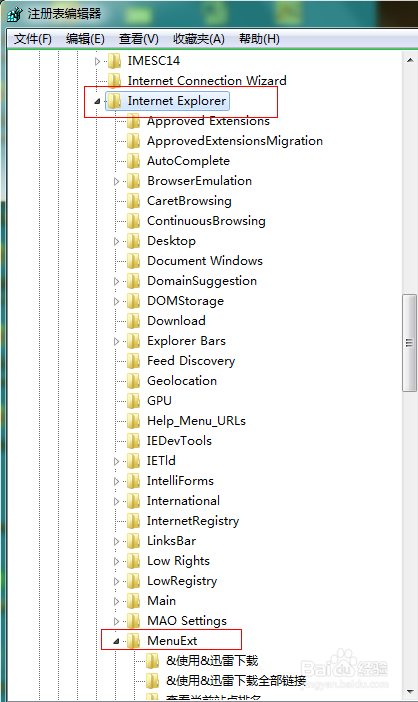
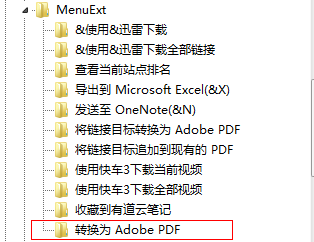
3、 如下图,我们找到的“MenuExt”项,就是右键菜单,我们可以删除自己不想要的。
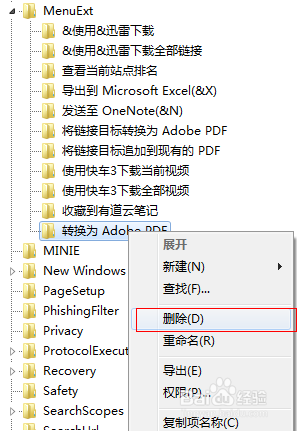
例如,“转换为Adobe PDF”我们不想要
右键单击“转换为Adobe PDF”,选择“删除”即可;
同样的操作,删除我们不想要的IE右键菜单内容。
4、 关闭注册表,重新打开浏览器,看看效果。
声明:本网站引用、摘录或转载内容仅供网站访问者交流或参考,不代表本站立场,如存在版权或非法内容,请联系站长删除,联系邮箱:site.kefu@qq.com。
阅读量:100
阅读量:115
阅读量:71
阅读量:124
阅读量:116