如何用autoCAD画正等轴测图?
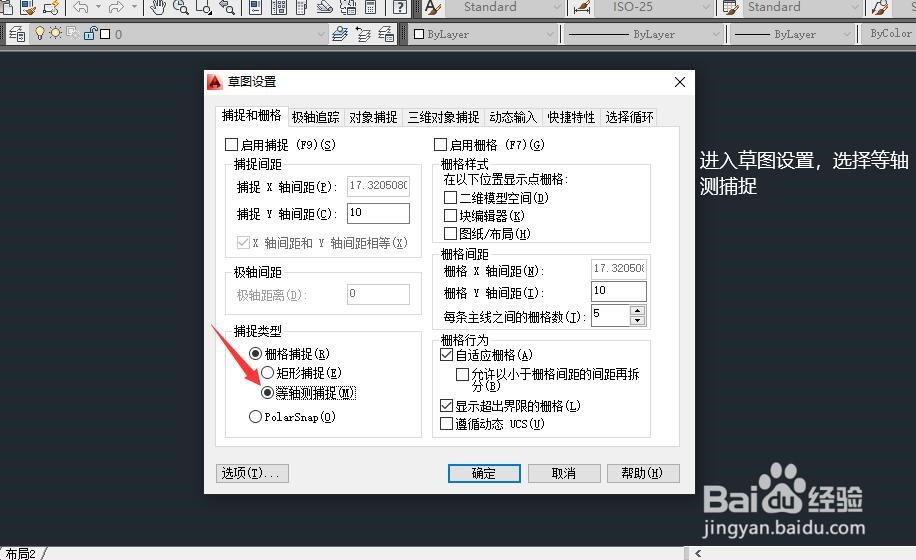
1、首先了解三视图的尺寸,再根据尺寸进行绘制正等轴测图,通过os或ds命令打开草图设置界面,在捕捉和栅格选项选择等轴测捕捉。
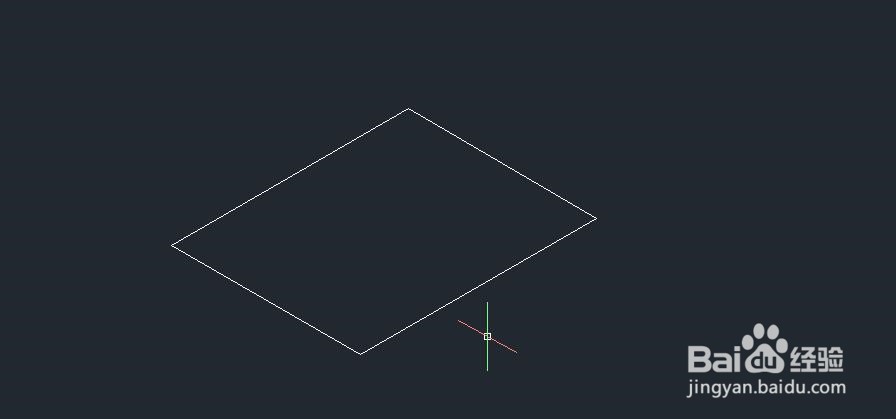
2、第二,根据已设置好的等轴测捕捉,利用F5快捷键可切换正视、左视和俯视。先画底部,如图。
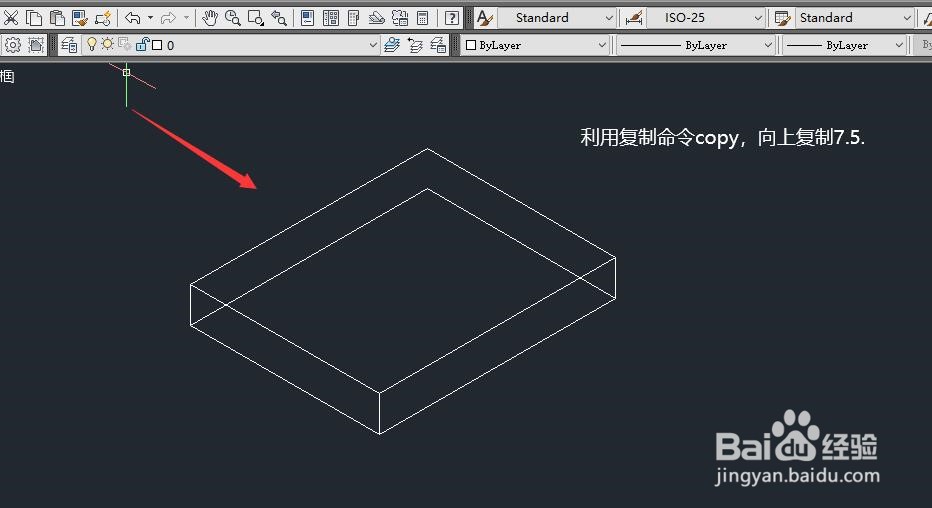
3、第三,利用复制命令进行复制,复制命令为co,如图。
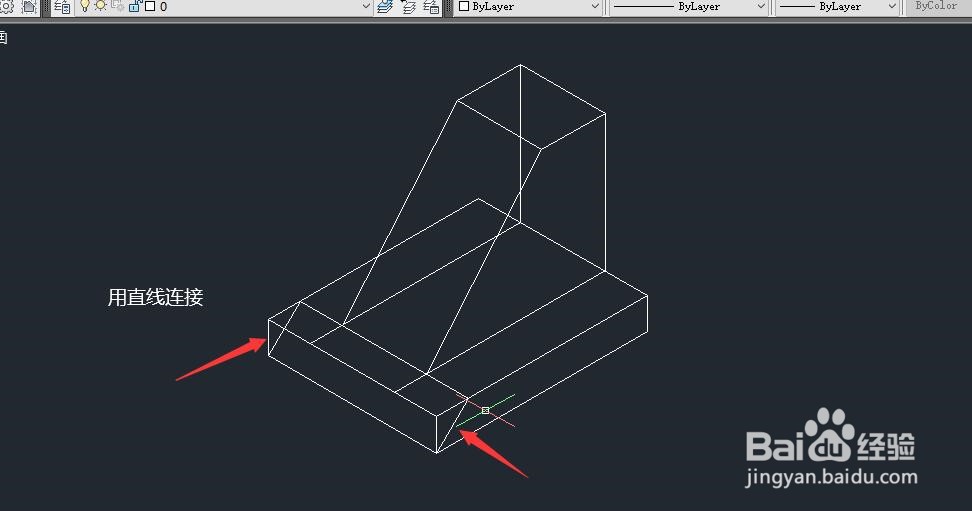
4、第四,继续用复制命令co两边向里面复制10,再用直线命令L向上画32.5,根据尺寸,上面画宽15,长20。然后用直线连接即可。
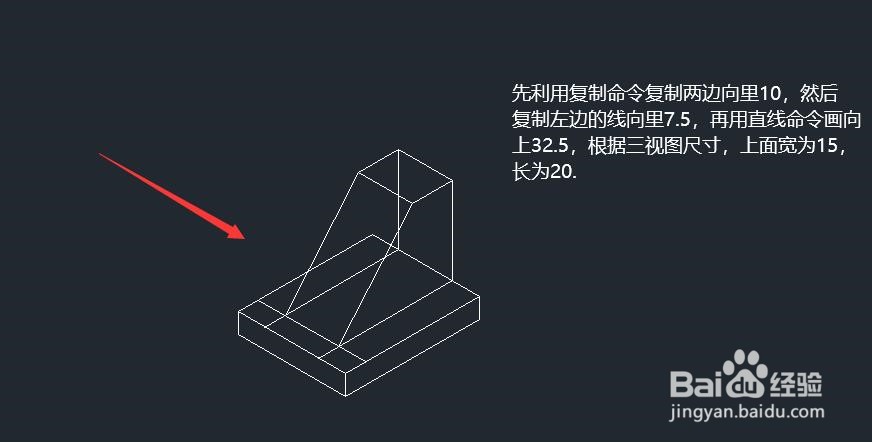
5、第五,再下方用直线连接,如图。
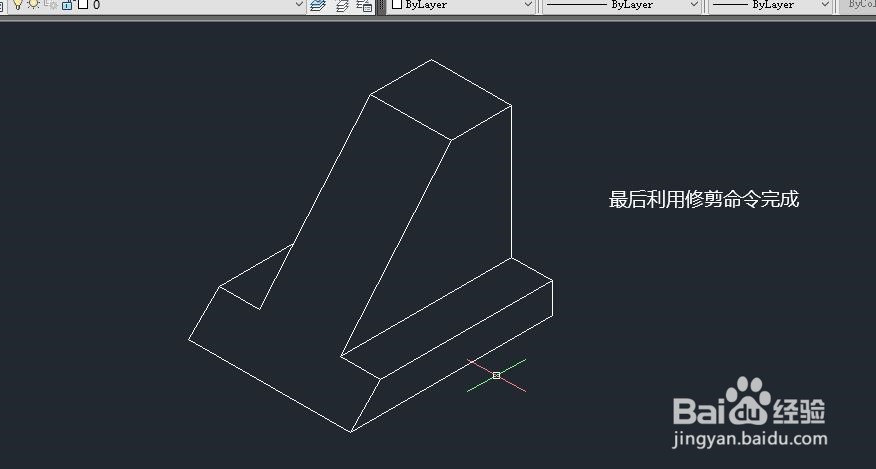
6、用修剪命令TR减掉看不见的部分即可,如图为完整正等轴测图。
声明:本网站引用、摘录或转载内容仅供网站访问者交流或参考,不代表本站立场,如存在版权或非法内容,请联系站长删除,联系邮箱:site.kefu@qq.com。