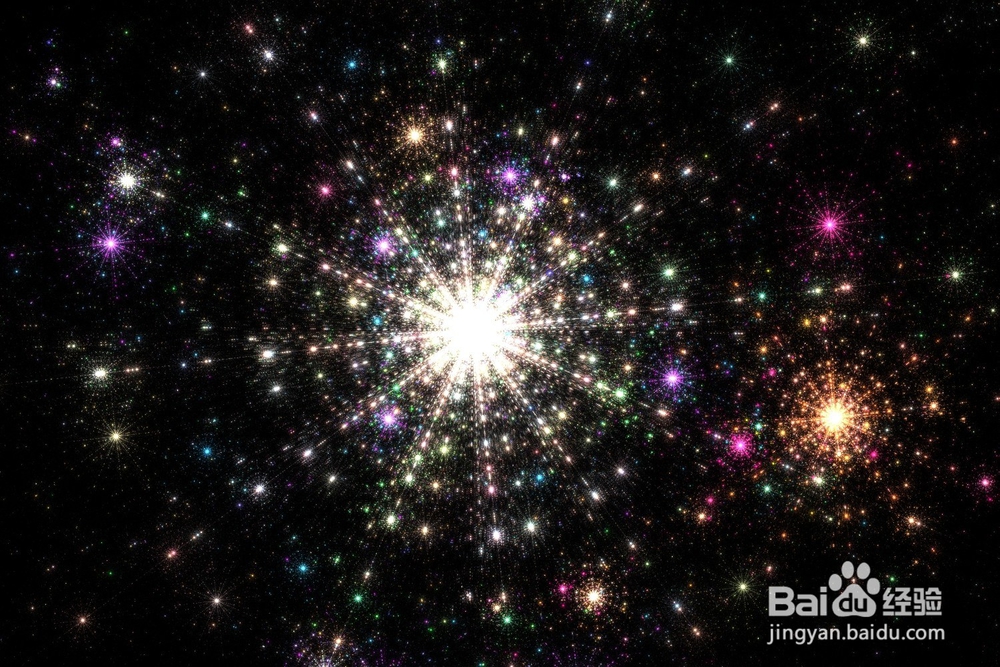
怎么生成“璀璨星空”的图案?
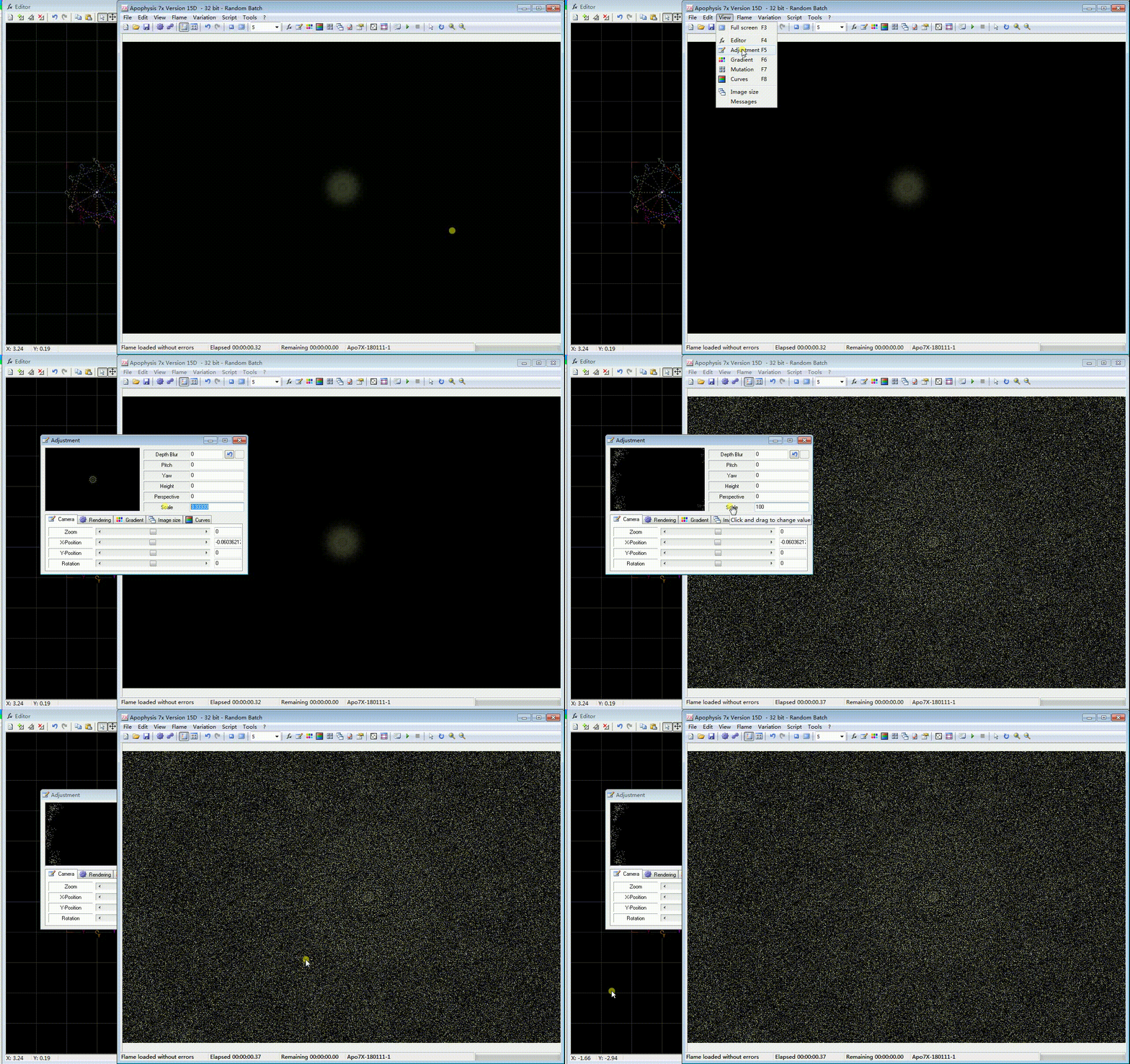
1、打开软件,新建画布。
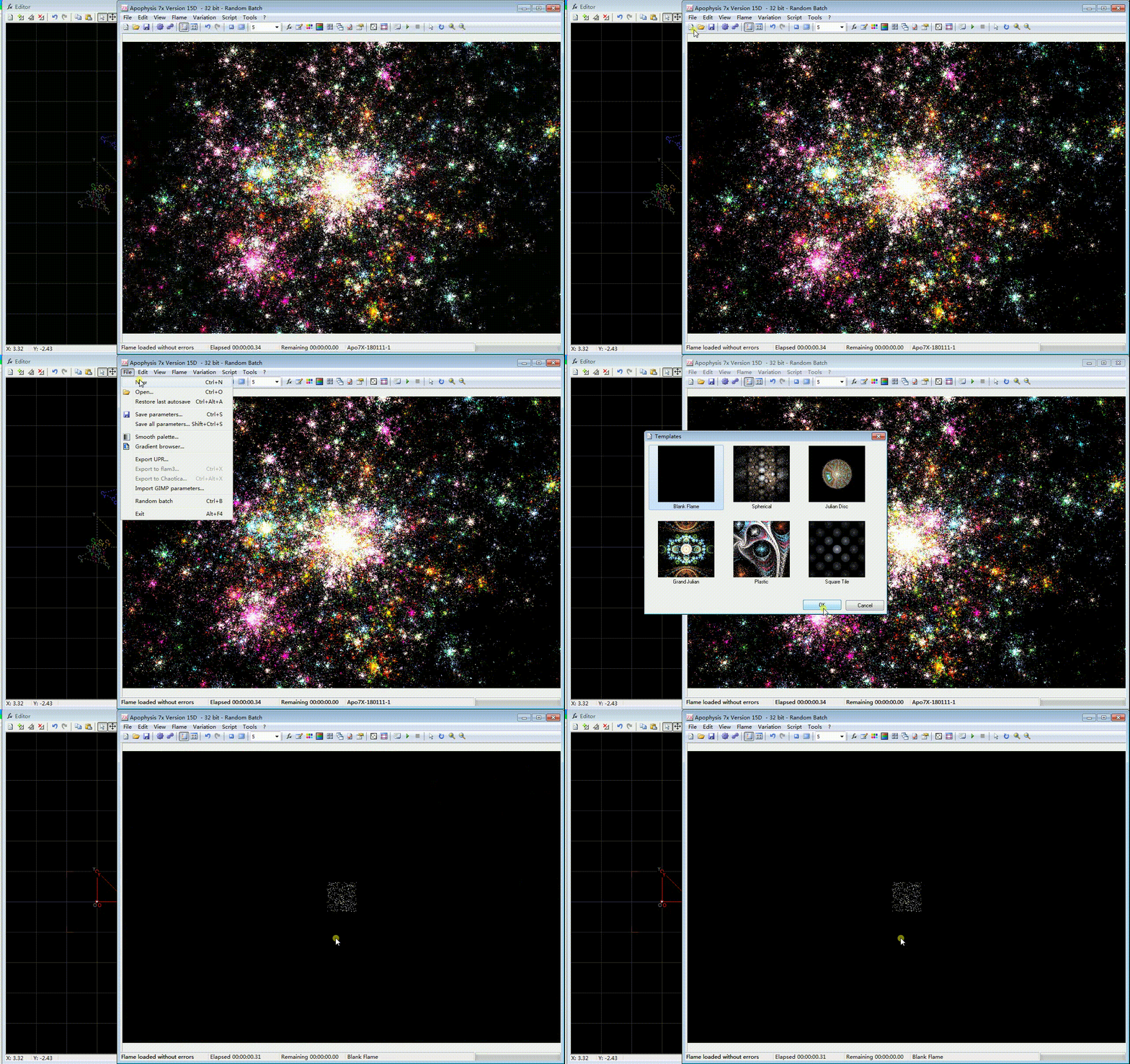
2、打开编辑器,
复制变换三角形1,得到三角形2;
把三角形2顺时针旋转30°。
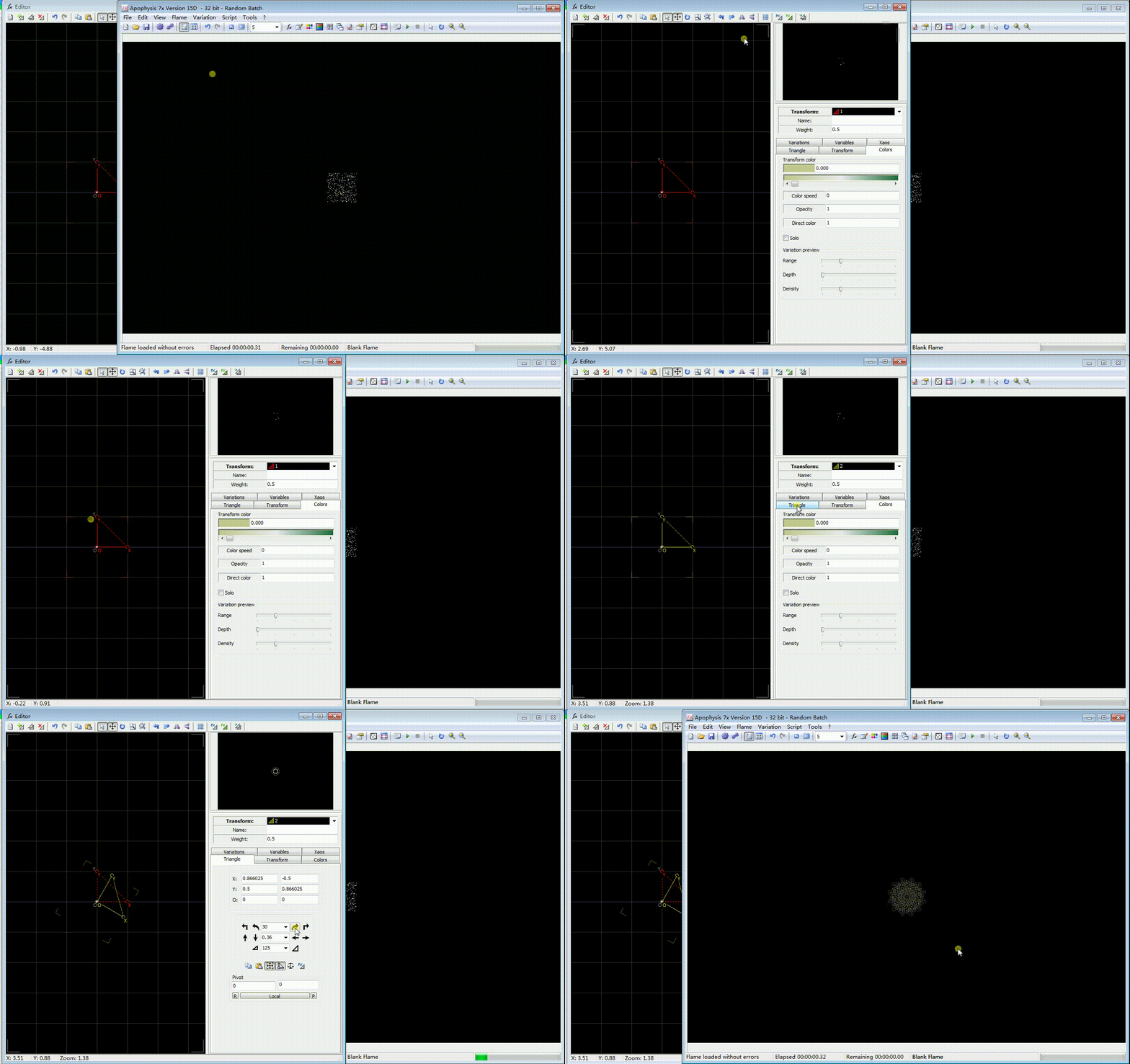
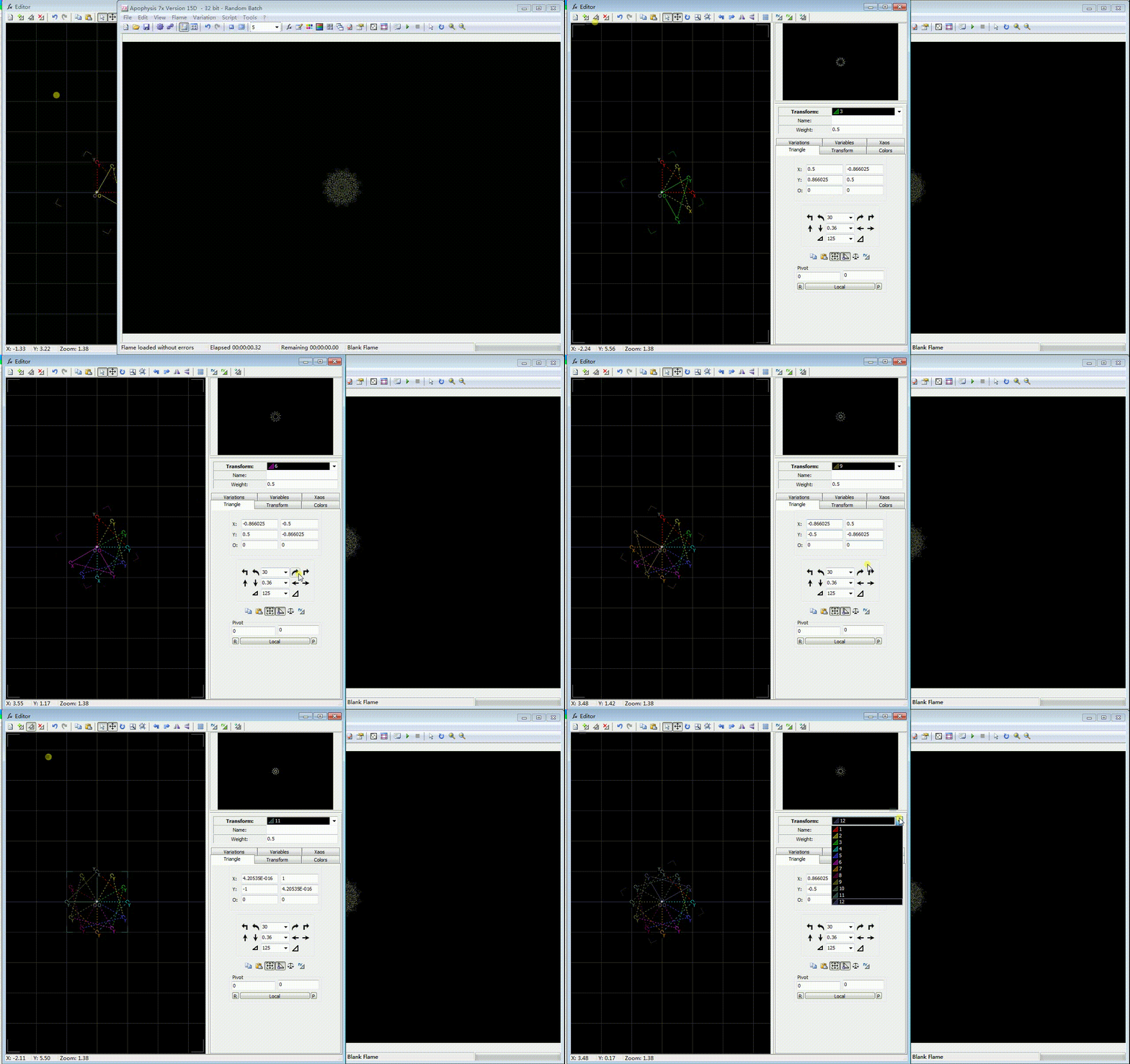
3、复制变换三角形2,得到三角形3;
把三角形3顺时针旋转30°。
依此类推,共产生12个变换三角形。
4、缩小变换三角形1,结果如下。
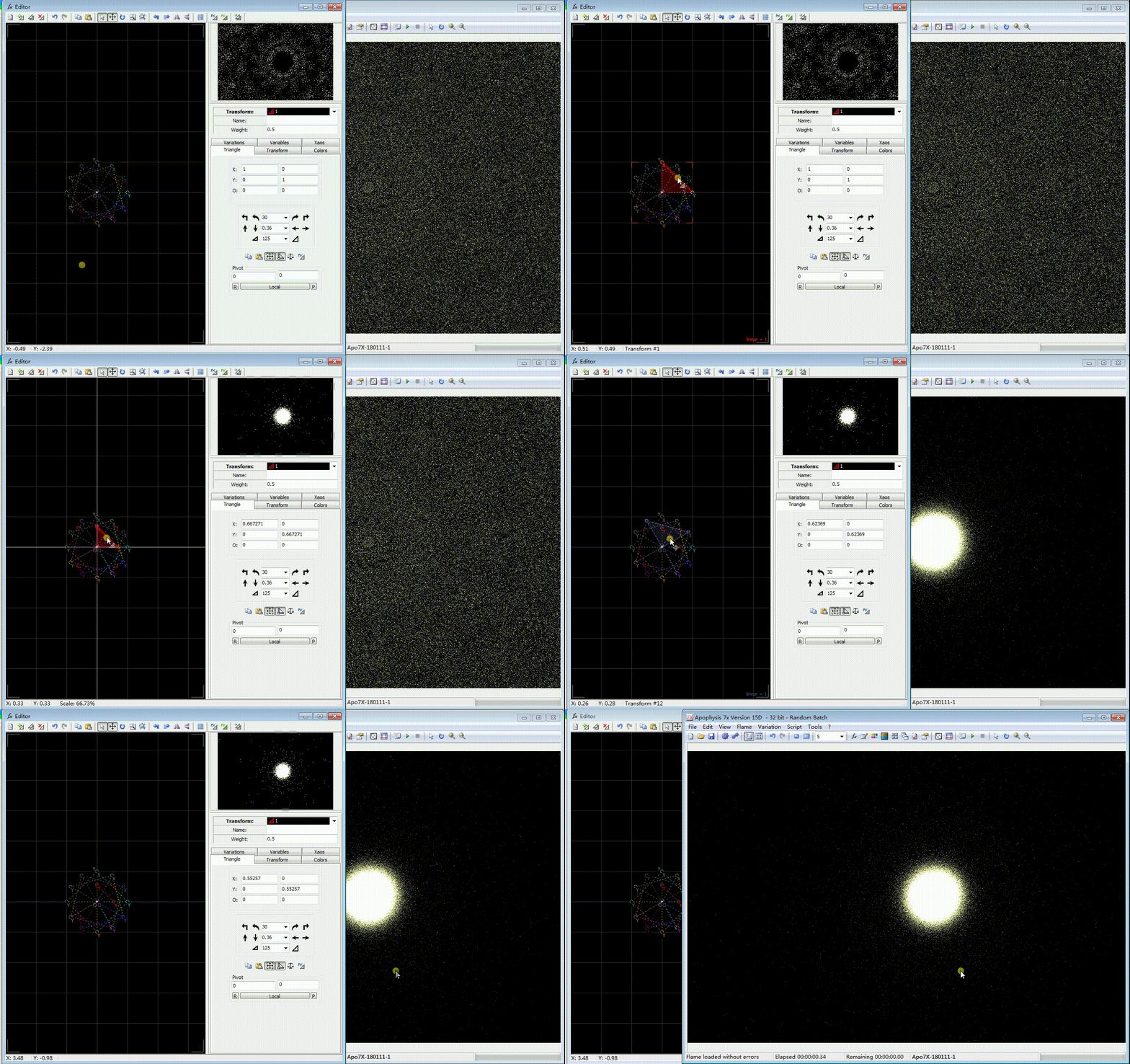

5、把图片比例改为100,效果如下图。

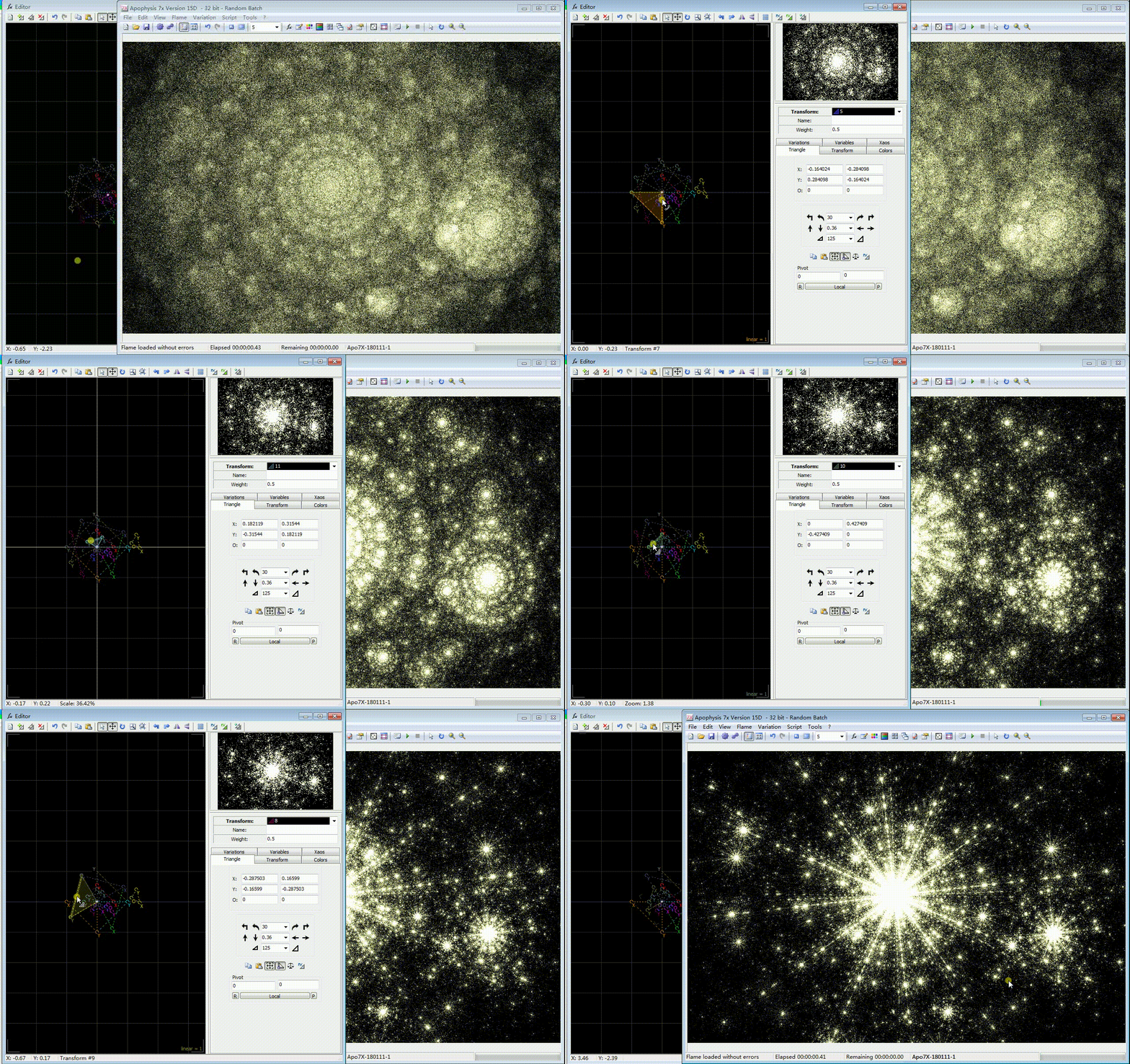
6、把三角形2平移出来,并按比例改变它的大小。
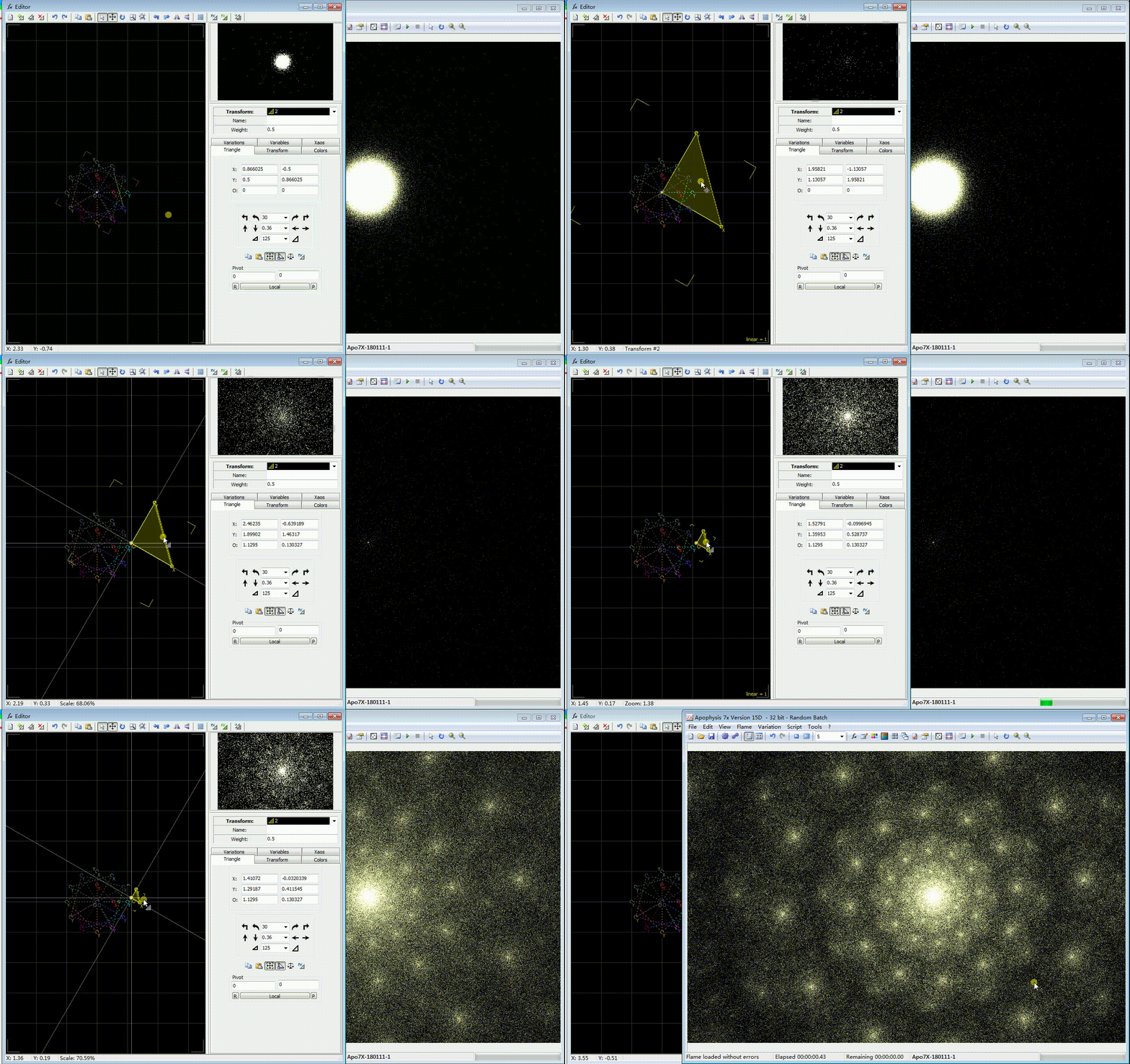
7、把三角形6也拖动出来,改变大小。

8、改变其它三角形的大小,都是按比例缩放。
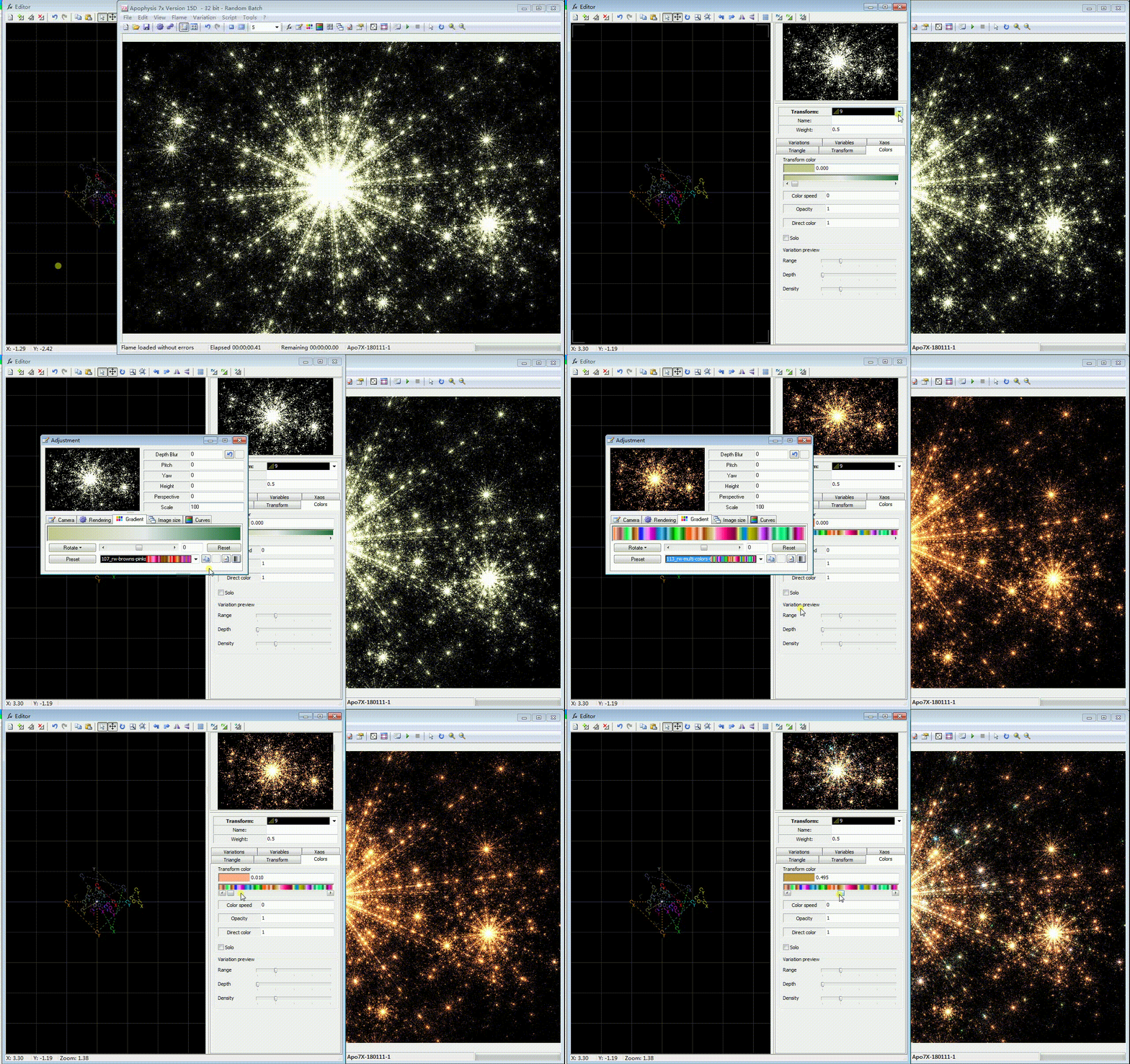
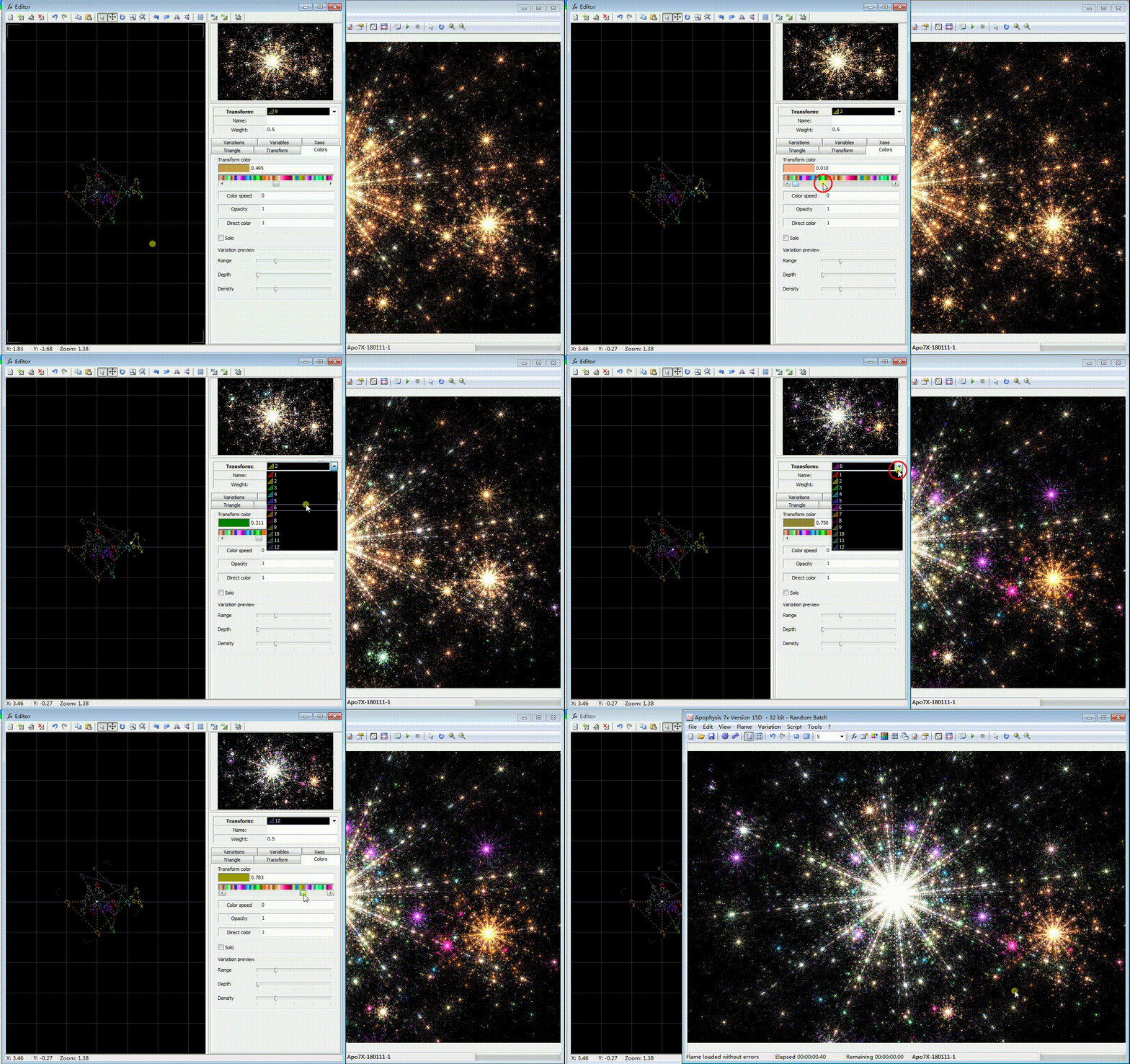
9、挑颜色,调染色。
这里有很大的发挥空间。
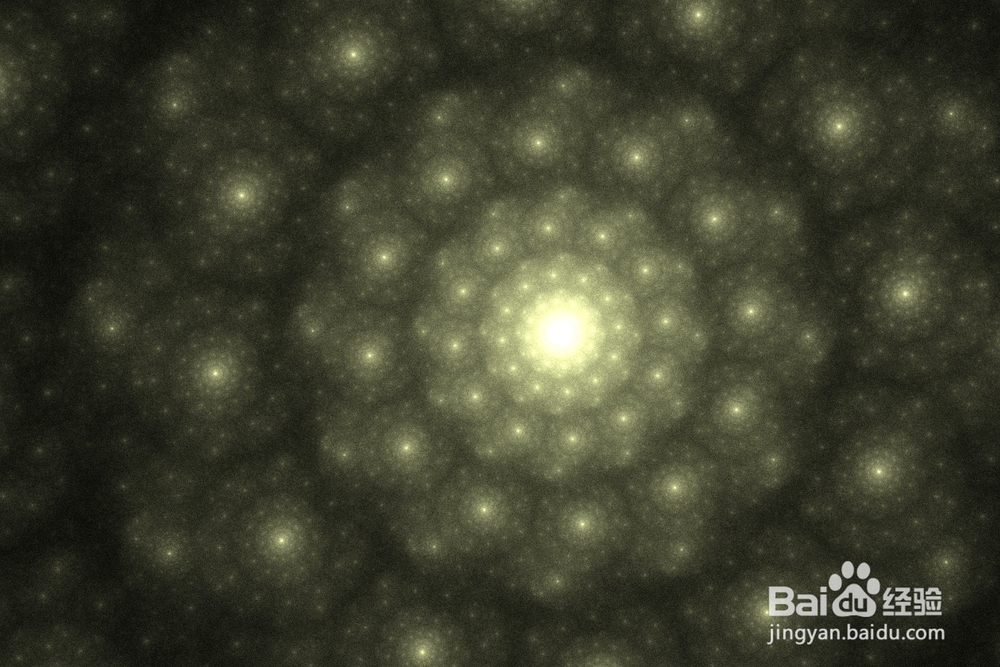
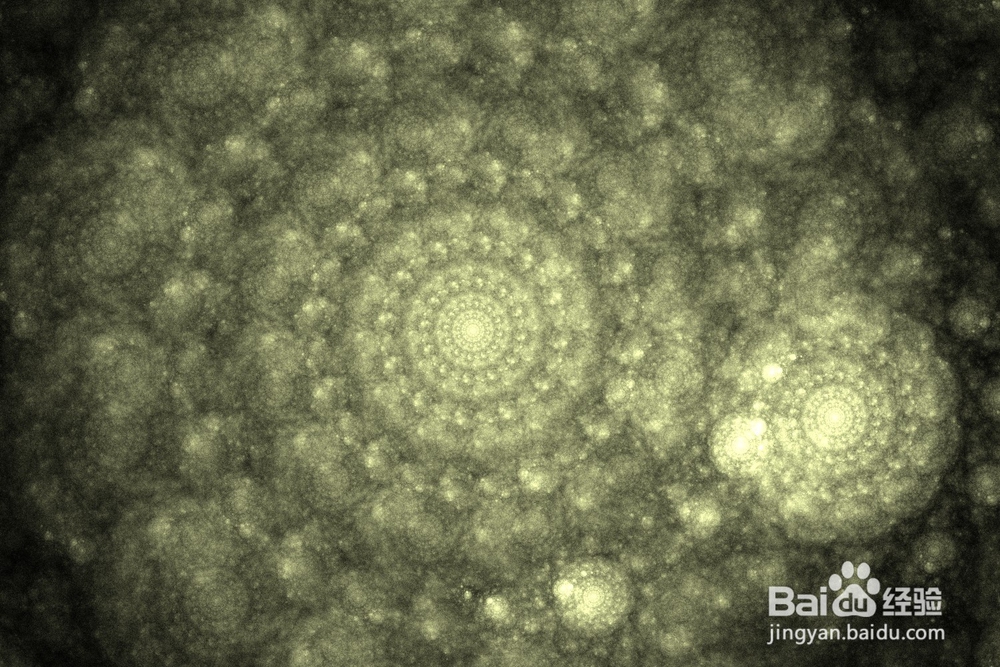
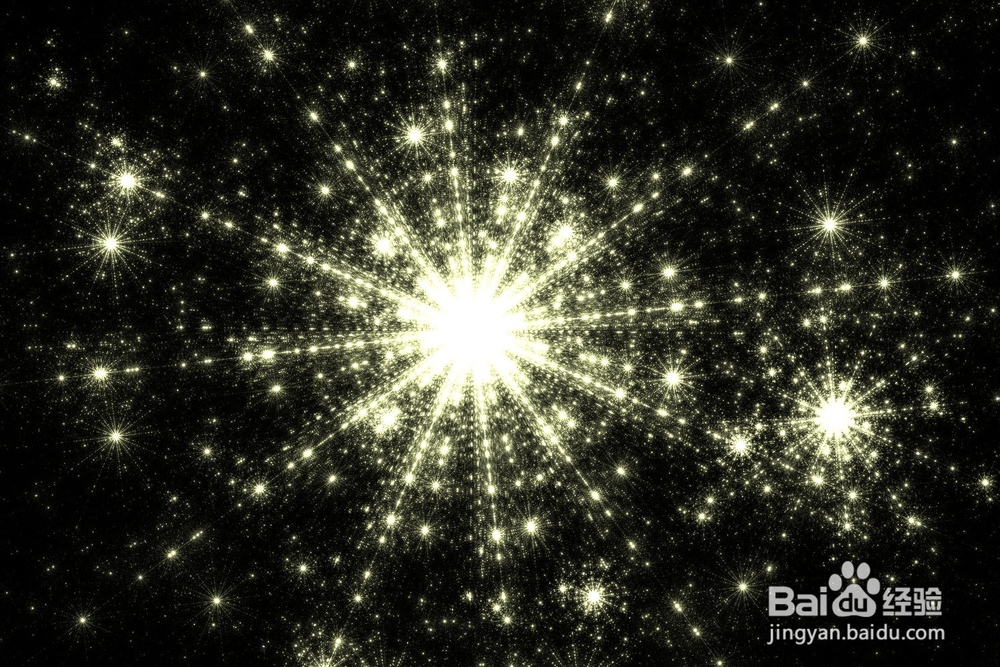
10、导出了下面的图片。
当然,你可以随意调。

声明:本网站引用、摘录或转载内容仅供网站访问者交流或参考,不代表本站立场,如存在版权或非法内容,请联系站长删除,联系邮箱:site.kefu@qq.com。
阅读量:118
阅读量:80
阅读量:170
阅读量:102
阅读量:191