CSS滤镜的使用教程
1、首先我来设置一个区块DIV,并设置高度长度以及背景颜色,以及插入一张图片,在不设置任何滤镜下的样式来说明问题,具体代码如下:
<html>
<head>
<title>滤镜的使用</title>
<style>
div{
background-color:red;
width:200px;
height:200px;
}
img{widht:200px;}
</style>
</head>
<body>
<div></div>
<br/>
<img src="3.jpg" >
</body>
</html>
可以看到如下图的效果图,一个红色区块下面有个风景图片。

2、Alpha滤镜的使用:首先来设置图片的亮度,用到了Alpha下的opacity这个属性值来设置,具体值在0到100,具体代码如下:
<html>
<head>
<title>滤镜的使用</title>
<style>
div{
background-color:red;
width:200px;
height:200px;
}
img
{
width:200px;
filter:alpha(opacity=0.2);
}
</style>
</head>
<body>
<div></div>
<br/>
<img src="3.jpg" >
</body>
</html>
执行的效果图如下图所示。

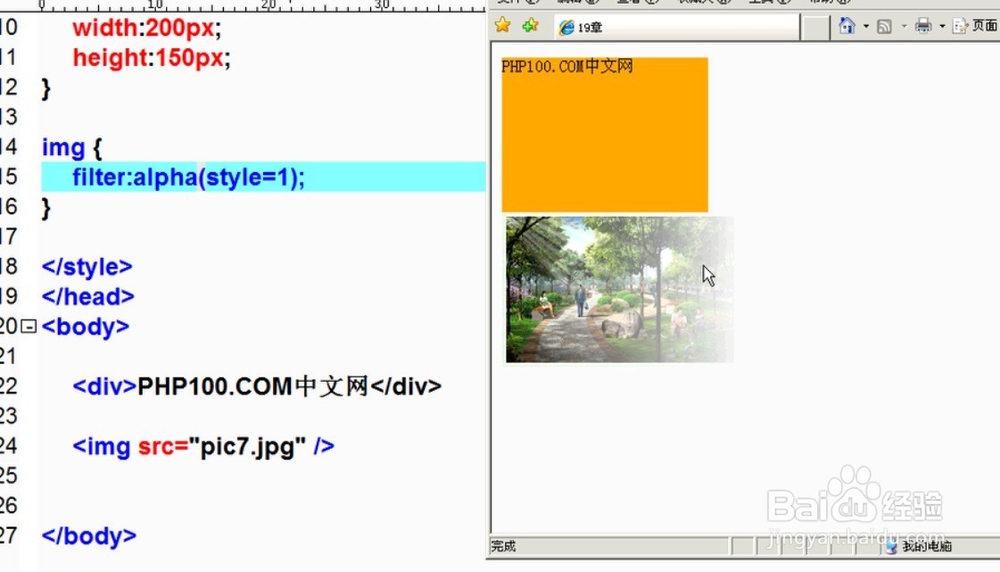
3、Alpha滤镜的样式的使用:用style=1来设置从左到右的淡化,具体代码如下:
<html>
<head>
<title>滤镜的使用</title>
<style>
div{
background-color:red;
width:200px;
height:200px;
}
img
{
width:200px;
filter:alpha(style=1);
}
</style>
</head>
<body>
<div></div>
<br/>
<img src="3.jpg" >
</body>
</html>
具体的执行效果如下:
4、Alpha滤镜的样式的使用:用style=2来设置从椭圆形的淡化,具体代码如下:
<html>
<head>
<title>滤镜的使用</title>
<style>
div{
background-color:red;
width:200px;
height:200px;
}
img
{
width:200px;
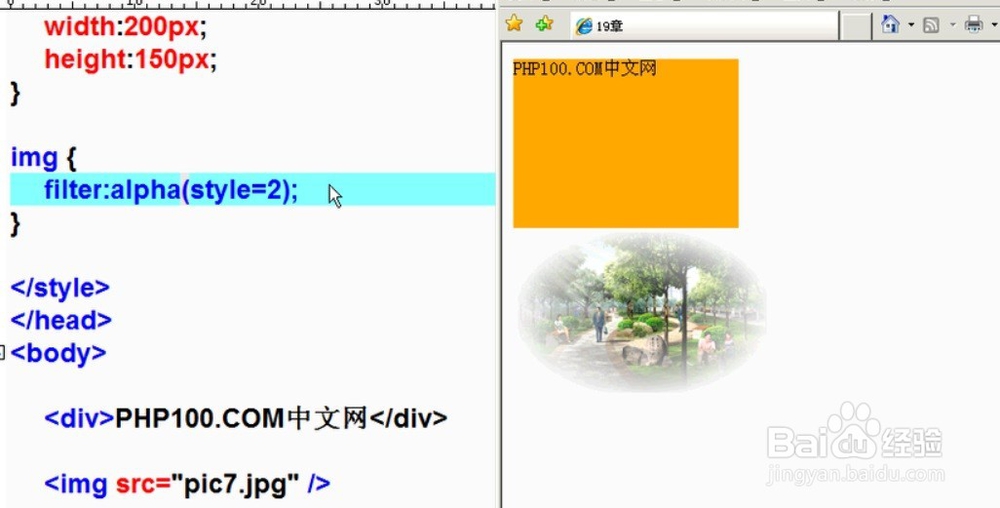
filter:alpha(style=2);
}
</style>
</head>
<body>
<div></div>
<br/>
<img src="3.jpg" >
</body>
</html>
可以看到如下图所示,从椭圆形的淡化效果了。
5、Alpha滤镜的样式的使用:用style=3来设置从中间向两边的淡化,具体代码如下:
<html>
<head>
<title>滤镜的使用</title>
<style>
div{
background-color:red;
width:200px;
height:200px;
}
img
{
width:200px;
filter:alpha(style=1);
}
</style>
</head>
<body>
<div></div>
<br/>
<img src="3.jpg" >
</body>
</html>
具体效果如下图所示,可以看到图片淡化了。
