怎样用浏览器对网页进行截图操作
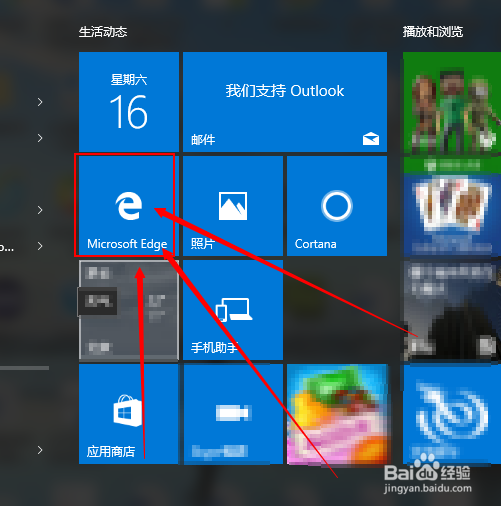
1、第一步,现在开始菜单中打开我们系统自带的Microsoft Edge,这里小编就不多说了,看图。
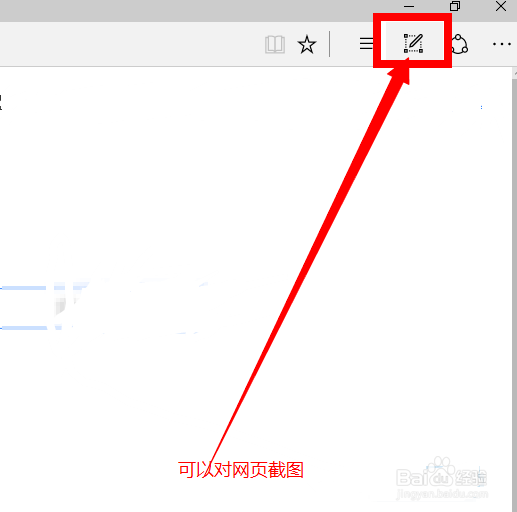
2、第二步,打开之后,我们可以看到它的右边有很多个选项,我们可以找到自己要截图的网页之后,点击其中的“编辑”按钮,如图。
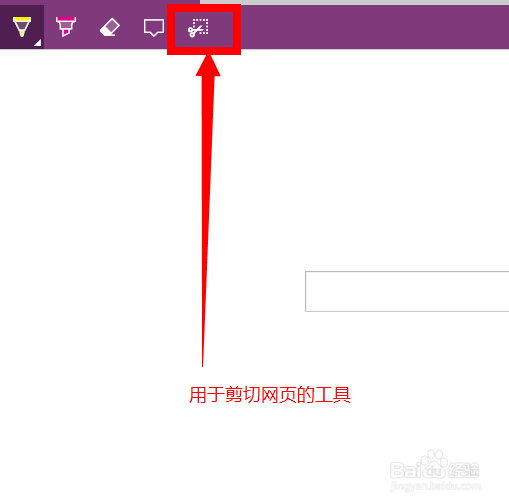
3、第三步,点击之后,浏览器的左边就会出现各种关于编辑的工具,如图,这是一个对网页进行截图的工具。
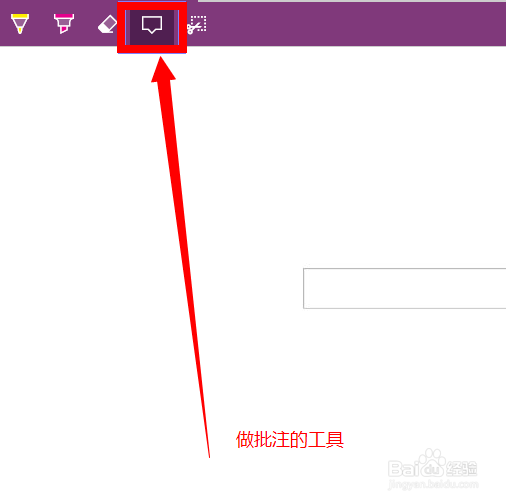
4、第四步,如图,这是一款可以对自己的截图进行批注的工具,我们可以先批注好在截图,具体可以自己选择。
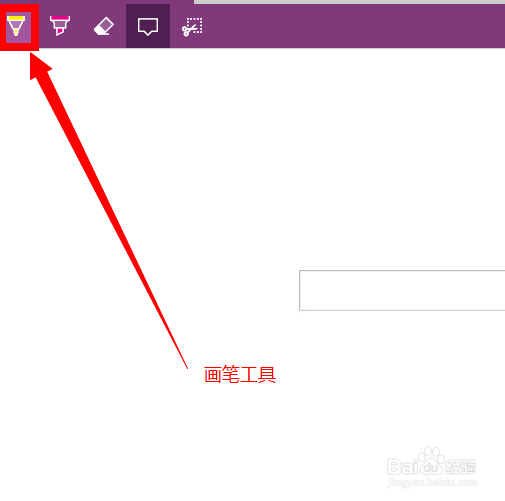
5、如图,这个是画笔工具,使用画笔工具,我们可以对网页进行一些修改,修饰,亲们可以选择自己想要的颜色。
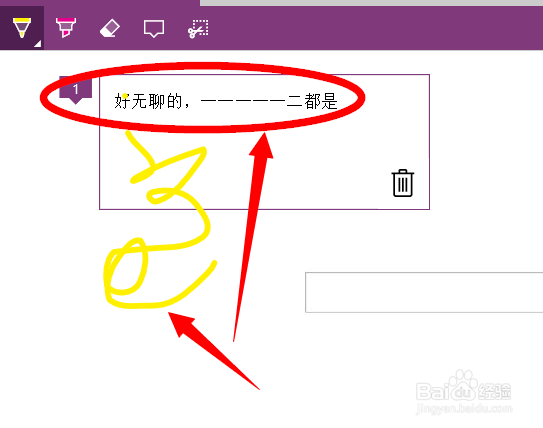
6、如图,这是小编随意选择画笔和随意做的批注,大家参考一下就可以了。
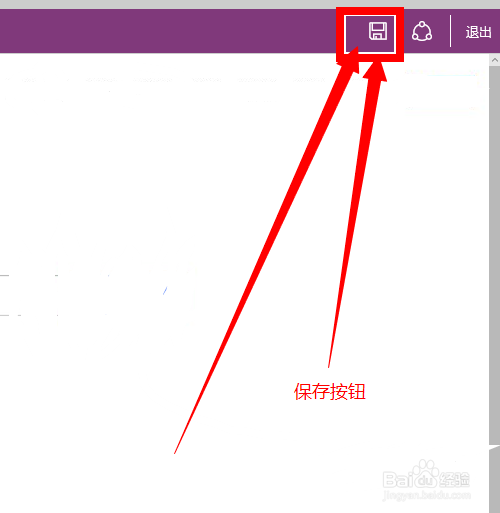
7、最后一步,当我们做完一切的事情之后,就可以点击右边的保存按钮保存好自己想要的网页截图了。这一步是非常重要的。
声明:本网站引用、摘录或转载内容仅供网站访问者交流或参考,不代表本站立场,如存在版权或非法内容,请联系站长删除,联系邮箱:site.kefu@qq.com。
阅读量:42
阅读量:99
阅读量:111
阅读量:189
阅读量:143