SPSS中如何添加工具栏快捷方式
1、我们平时在SPSS里面找自己想要时候的功能,很多时候都要点很多次,如图
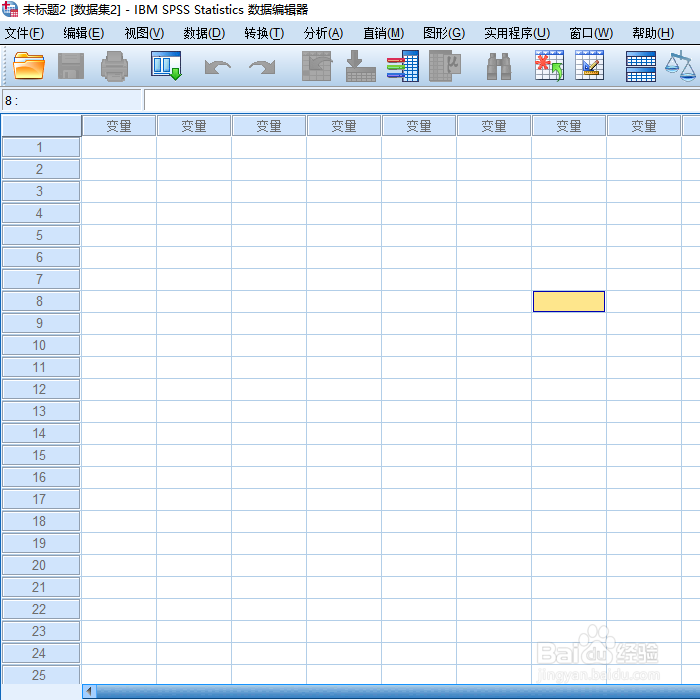
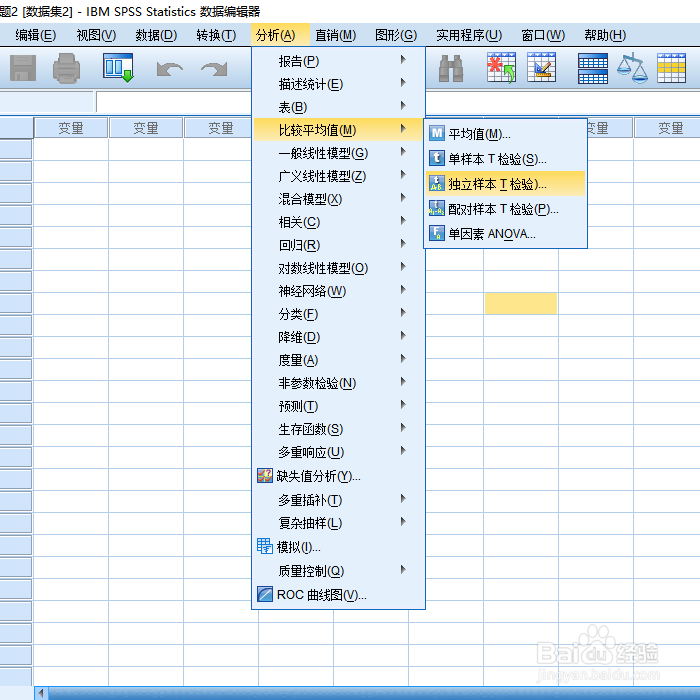
2、那么可不可以像工具栏那样点击一次就可以实现呢?答案是可以的;我们以新建一个T检验的快捷菜单为例
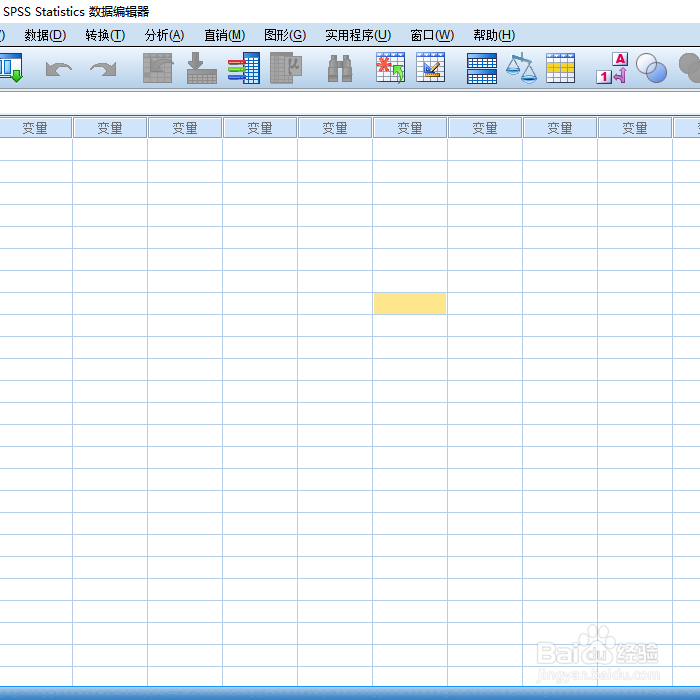
3、依次点击“视图”-“工具栏”-“定制”,如图
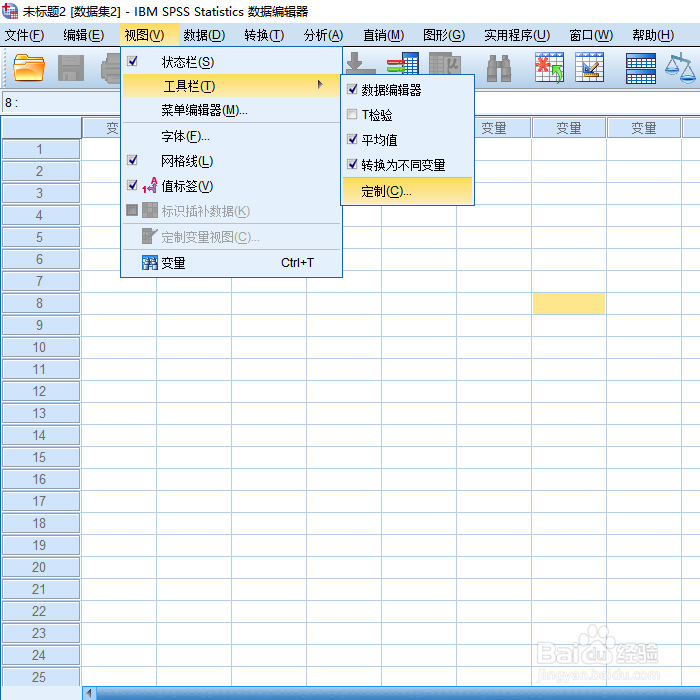
4、在弹出的工具栏窗口右边点击“新建”
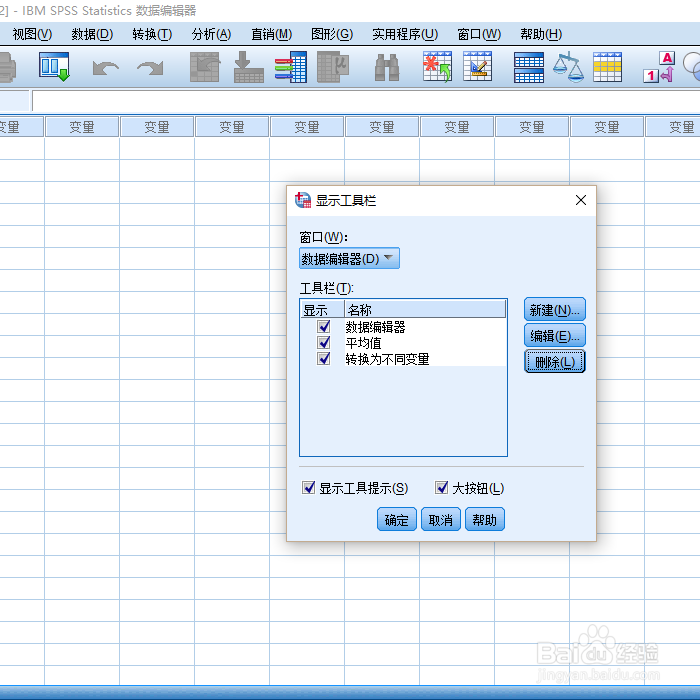
5、在弹出的工具栏属性窗口下面输入你想新建的工具栏名称,然后点击右下角“编辑”
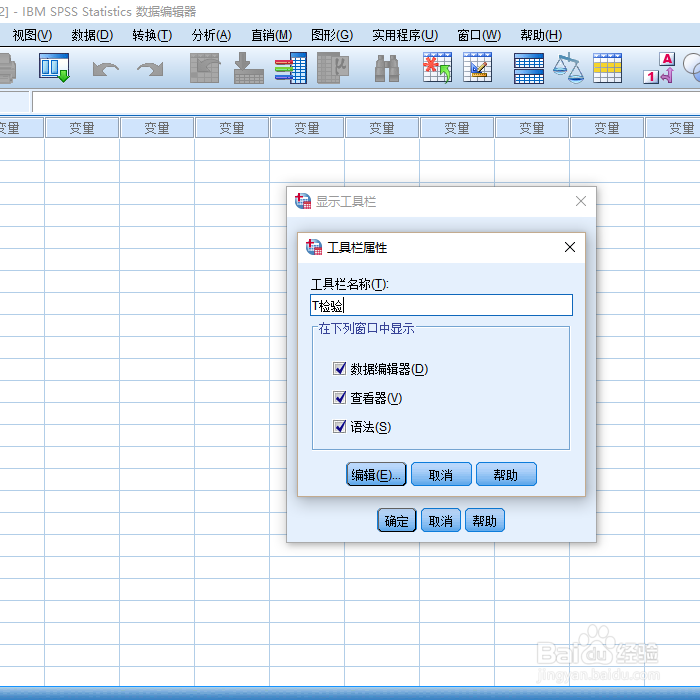
6、在新弹出的窗口中找到你的功能,例如T检验是在“分析-平均值独立样本T检验”中,双击选中,然后点击下方“继续”
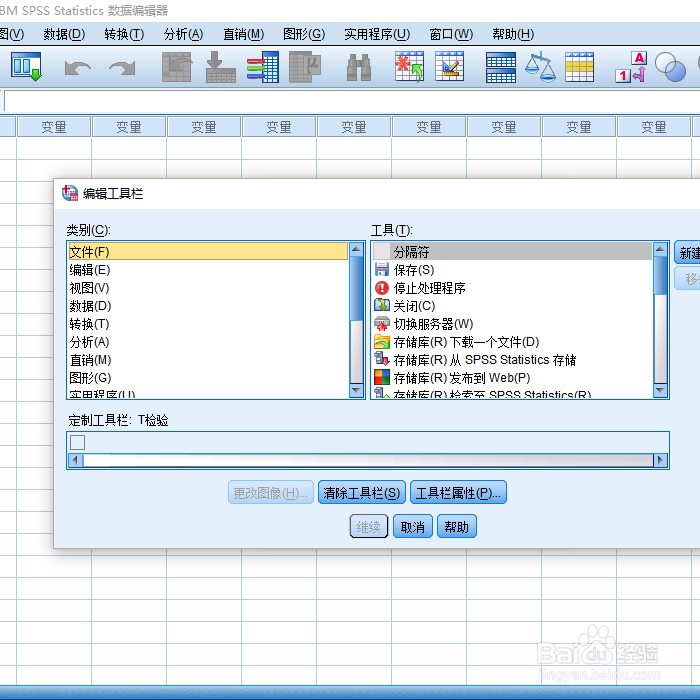
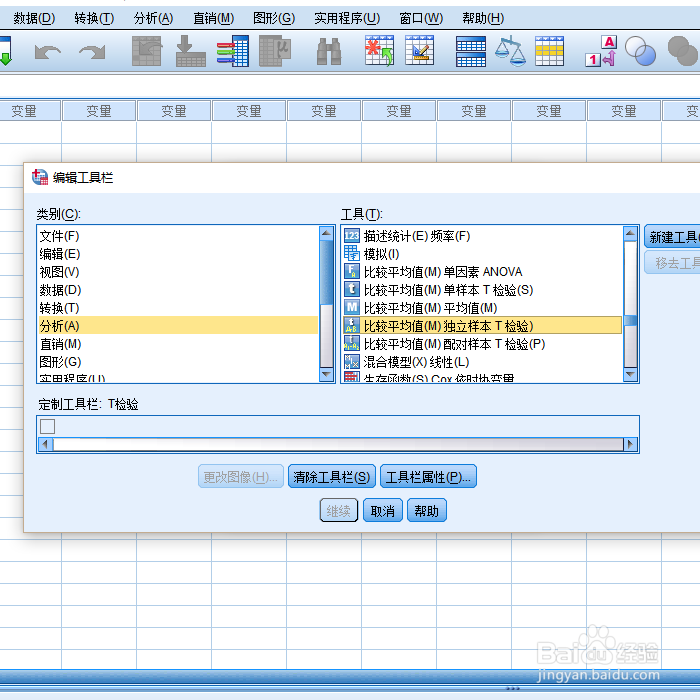
7、界面会返回显示工具栏界面,点击确定
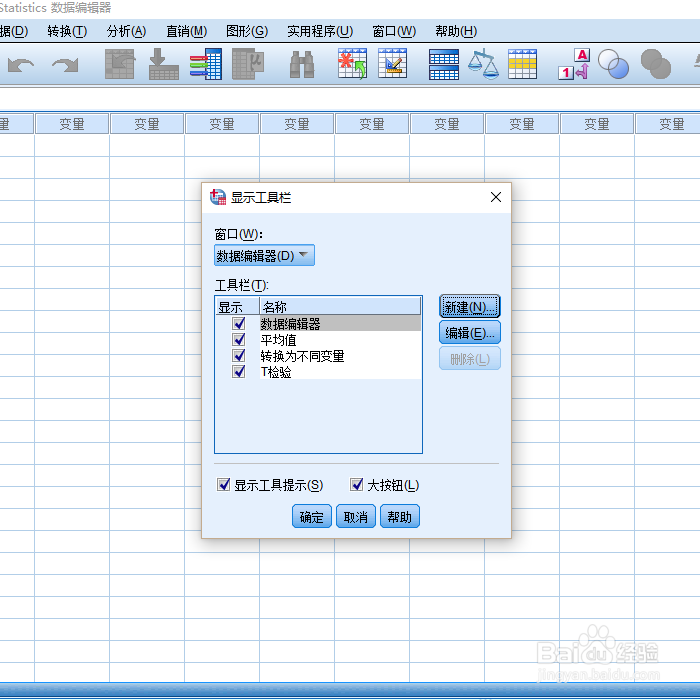
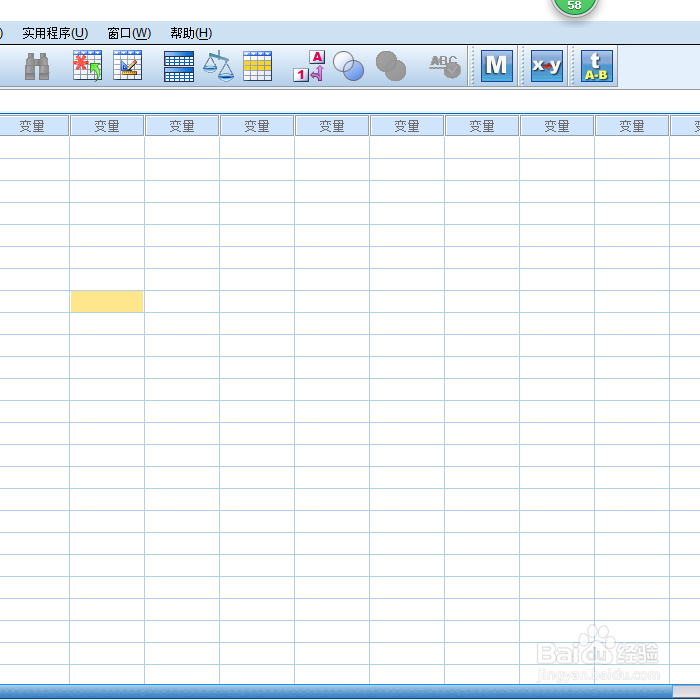
8、然后我们就可以看见SPSS界面右上角多了一个T检验的图标
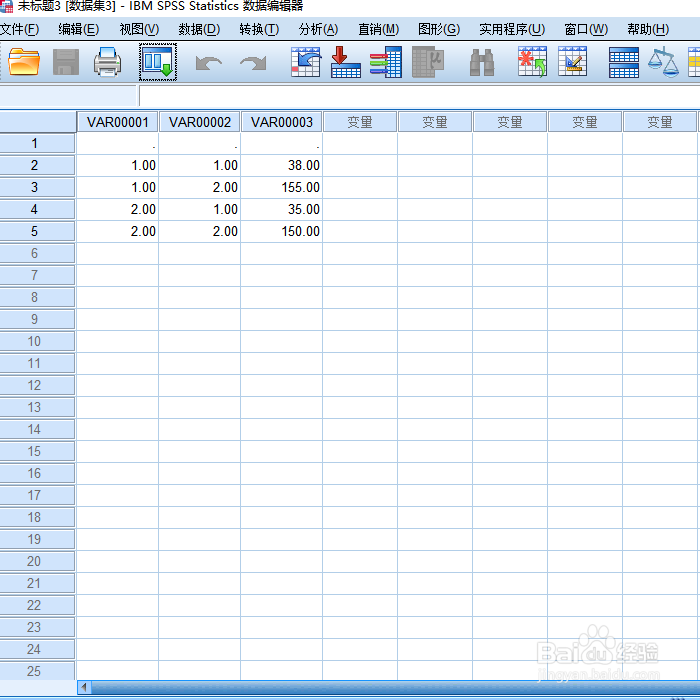
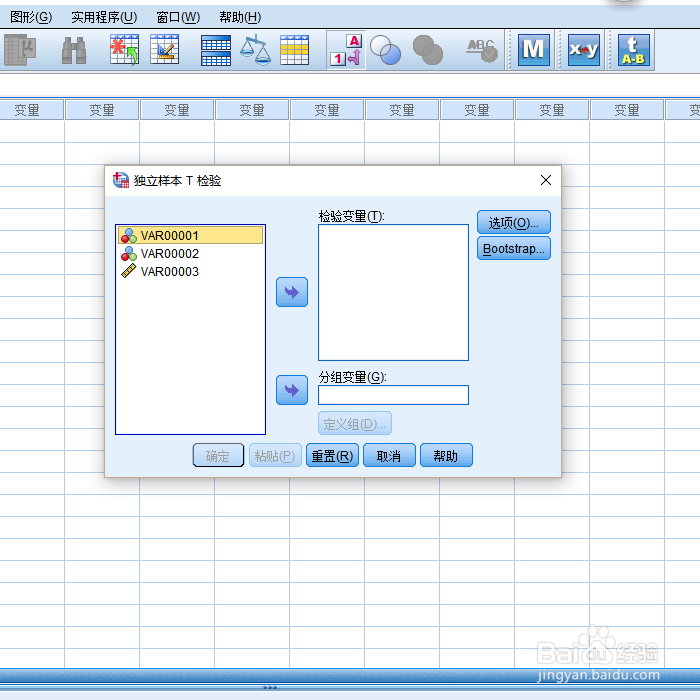
9、导入数据,点击一下图标,即可进行T检验
声明:本网站引用、摘录或转载内容仅供网站访问者交流或参考,不代表本站立场,如存在版权或非法内容,请联系站长删除,联系邮箱:site.kefu@qq.com。
阅读量:26
阅读量:24
阅读量:186
阅读量:63
阅读量:185