抖音如何上下合拍
1、我们打开苹果手机的APP Store,下载“快剪辑”软件。

2、下载完成后,我们打开”快剪辑“,然后点击软件”创作“页面的”视频同框“。

3、进入到”视频同框“的页面之后,我们可以选择多种画框形式,我们找到如图所示上下的画框,点击选择。
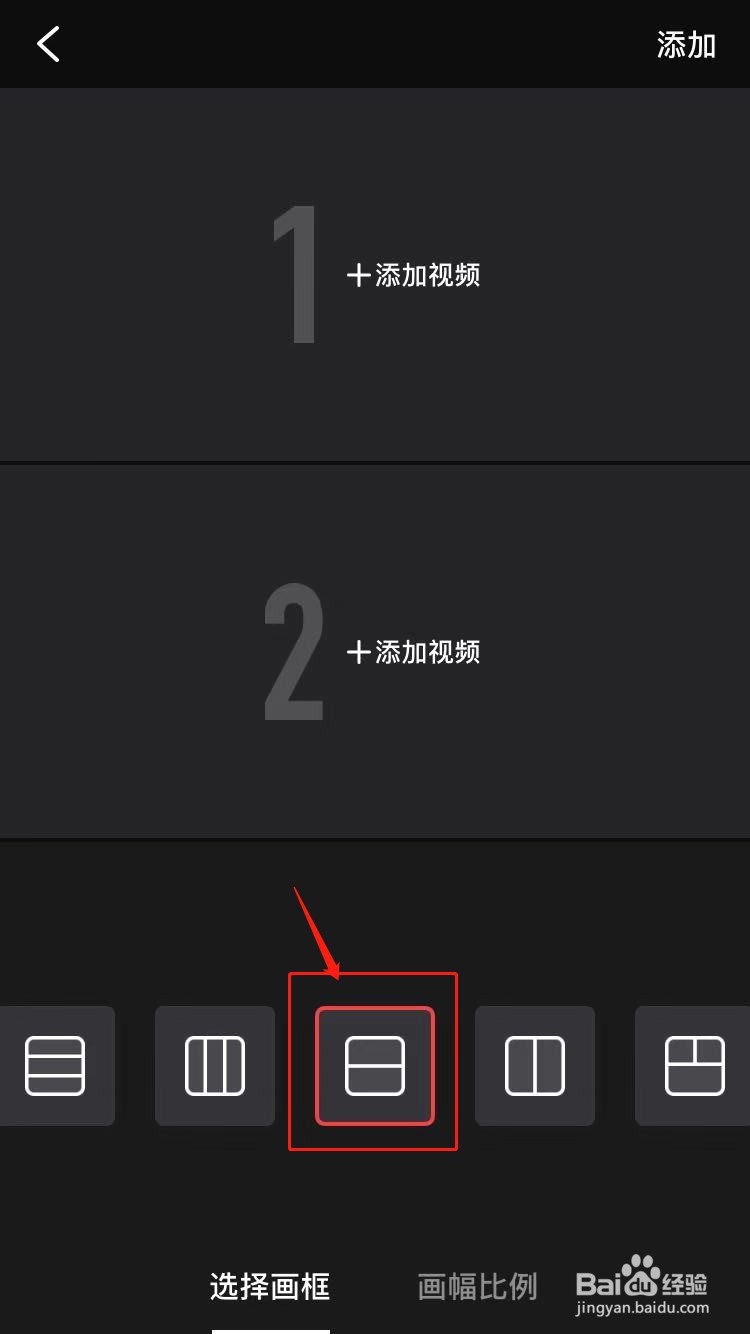
4、选择好画框之后,我们可以点击右侧的”画幅比例“然后再选择适合比例。
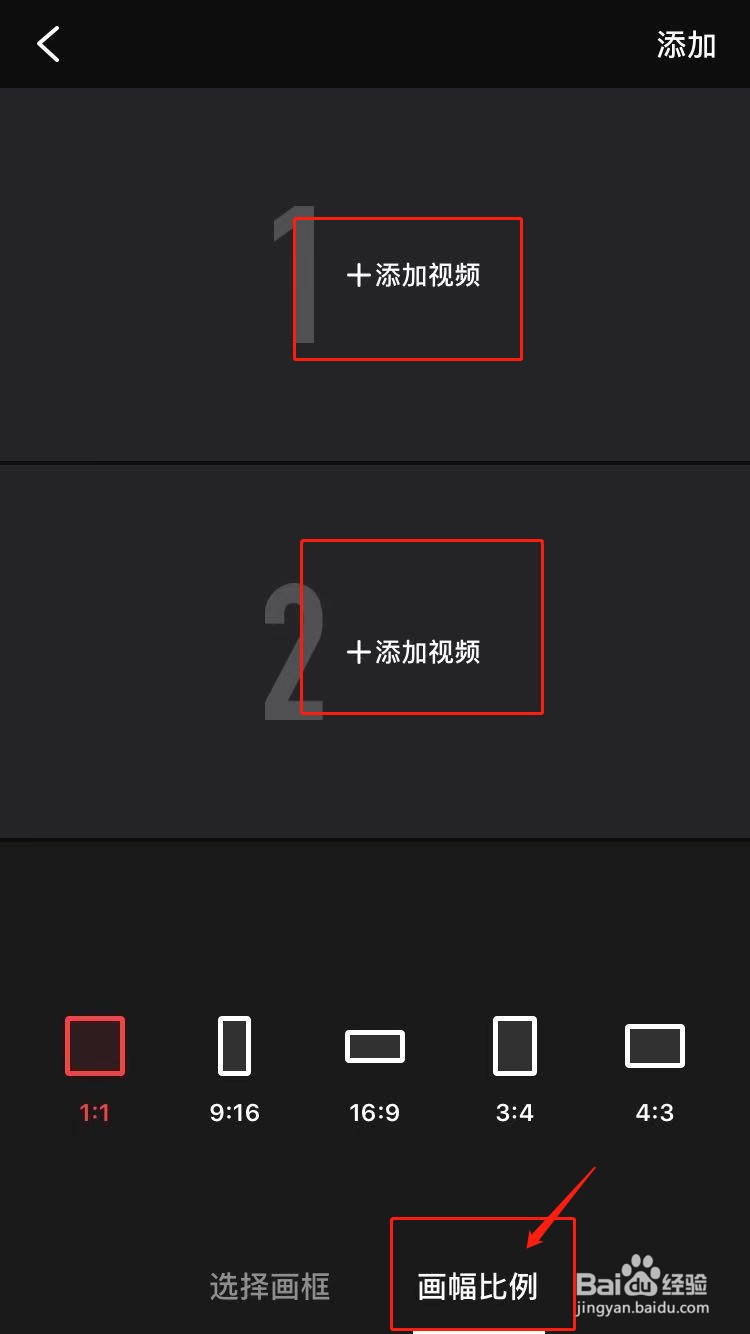
5、画框和比例都已设置完成后,我们”添加视频“,选择手机内的两个视频,然后右下角选择”导入“。
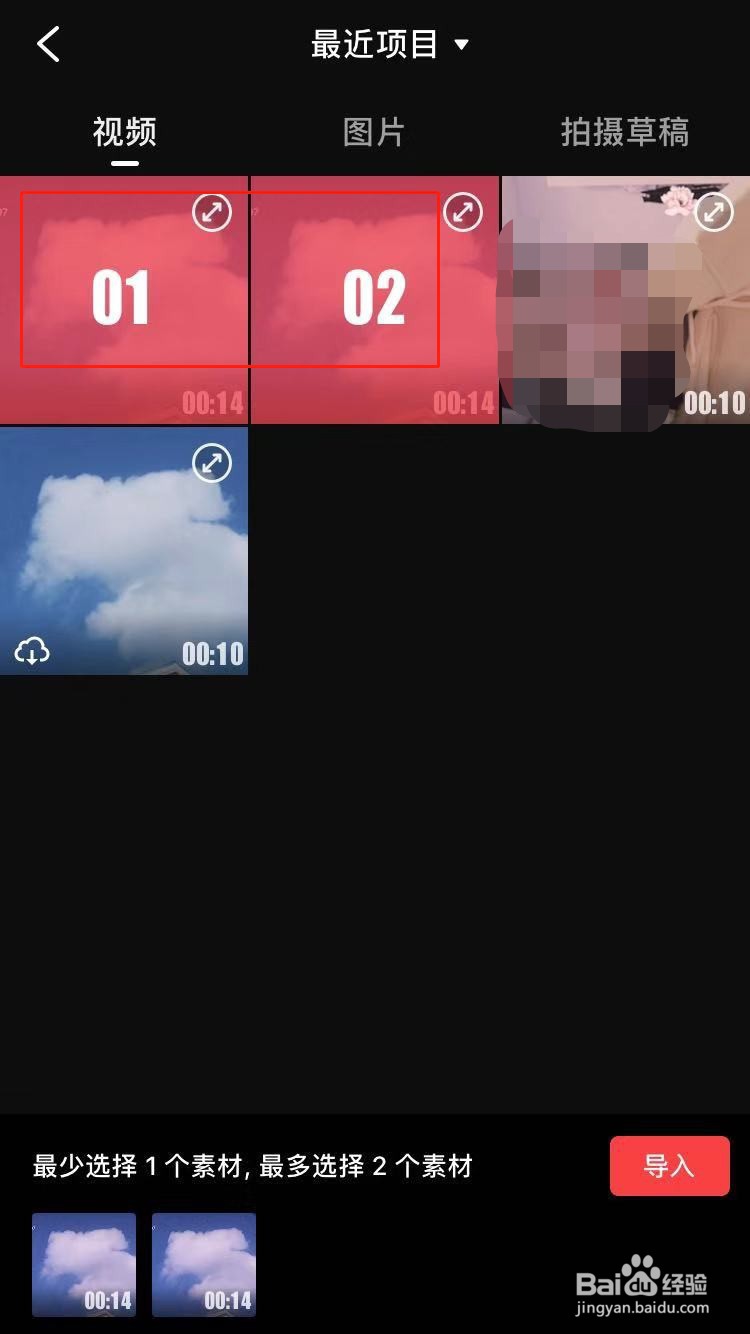
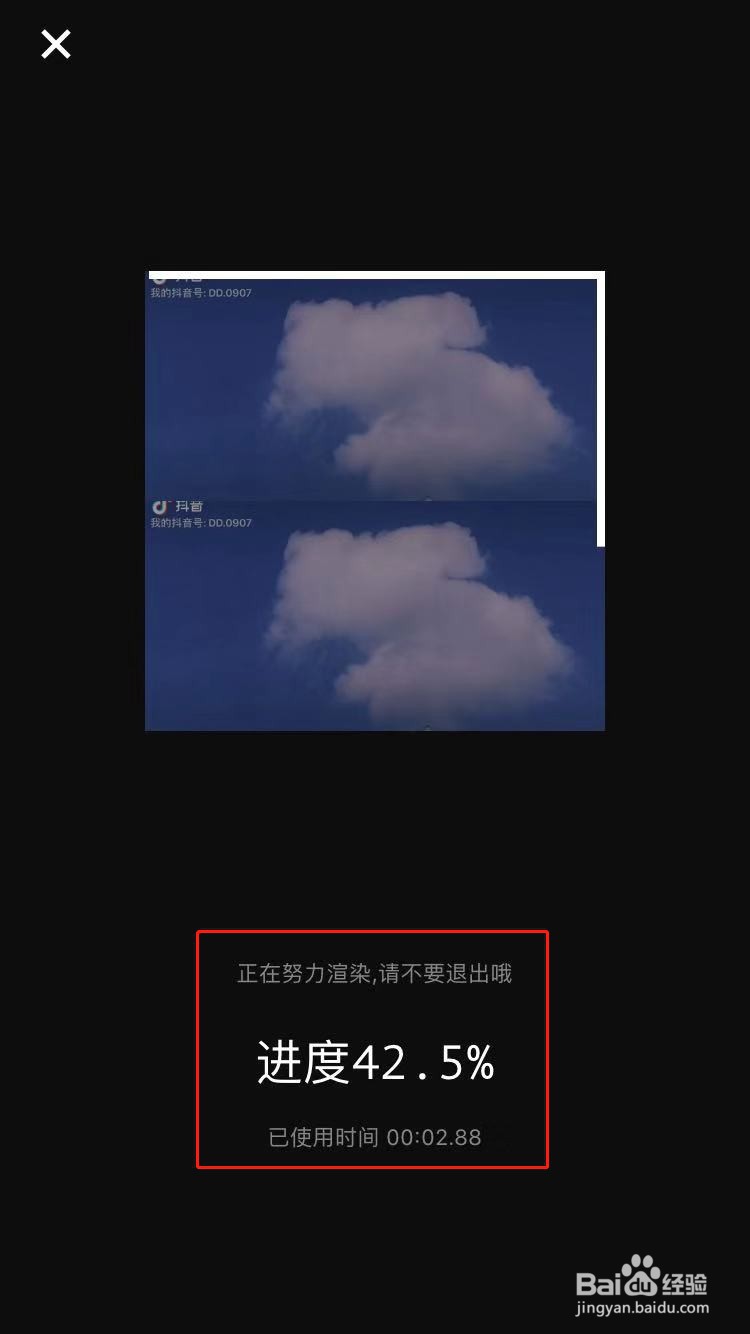
6、如图我们导入视频并编辑完成之后,再点击右上角的”生成“。
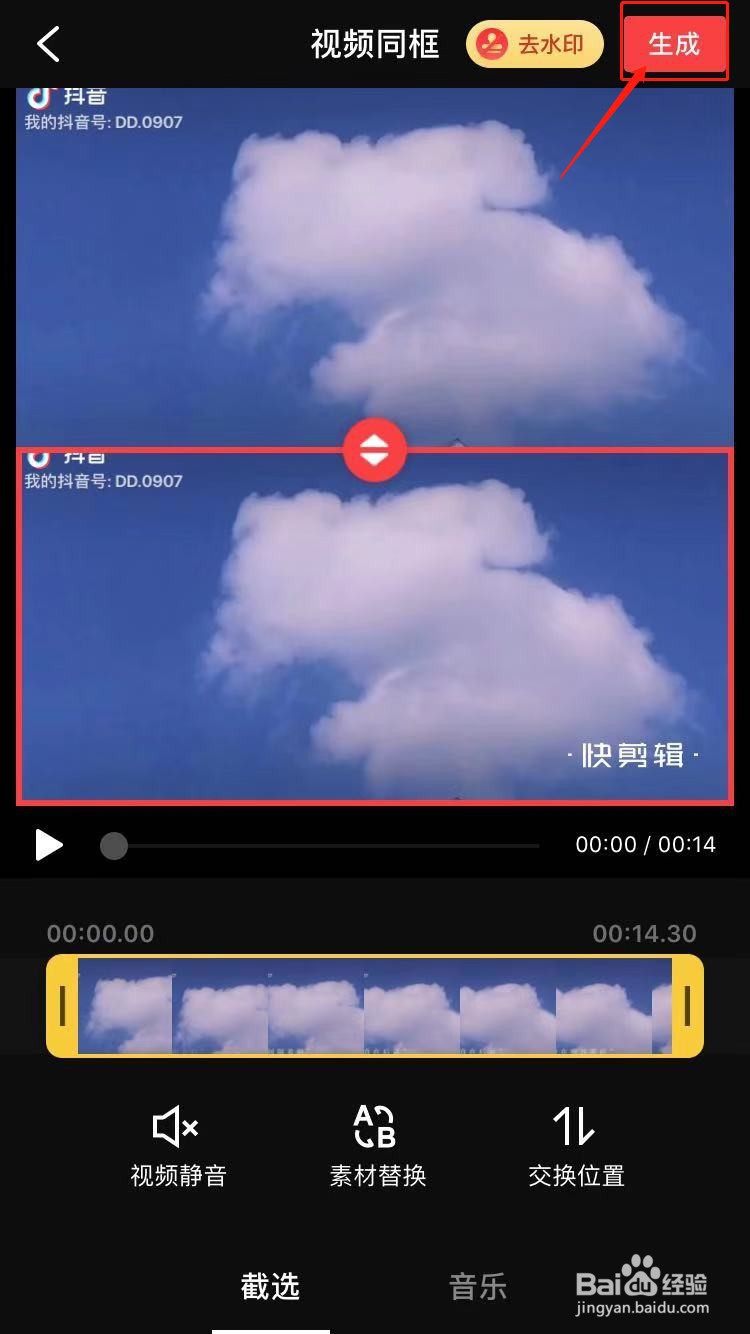
7、生成完成的短视频,我们可以点击完成,也可以直接将其分享在”抖音“。

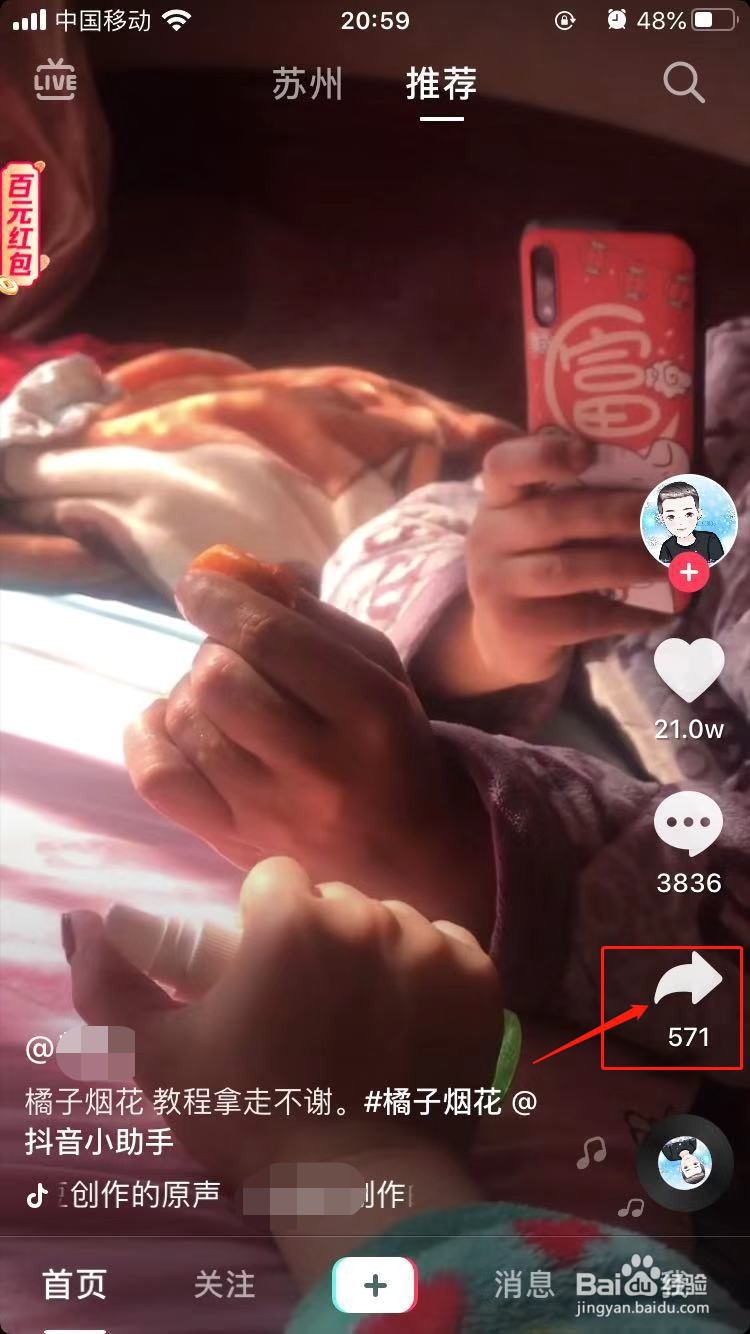
8、抖音内自带的”合拍“功能在,短视频右下角的转发图标下;如下图,点击转发图标,再点击”合拍“。

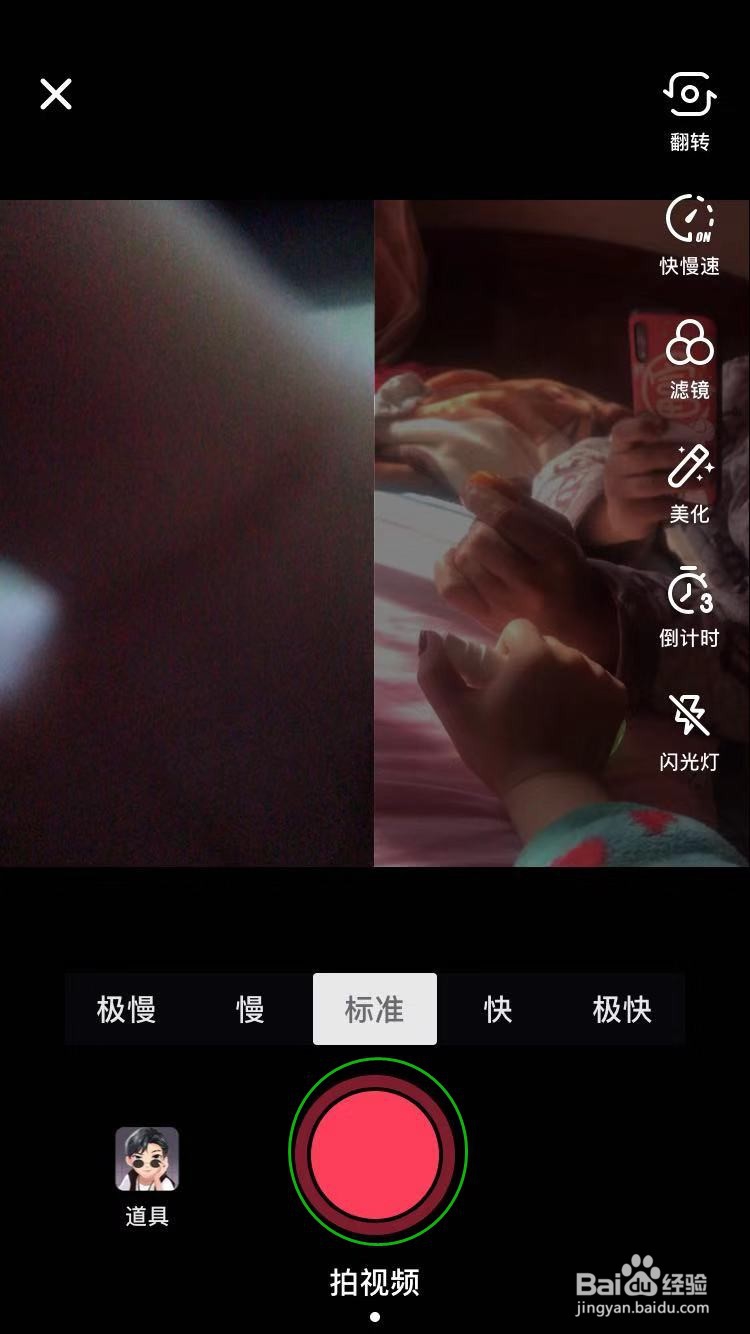
9、我们可以看到抖音自带的合拍是左右的,没有上下的合拍。需要上下合拍,我们需要提前拍摄好视频,然后利用”快剪辑“软件进行辅助。
1、【1】下载“快剪辑”
【2】打开“快剪辑”-创作-视频同框
【3】选择上下画框-画幅比例
【4】添加视频-生成视频
【5】分享到抖音
声明:本网站引用、摘录或转载内容仅供网站访问者交流或参考,不代表本站立场,如存在版权或非法内容,请联系站长删除,联系邮箱:site.kefu@qq.com。
阅读量:88
阅读量:162
阅读量:113
阅读量:116
阅读量:115