如何进行成绩排名
1、excel中有个rank函数,可以用来排名。
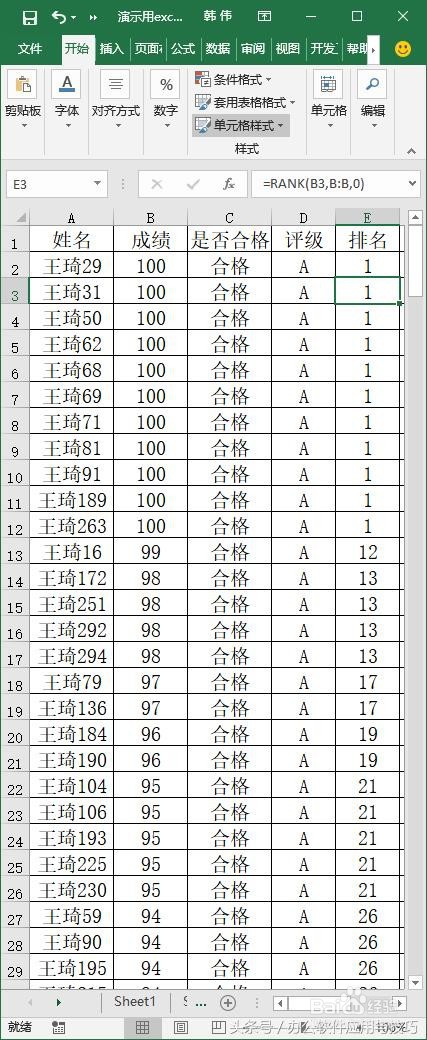
用rank(=RANK(B2,B:B,0))函数可以做到同成绩并列排名,但是有一个问题,就是如果有并列排名,那中间的名次就都消失了。说到这里了就介绍一下rank函数。
rank函数中包含三个参数,第一个参数的意思是:谁的名次,第二个参数的意思是:在那些数字中排序,第三个填写0或者1,0的意思是降序,数字大的在第一名,1的意思是升序,数字小的是第一名。
上面图里用的就是这个公式,=RANK(B2,B:B,0) 的意思就是,按照降序排列,B2在B列里的排名。
rank公式对于成绩排名,如果每个学生成绩都不一样,那好说,直接用这个函数就可以简单做到排名次。但是学生们的成绩有并列的,就不适用了。从上面的图里可以看出来,第一名的孩子排完后,本应第二的孩子变成12名了,中间的名次都不见了。
1、用if函数给成绩排名
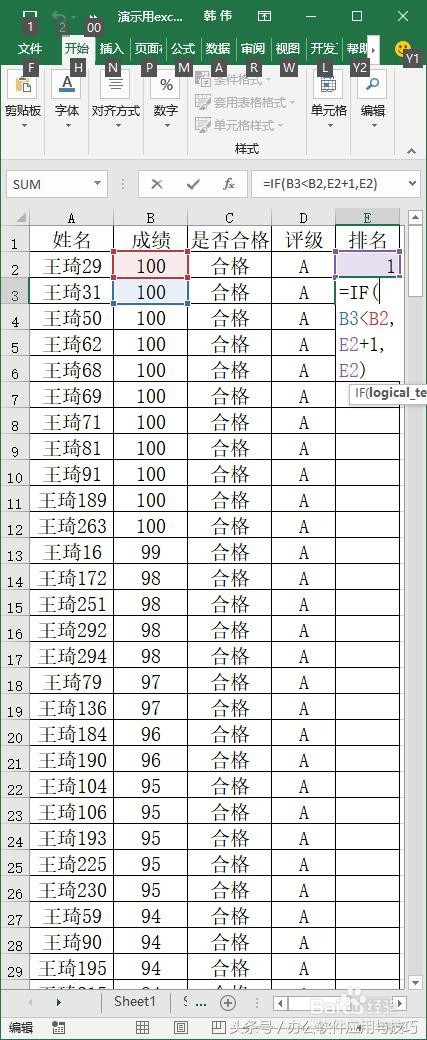
第一步,先把用排序功能,按照降序,给学生成绩排名,最后结果就是上面显示的。
第二步,给排名的第一个单元格里写1,也就是第一名的意思。
第三步,在第二个单元格里写公式,=if(B3>B2,E2+1,E2),这公式啥意思呢,如果B3成绩比B2高,就显示E2单元格数字加1,也就是说第一个单元格第一名,第二个加1,那即是第二名了,如果B3不大于B2,则显示还是E2的数。因为这里我们已经排过序列了,B3小于B2的可能性是没有了,只有大于和等于这两种可能。回车后,这个单元格的名词就出来了。
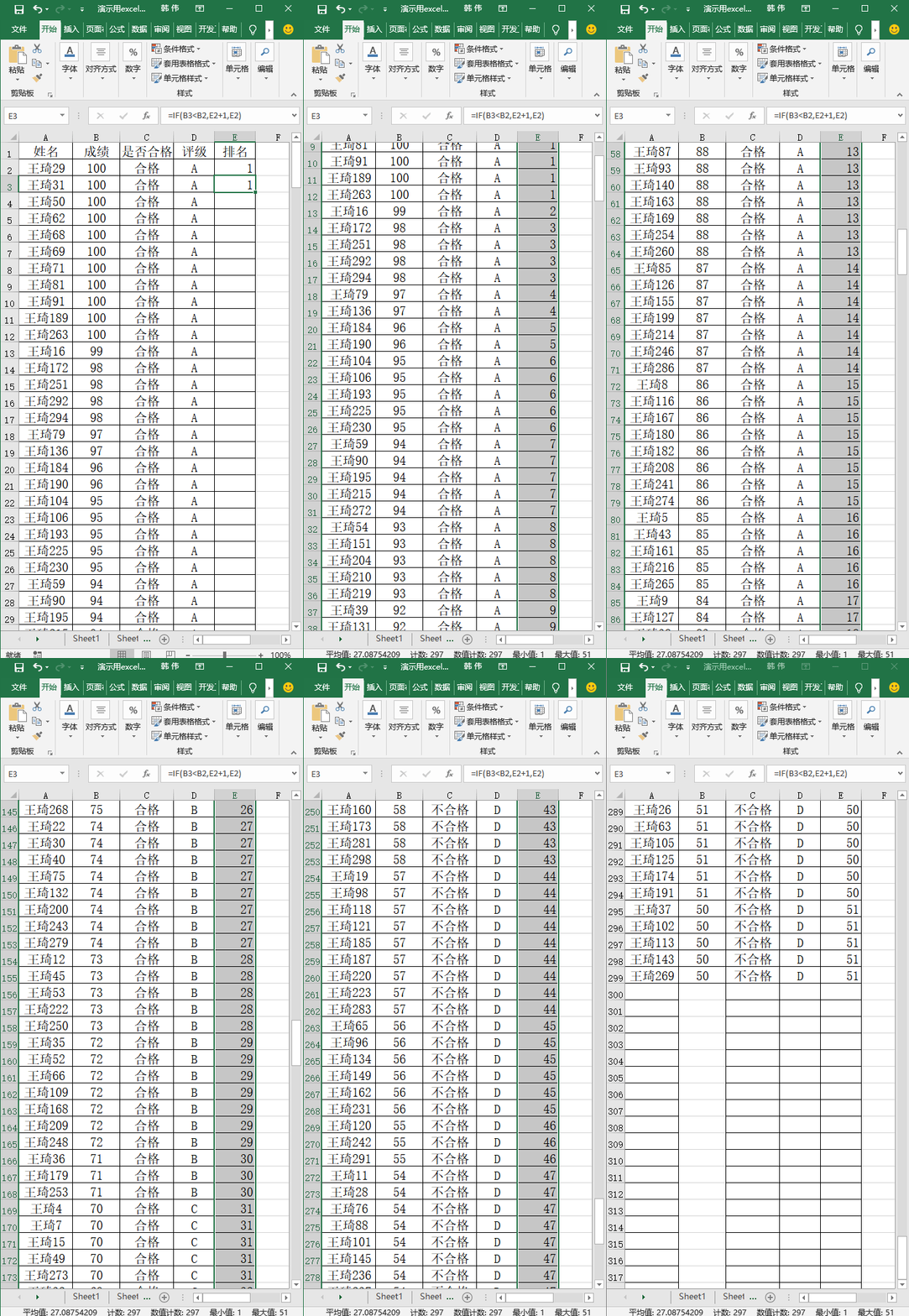
2、拖拽填充。图里的操作是,在第二个单元格的右下角,待鼠标变成十字的时候双击,下面所有的单元格就被自动填充了。将近三百人的成绩排名就完成了。
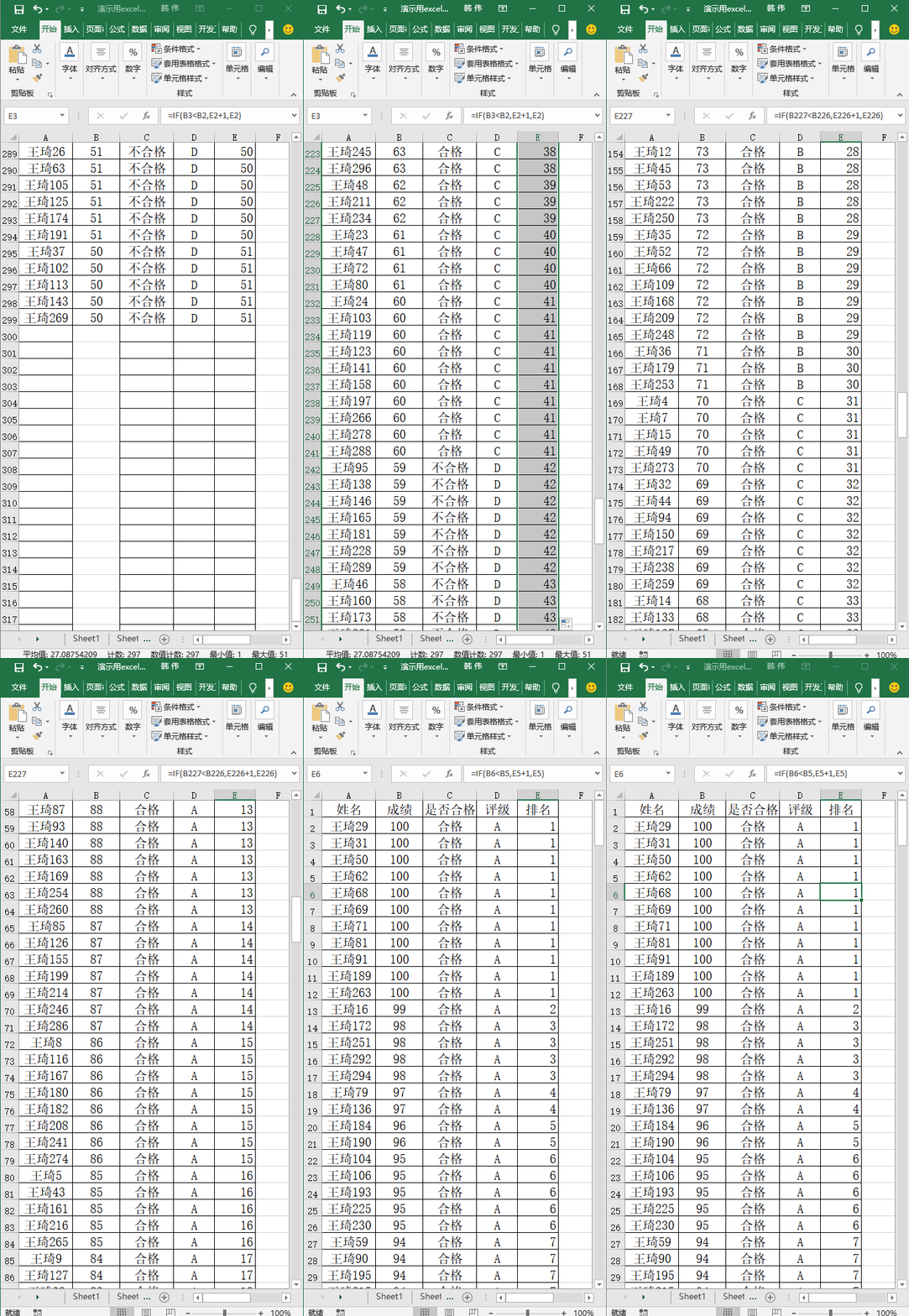
3、检查公式:
我们检查每个单元格的公式,都是本单元格与上一个单元格的比较。
声明:本网站引用、摘录或转载内容仅供网站访问者交流或参考,不代表本站立场,如存在版权或非法内容,请联系站长删除,联系邮箱:site.kefu@qq.com。
阅读量:116
阅读量:30
阅读量:22
阅读量:63
阅读量:34