在电脑上怎么把视频压缩成MP4格式?
1、首先我们需要一款好用的压缩软件,这里小编把自己一直在用的迅捷压缩软件给大家分享一下,喜欢的小伙伴也可以到浏览器上搜索下载一款哦。
方法如下:
一、在电脑上找到迅捷压缩软件,双击打开并到达软件界面,可以看到软件的五种功能,分别是图片压缩、视频压缩、PDF压缩、Word压缩、PPT压缩,我们在功能中找到视频压缩。

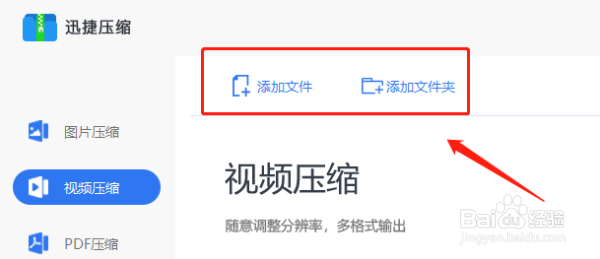
2、二、点击打开视频压缩,找到添加文件和添加文件夹的按钮,点击找到我们需要进行压缩的视频文件。
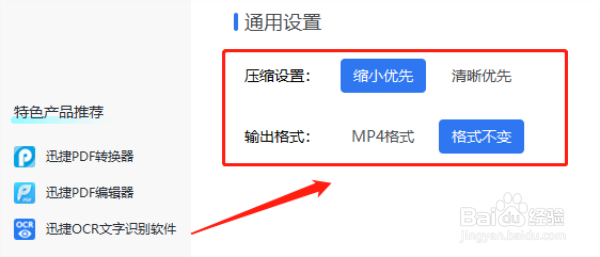
3、三、视频文件添加好后先不要急着压缩,先到页面的左下方选择压缩设置和输出格式,根据需要选择即可。
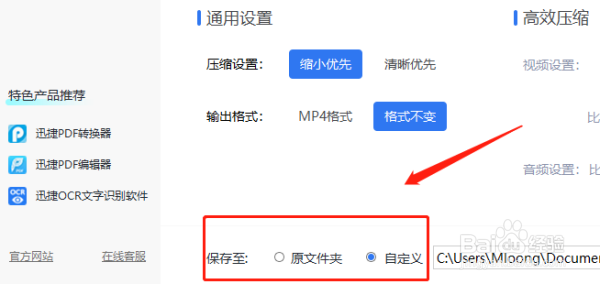
4、四、在通用设置下面可以选择储存位置,位置的选择可以保存至原文件夹,也可以自定义根据需要选择。
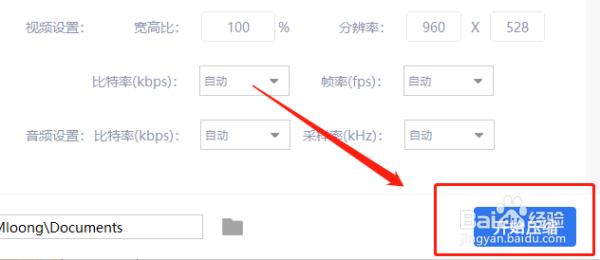
5、五、在页面的右下方找到开始压缩的按钮,点击静等几秒视频文件就可以压缩完成了。
6、以上就是小编今天的分享了,大家还有什么不懂的吗?
声明:本网站引用、摘录或转载内容仅供网站访问者交流或参考,不代表本站立场,如存在版权或非法内容,请联系站长删除,联系邮箱:site.kefu@qq.com。
阅读量:49
阅读量:96
阅读量:155
阅读量:175
阅读量:144