PS怎么用高光部分做光束
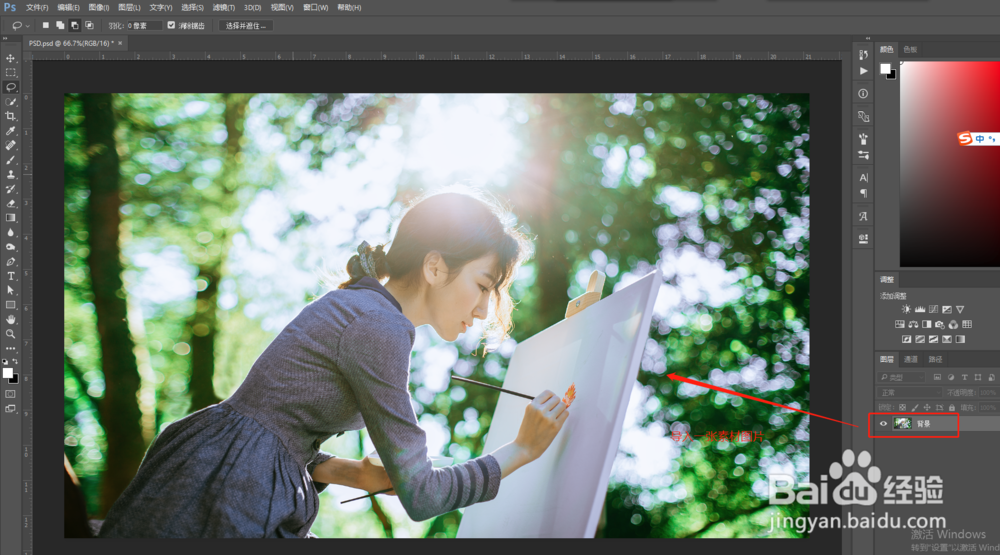
1、选择一张图片素材,将其拖到PS的软件图标上,等待PS软件启动打开,然后可以在PS中看到这么一张素材图片。
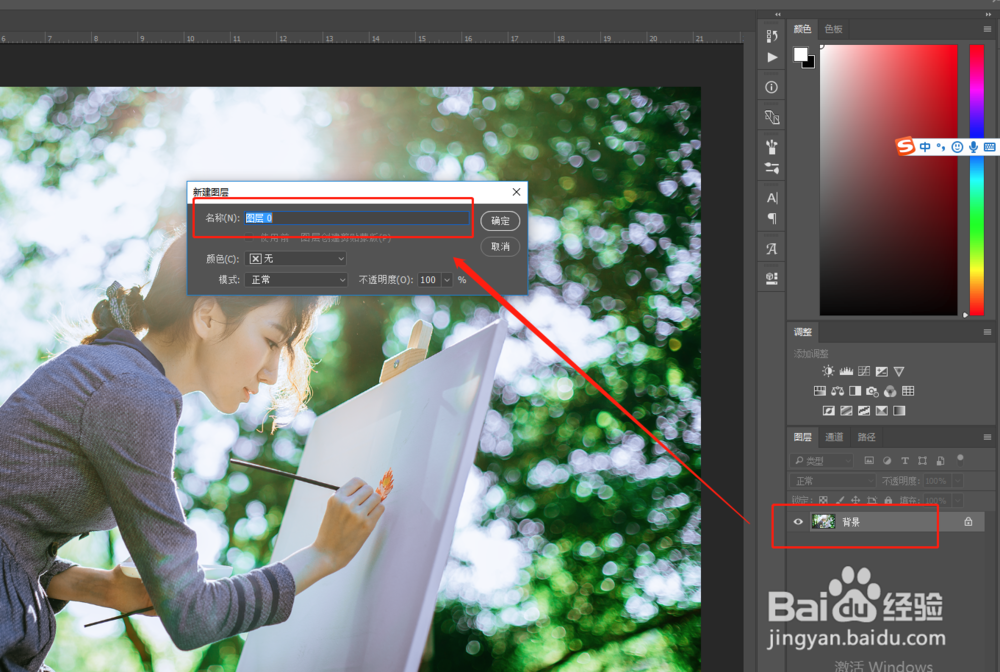
2、双击这个素材背景图层,会弹出“新建图层”对话窗口,什么都不用设置,直接点确定将背景图层变成普通图层。
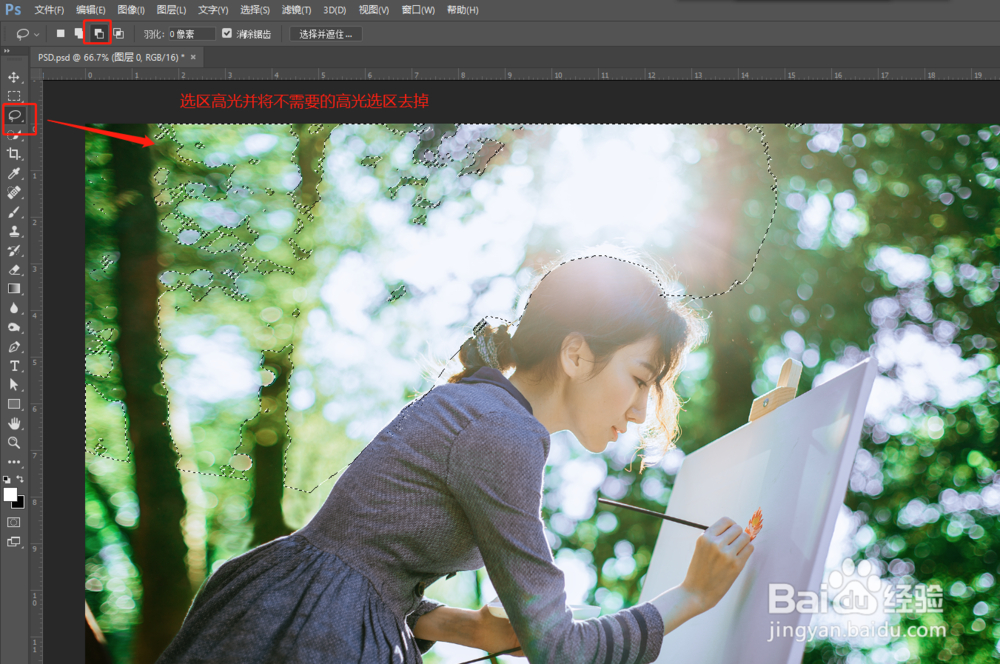
3、按Ctrl+alt+2这个快捷键直接快速生成高光选区部分,然后选择套索工具,切换减去模式,将不需要的高光选区减去。
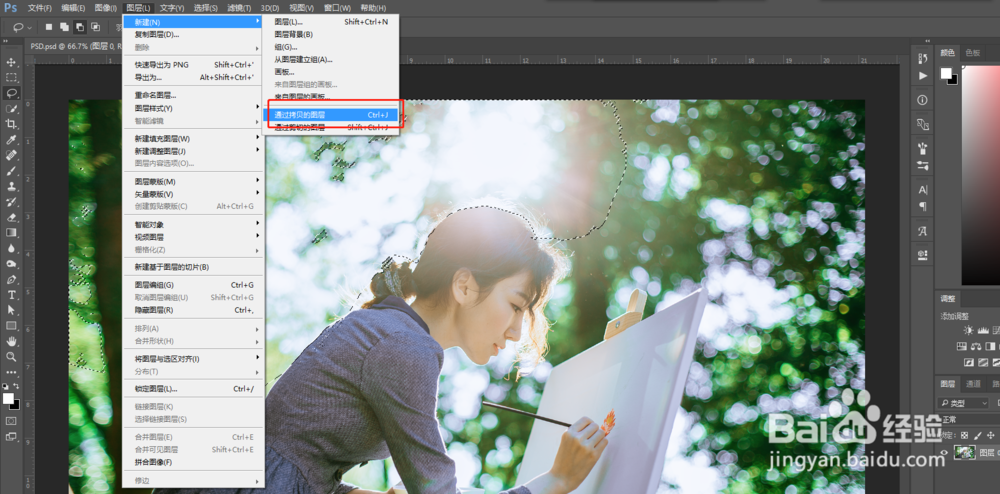
4、对剩下的高光选区部分执行图层菜单中的新建命令,选择通过拷贝的图层,这样就将高光选区单独生成一个图层。
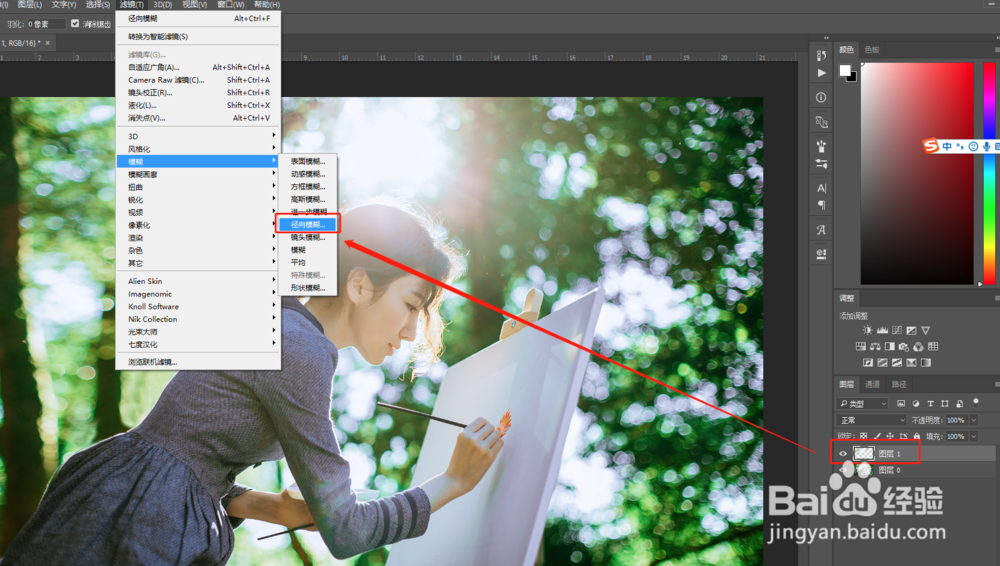
5、选择高光图层1,点击滤镜菜单栏,选择滤镜菜单栏中的模糊效果,选择模糊中的径向模糊滤镜。
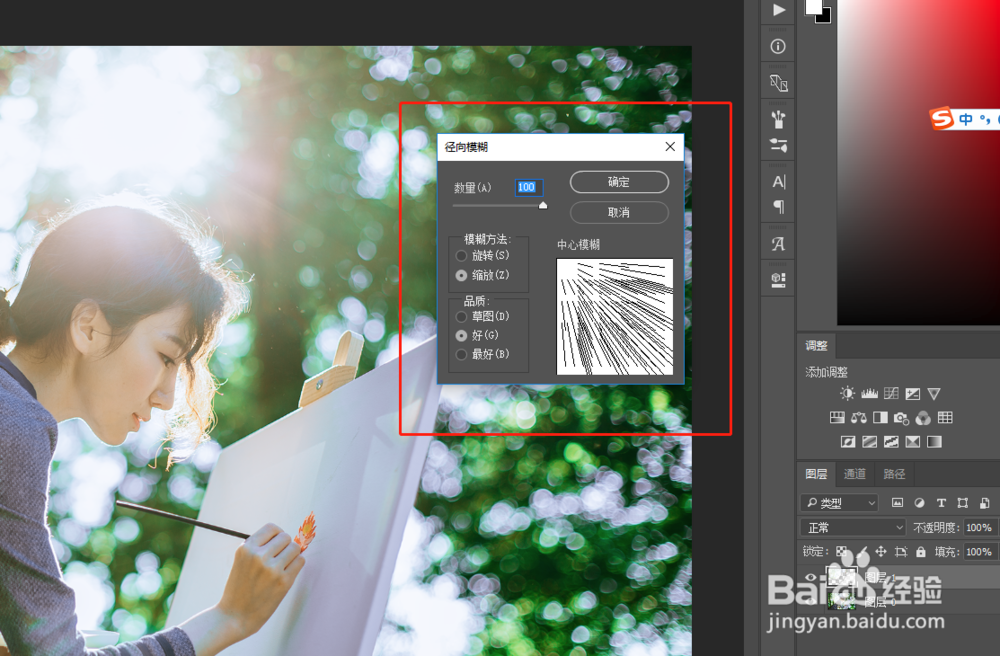
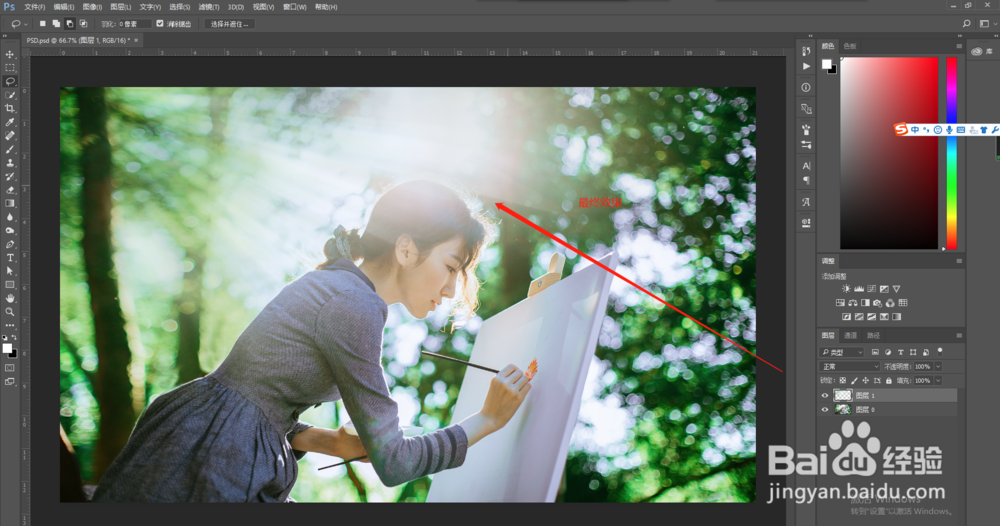
6、在出现的径向模糊设置窗口中,选择模糊方法为缩放,并将数值拉倒最大,然后调整缩放的中心点,点击确定查看最后效果,就会看到一个光束效果就出现了。
声明:本网站引用、摘录或转载内容仅供网站访问者交流或参考,不代表本站立场,如存在版权或非法内容,请联系站长删除,联系邮箱:site.kefu@qq.com。
阅读量:29
阅读量:50
阅读量:43
阅读量:45
阅读量:153