怎样用Photoshop去除图片上的白色水印?
1、打开Photoshop软件,导入一张带有白色水印的图片素材。
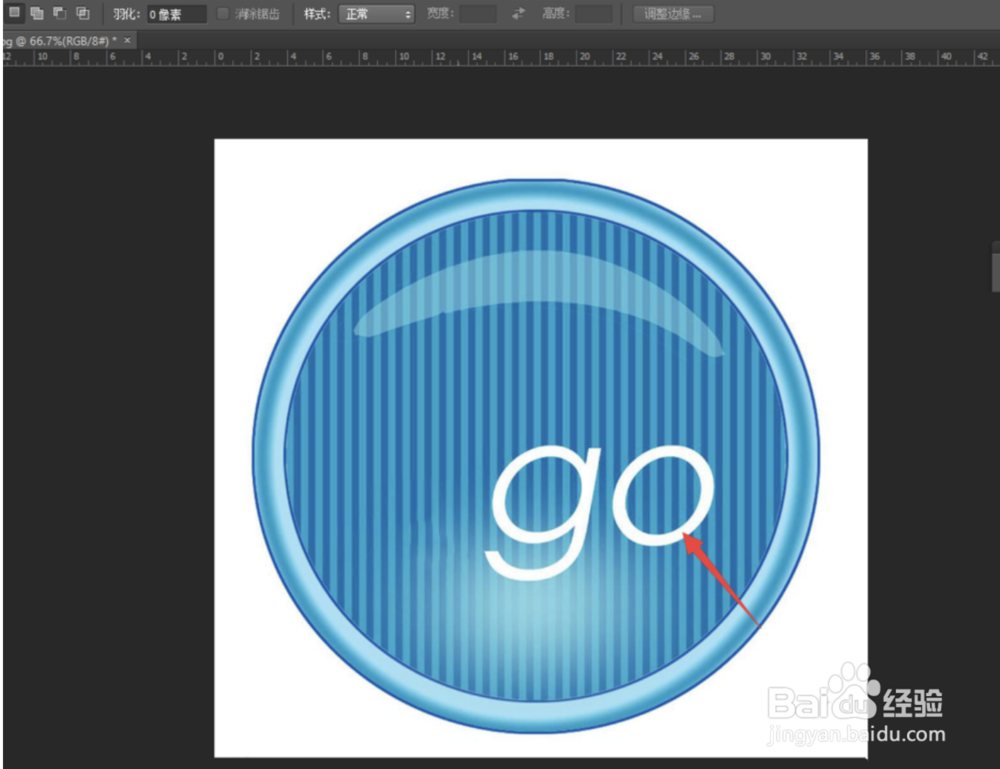
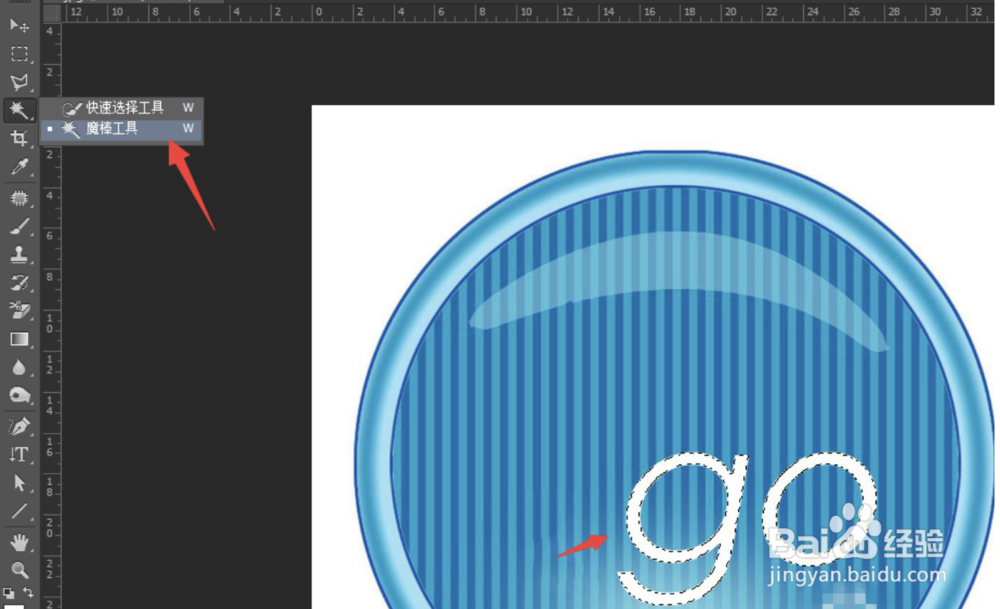
2、在左侧工具栏中点击魔棒工具,使用该工具框选图片中间的白色水印,
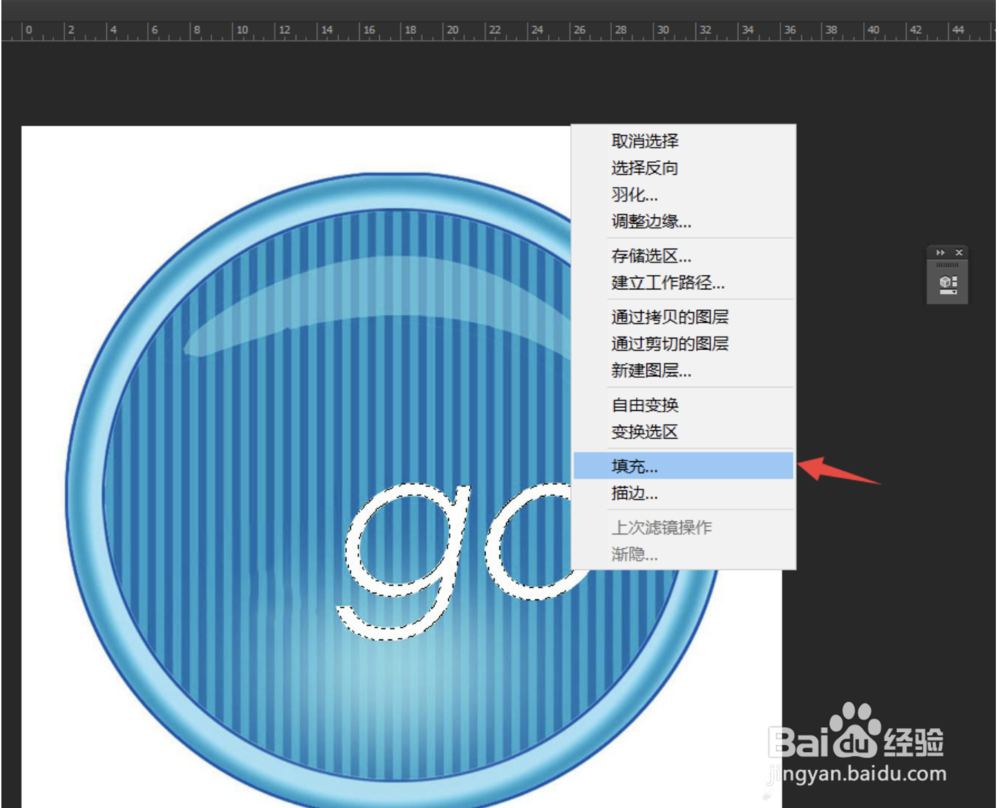
3、然后点击使用矩形选框工具,鼠标右击选择【填充】,
4、再点击使用魔棒工具,勾选白色水印,然后点击菜单栏中的【选择】——【修改】——【扩展】命令。
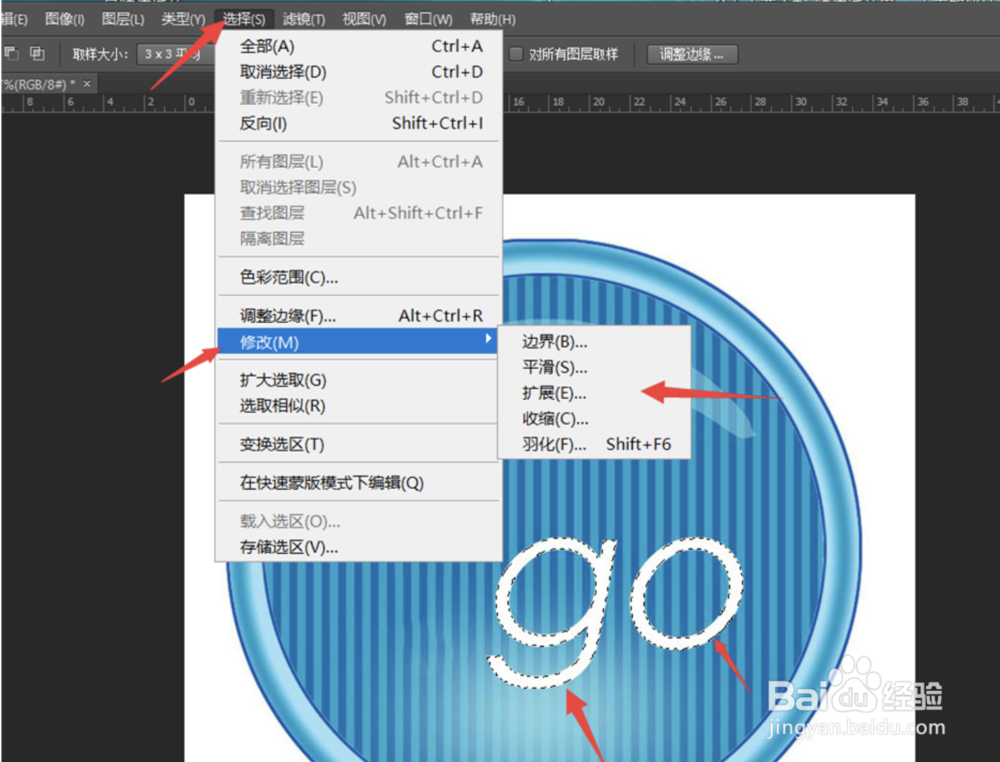
5、弹出对话框,设置扩展量为4个像素,然后点击确定,
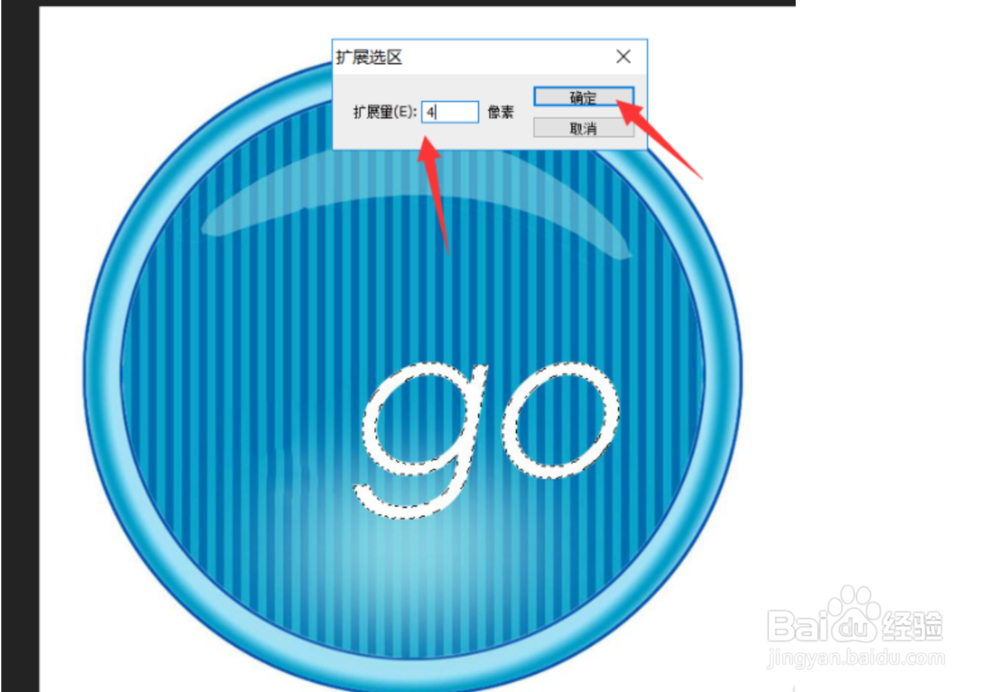
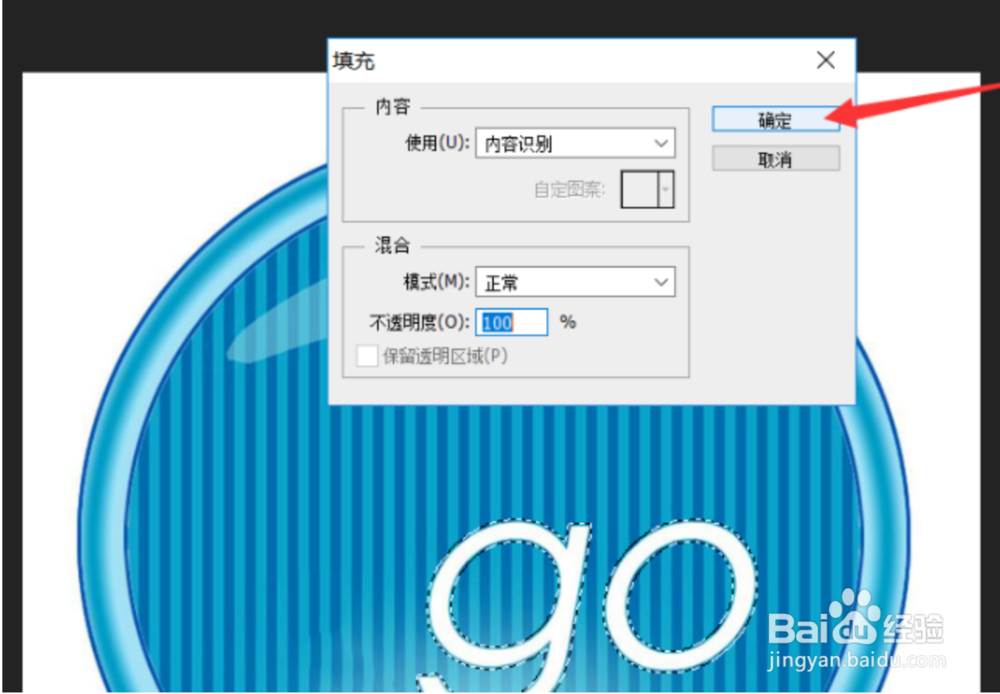
6、继续点击使用矩形选框工具,鼠标右击,选择【填充】,弹出窗口,设置填充内容为内容识别,然后点击确定。
声明:本网站引用、摘录或转载内容仅供网站访问者交流或参考,不代表本站立场,如存在版权或非法内容,请联系站长删除,联系邮箱:site.kefu@qq.com。
阅读量:93
阅读量:139
阅读量:104
阅读量:25
阅读量:144