在Word中设计信封
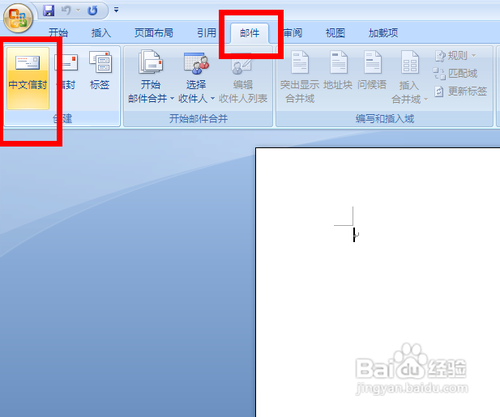
1、打开软件,单击“邮件”,“创建”,“中文信封”
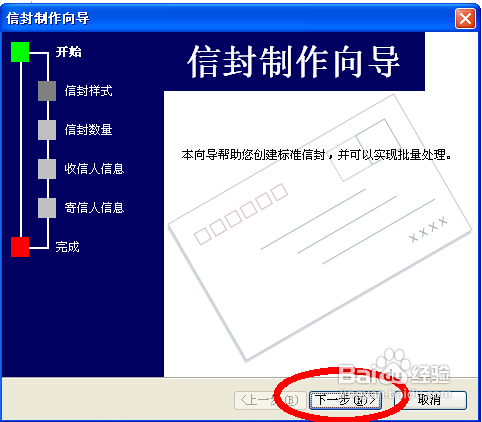
2、在弹出的对话框中单击“下一步”
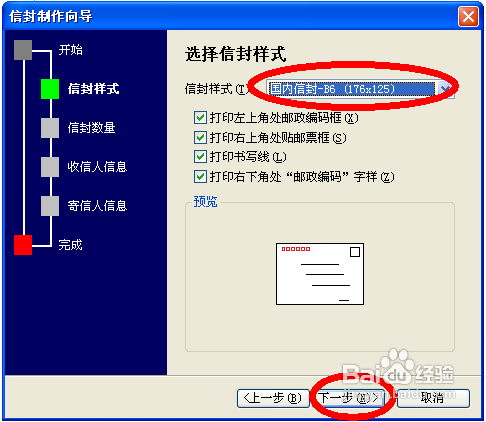
3、选择样式为“国内信封-B6”,全部选中所有复选框,单击下一步
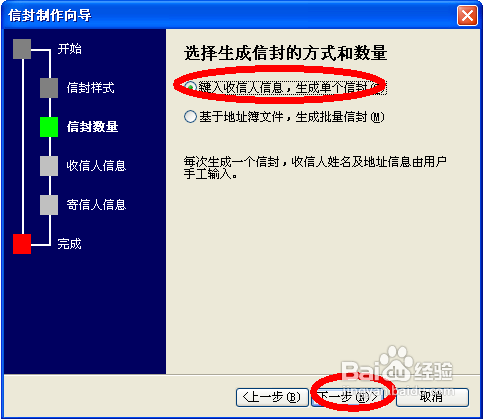
4、选择“生成单个信封”,单击下一步
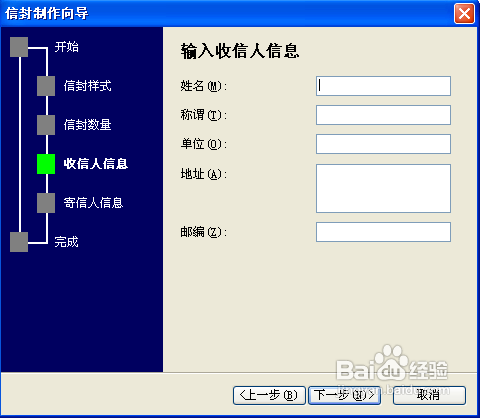
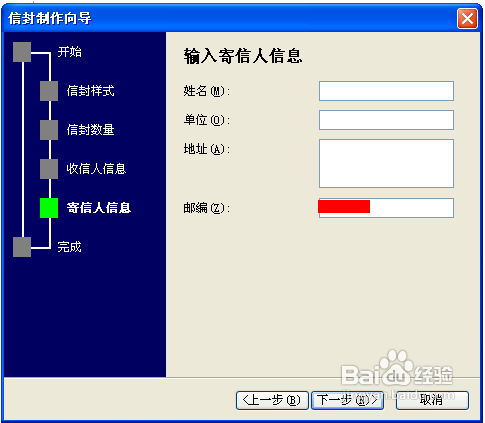
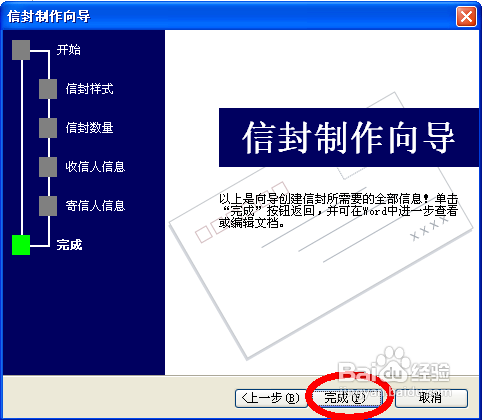
5、进入“收信人信息”界面,点击“下一步”,然后进入“寄信人信息”界面,在邮编中输入当地邮编,点击“下一步”,完成。
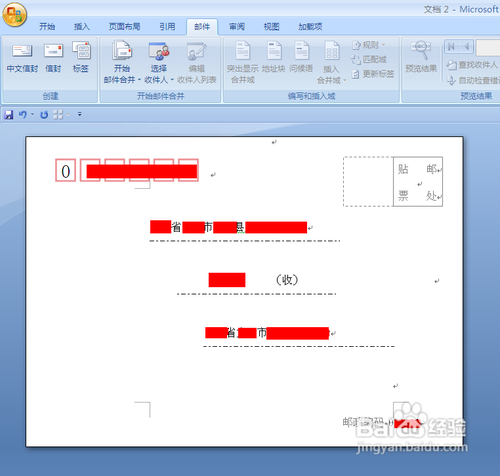
6、进入如图界面
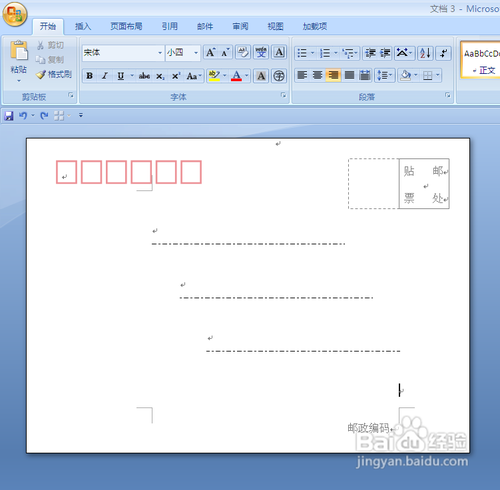
7、单击上方邮编地址可以填写收信人的邮编,并将收信人的地址填在第一行,名字写在第二行,并写个“收”字。
声明:本网站引用、摘录或转载内容仅供网站访问者交流或参考,不代表本站立场,如存在版权或非法内容,请联系站长删除,联系邮箱:site.kefu@qq.com。
阅读量:151
阅读量:177
阅读量:167
阅读量:138
阅读量:106