Windows 7怎样彻底解决麦克风没有声音的问题
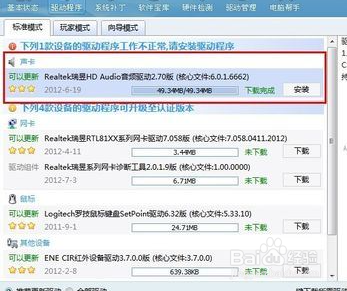
1、网上搜索最新的驱动程序,确保声卡驱动正确安装
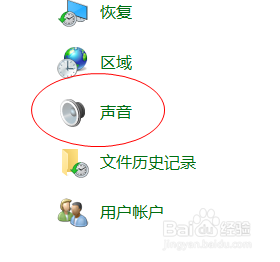
2、在控制面板中点击声音选项,打开声音设置窗口,看看麦克风是否被设置为默认设备,有的声卡可能会显示多个麦克风选项
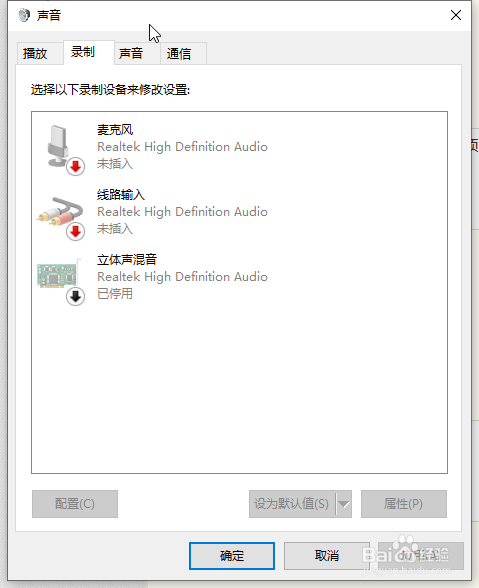
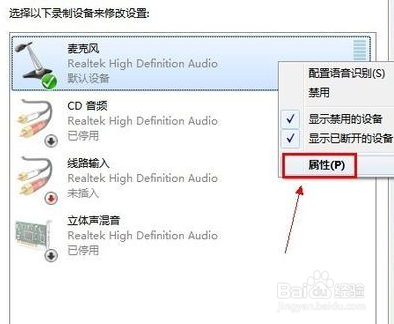
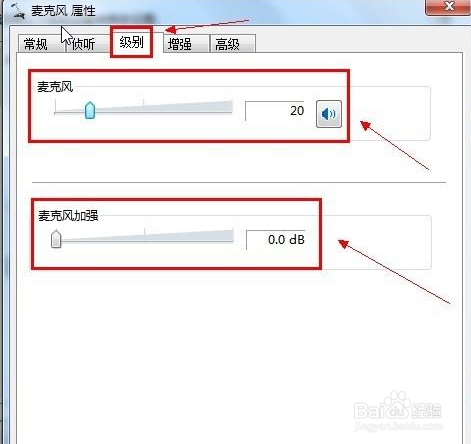
3、直接双击“麦克风”选项或鼠标右键单击“属性”命令
4、切换到“级别”选项卡,将“麦克风”和“麦克风加强”的音量调大,单击“确定”按钮使设置生效
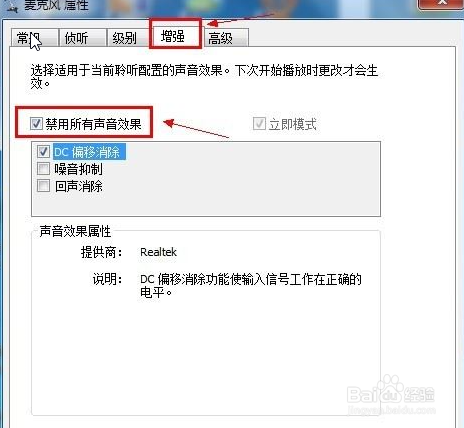
5、在“麦克风属性”窗口切换到“增强”选项卡,然后勾选“禁用所有声音效果”复选框,最后单击“确定”按钮保存修改。声卡驱动安装正确的情况下,一般都是声音设置引起的无声,正确设置麦克风设备属性即可解决
声明:本网站引用、摘录或转载内容仅供网站访问者交流或参考,不代表本站立场,如存在版权或非法内容,请联系站长删除,联系邮箱:site.kefu@qq.com。
阅读量:189
阅读量:106
阅读量:118
阅读量:135
阅读量:154