怎么制作u盘启动盘教程
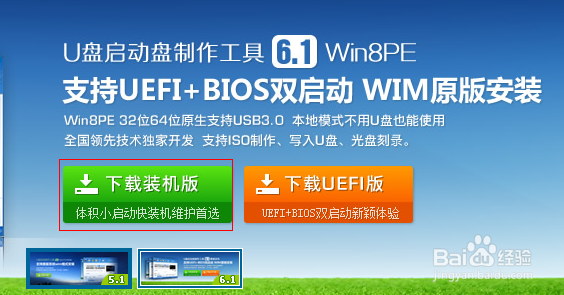
1、打开浏览器在网址栏中输入u.diannaodian.com进入电脑店u盘启动盘制作工具下载页,下载电脑店u盘启动盘制作工具,如下图所示:
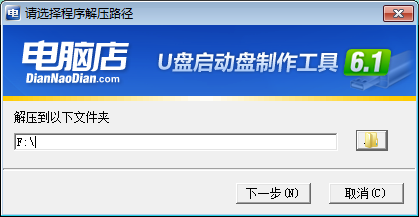
2、双击下载好的文件,把文件解压到硬盘上,然后点击下一步,如下图所示:
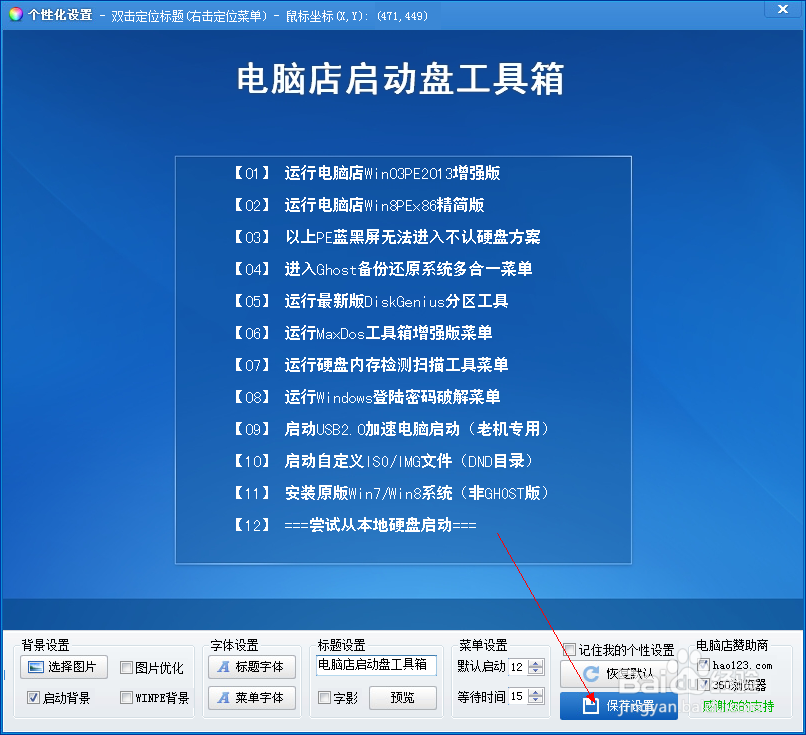
3、插上U盘,点击电脑店超级U盘启动制作工具,点击个性化设置过3秒会弹出另一个页面,在这里面可以设置各种需求,设置的时候图片随着设置改变,设置好后点击保存设置,如下图所示:
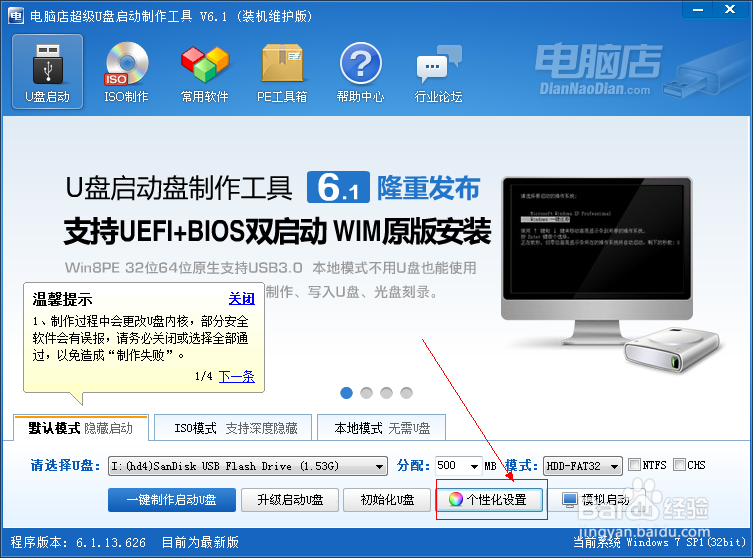
4、首页里也有一些参数可以设置,必须记住的是选择好需要制作U盘启动盘,最好插上一个U盘,免得装错U盘,如果不会设置可以默认。点击一键制作启动U盘,会话询问是否继续,如果继续将格式化U盘,如果U盘有什么重要文件先备份好,等制作启动盘完成后再拉进来,确认制作,点击确认,如下图所示:
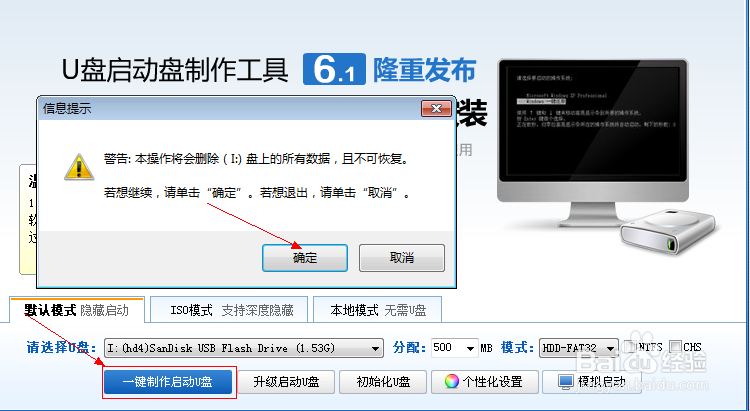
5、等待写入数据,这段时间比较长,需要等待几分钟才可以完成。

6、启动U盘完成后会弹出信息提示,U盘启动完成,是否测试U盘启动,如果你不想测试点否,需要测试点是,如下图所示:
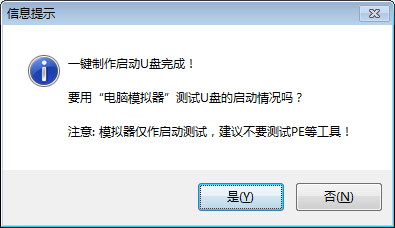
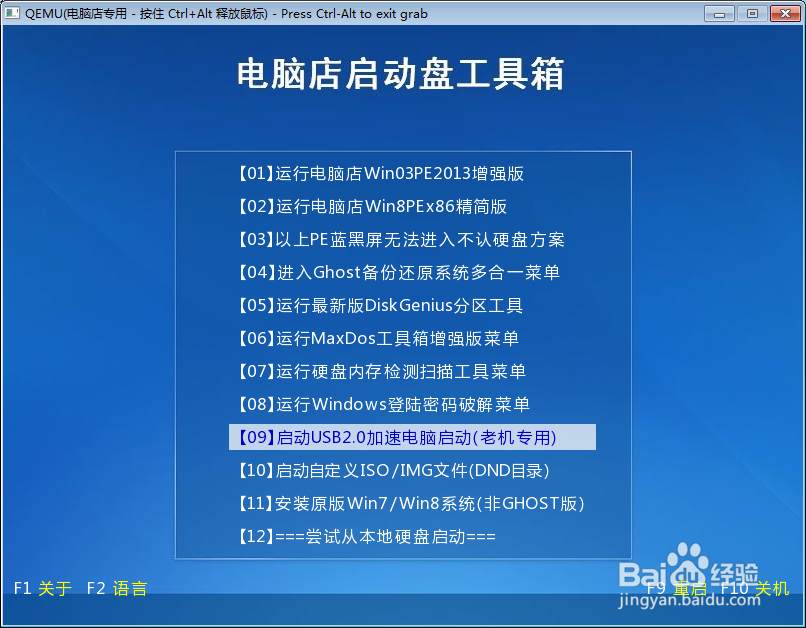
7、以下是测试效果,点击窗口模拟U盘启动。
声明:本网站引用、摘录或转载内容仅供网站访问者交流或参考,不代表本站立场,如存在版权或非法内容,请联系站长删除,联系邮箱:site.kefu@qq.com。