增值税专用票自主认证教程
1、如果你的扫描仪已经跟你的电脑连接好了,则可以直接打开桌面的“网上认证”图标启动软件

2、如果你打开软件之后收到如下提示,则是因为你的票据扫描仪和你的电脑没有连接好,需要重新连接的你扫描仪和电脑
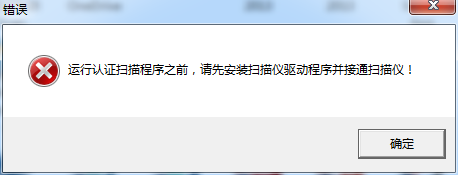
3、将扫描仪的USB线插入主机箱的USB插孔,连接好扫描仪跟电脑,如果扫描仪跟电脑是首次连接,需要安装扫描仪驱动程序

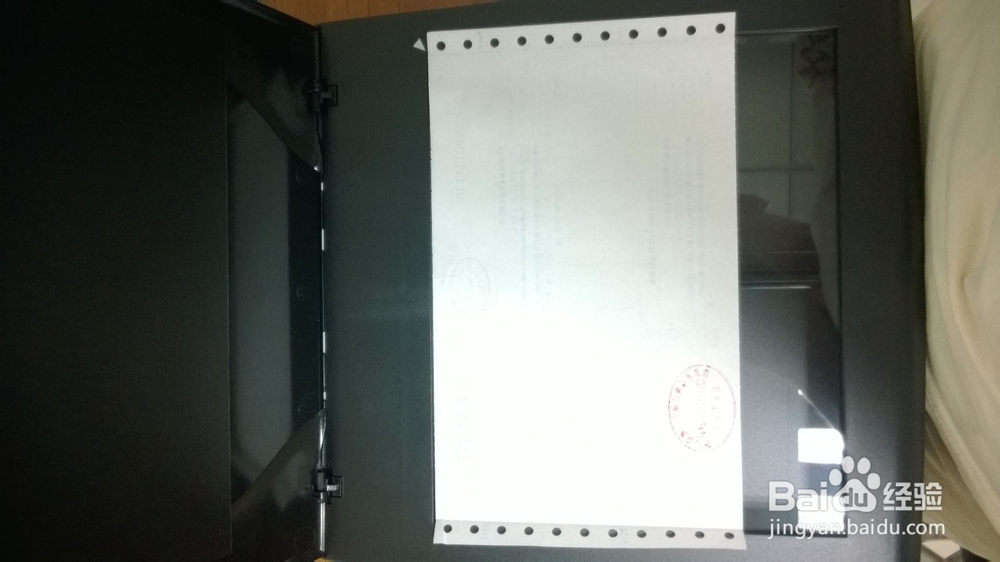
4、将你需要认证的票据放入扫描仪,如果扫描仪的平板玻璃部分无法容纳整张票据,则应保证票据中间的文字部分全部放在扫描的平板玻璃上
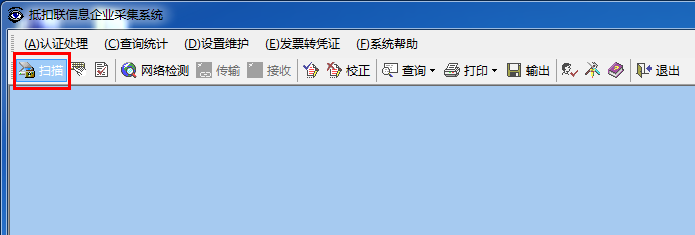
5、点击“扫描”按钮,开始票据扫描
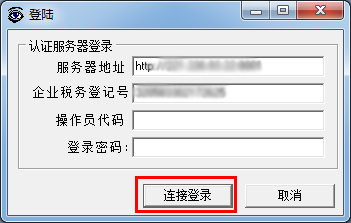
6、点击扫描按钮后,软件可能会提示让你登录认证服务器,你需要输入当地国税局的服务器地址和你单位的税号来登录系统
7、登录成功后会收到登录成功的提示以及系统公告,点击“确定”按钮开始扫描票据

8、开始扫描,系统会自动读取扫描仪中的票据数据,并解密比对
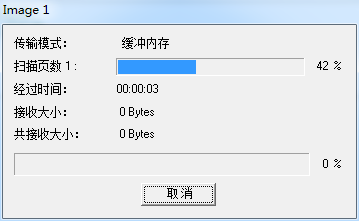
9、认证通过的票据会在软件左侧显示,如果票据因为表面模糊等原因无法一次性通过认证,可以人工填写票据模糊或者识别错误的部分

1、单击菜单栏中的“查询统计”-“本地数据查询统计”-“增值税本地查询”进入查询页面
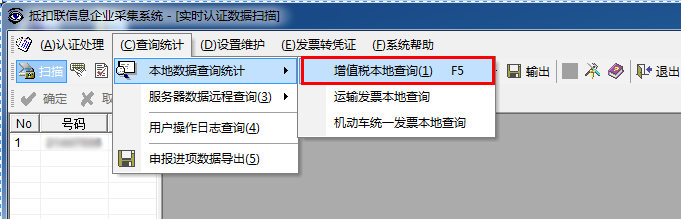
2、选择需要查询的日期区间,点击“本地查询”按钮,系统会显示本地认证票据的查询记录

声明:本网站引用、摘录或转载内容仅供网站访问者交流或参考,不代表本站立场,如存在版权或非法内容,请联系站长删除,联系邮箱:site.kefu@qq.com。
阅读量:81
阅读量:35
阅读量:95
阅读量:67
阅读量:173