Excel2013如何制作双行表头有合并单元格工资条
1、从下图中,可以见表头实际是两行。需要插入2行空白行。
先建立辅助列,然后填充数字1-12,有多少行数据,就填充多少个数字;
然后复制这些数字,向下粘贴2次。(需要插入2行空白行)
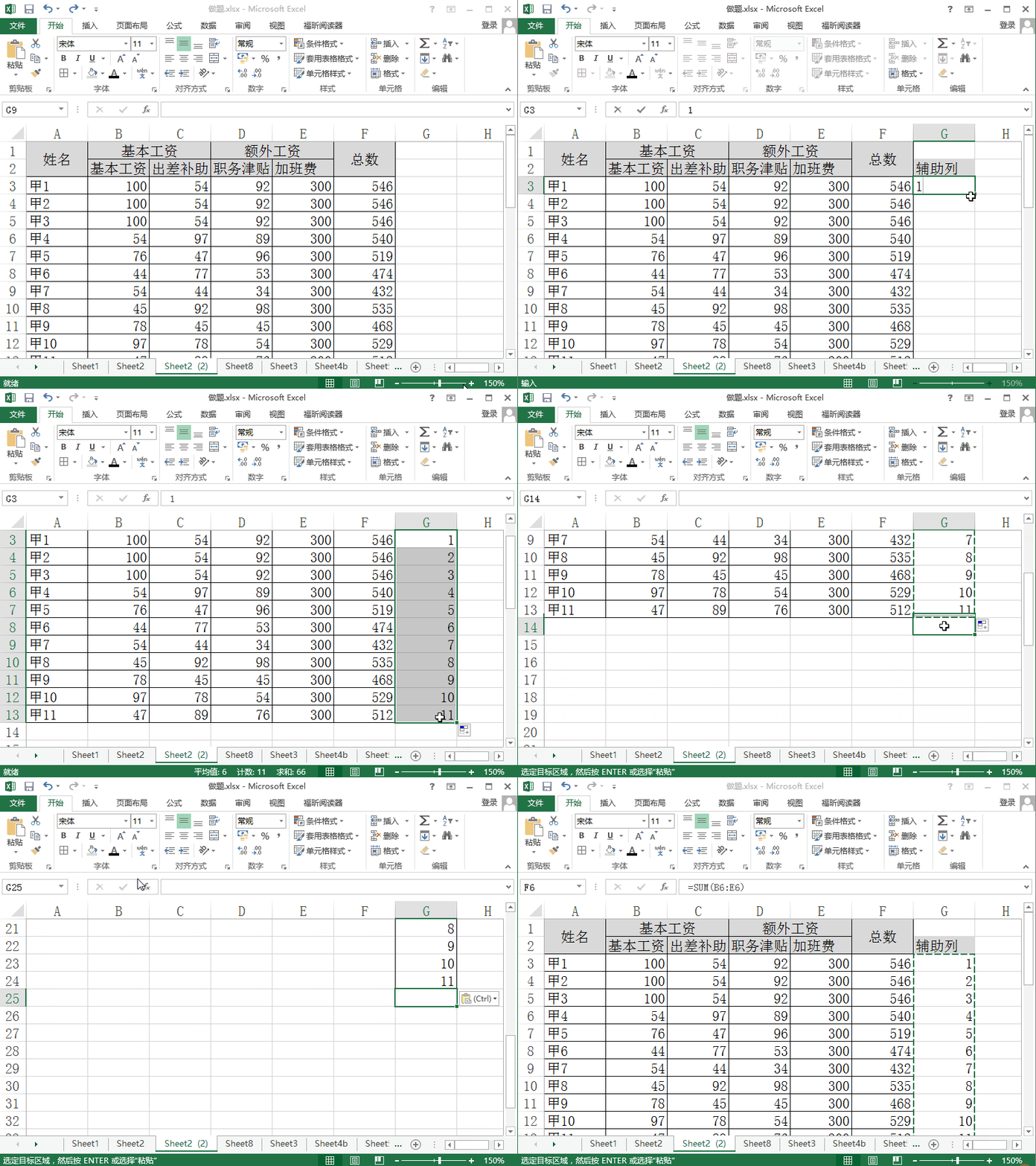
2、选中该列,进行升序排序,如图所示,就增加了2个空白行。
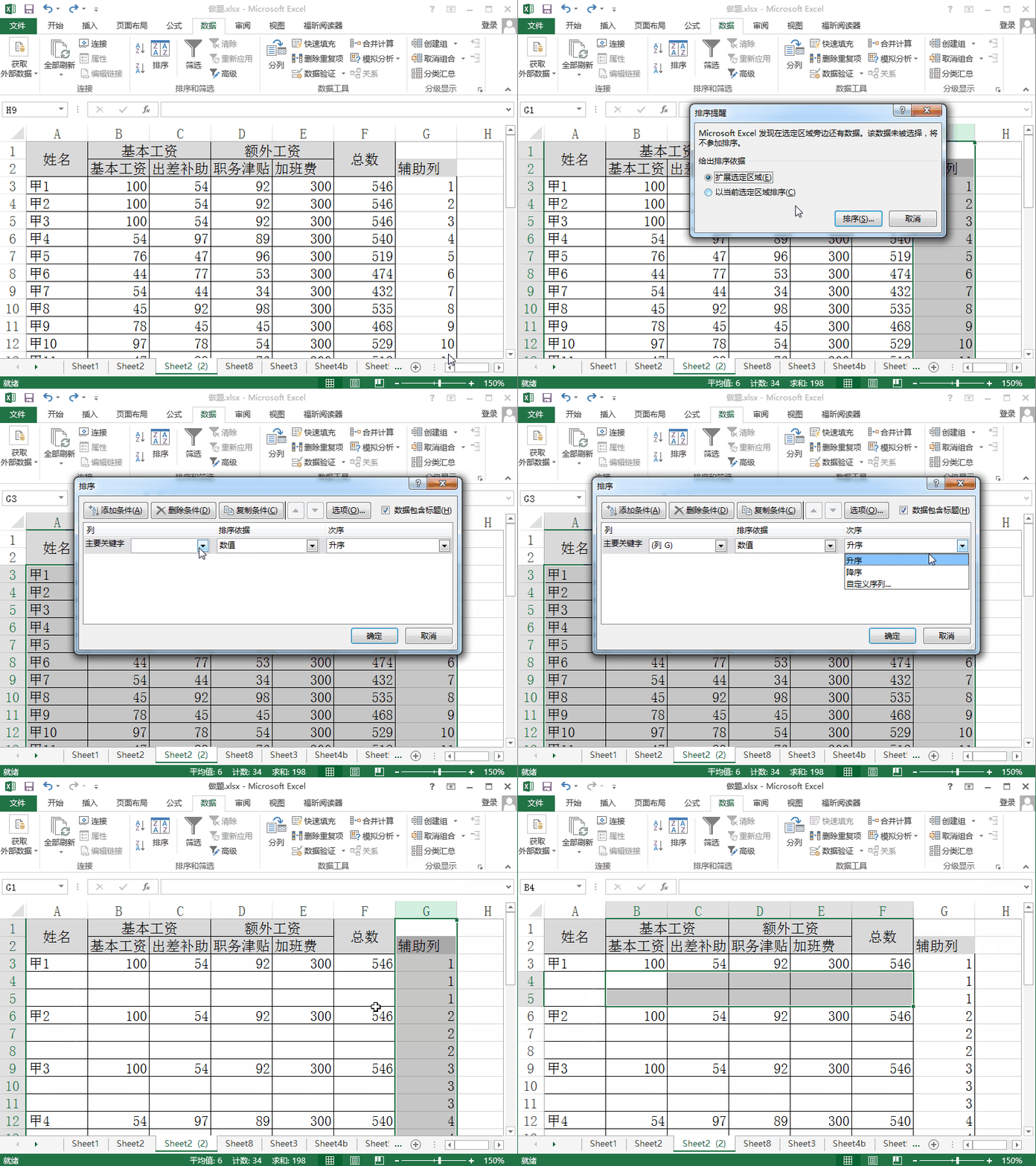
3、将所有涉及到数据的行列进行边框划线,主要为下一步做准备。
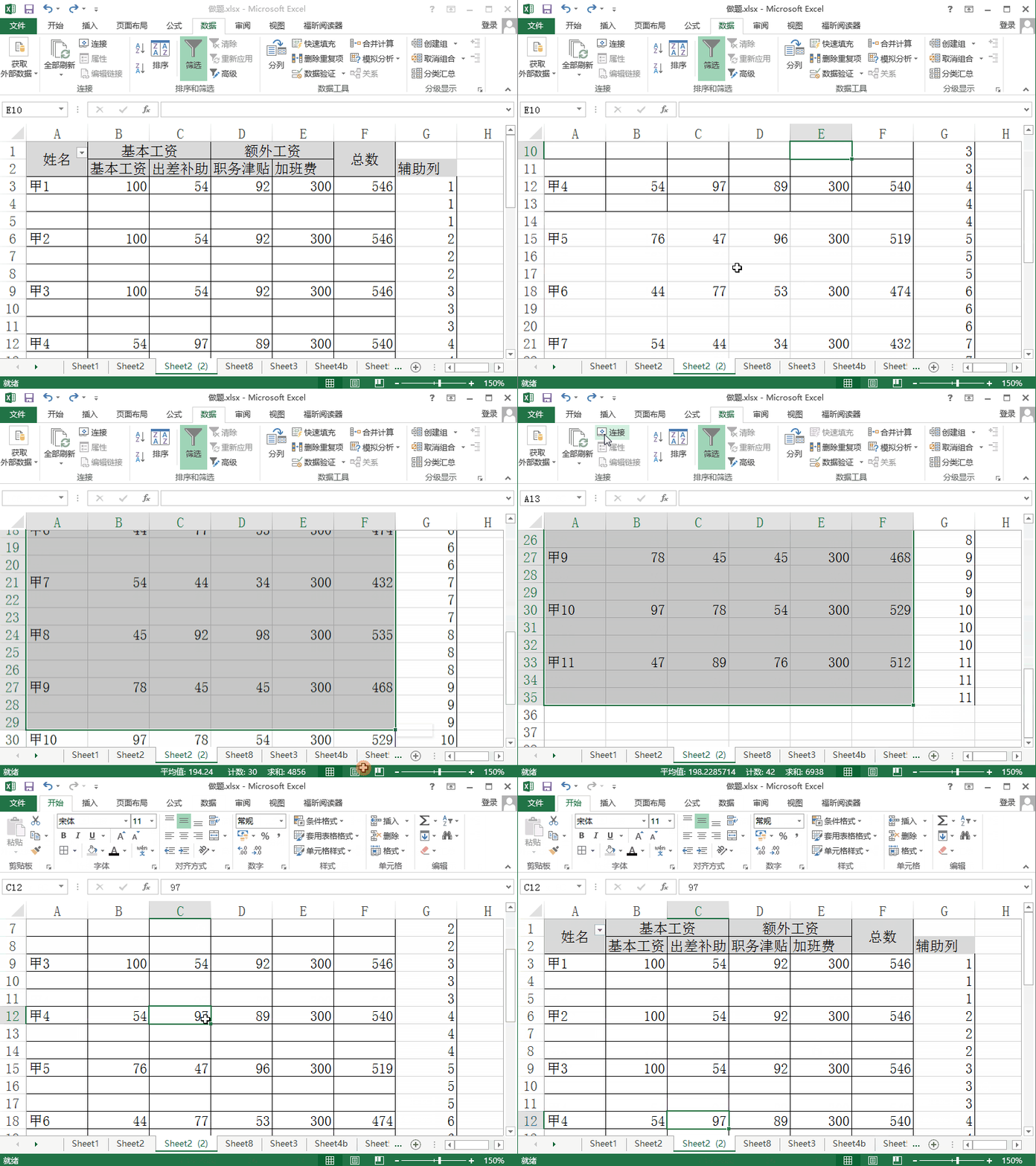
4、选中第一列,点击数据---筛选----只选中空白,得出如下图
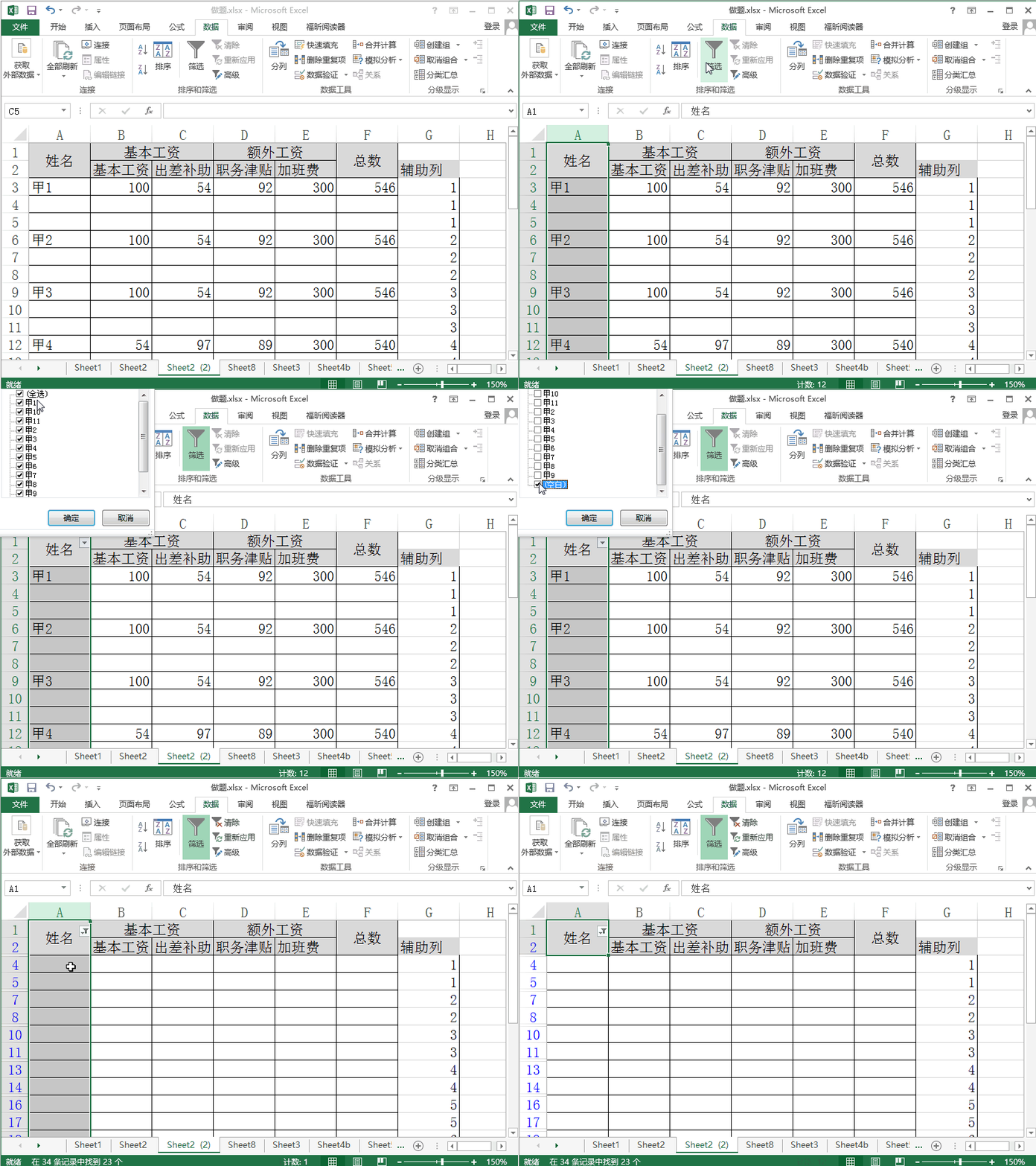
5、选中2行表头,然后拖住右下角,使指针变为+,向下填充,
填充完毕,取消筛选。
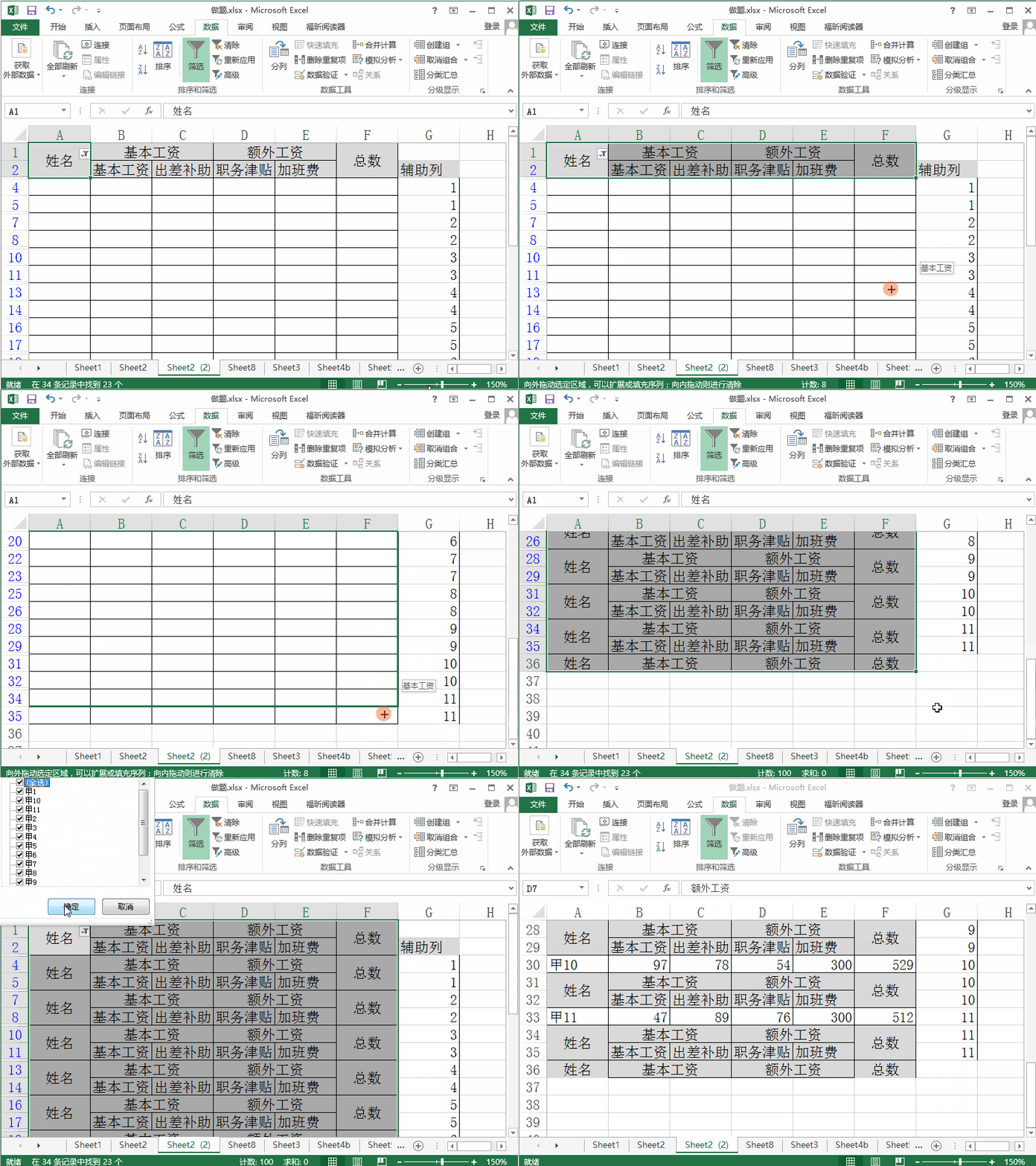
6、删除辅助列和多余的表头即可。
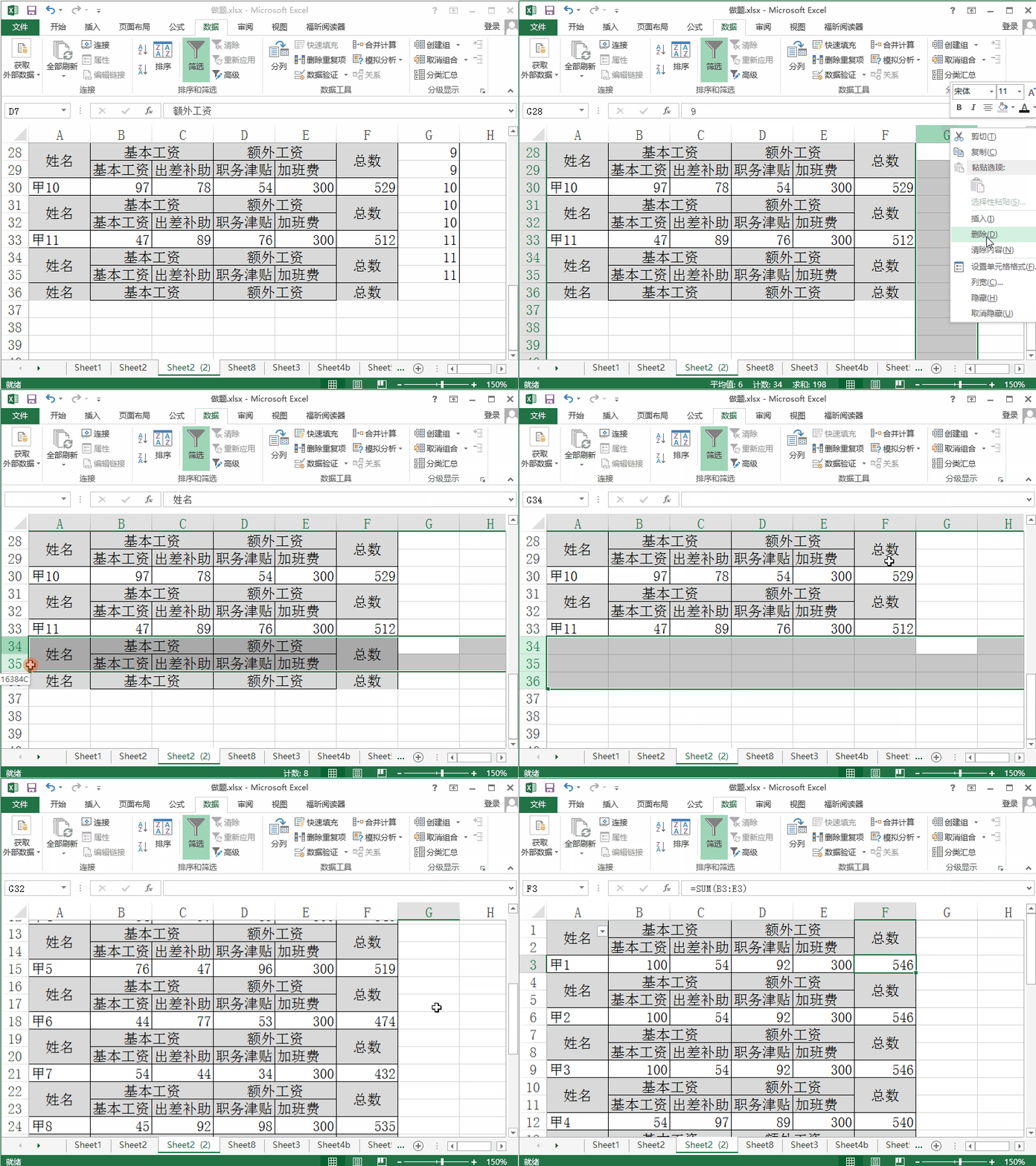
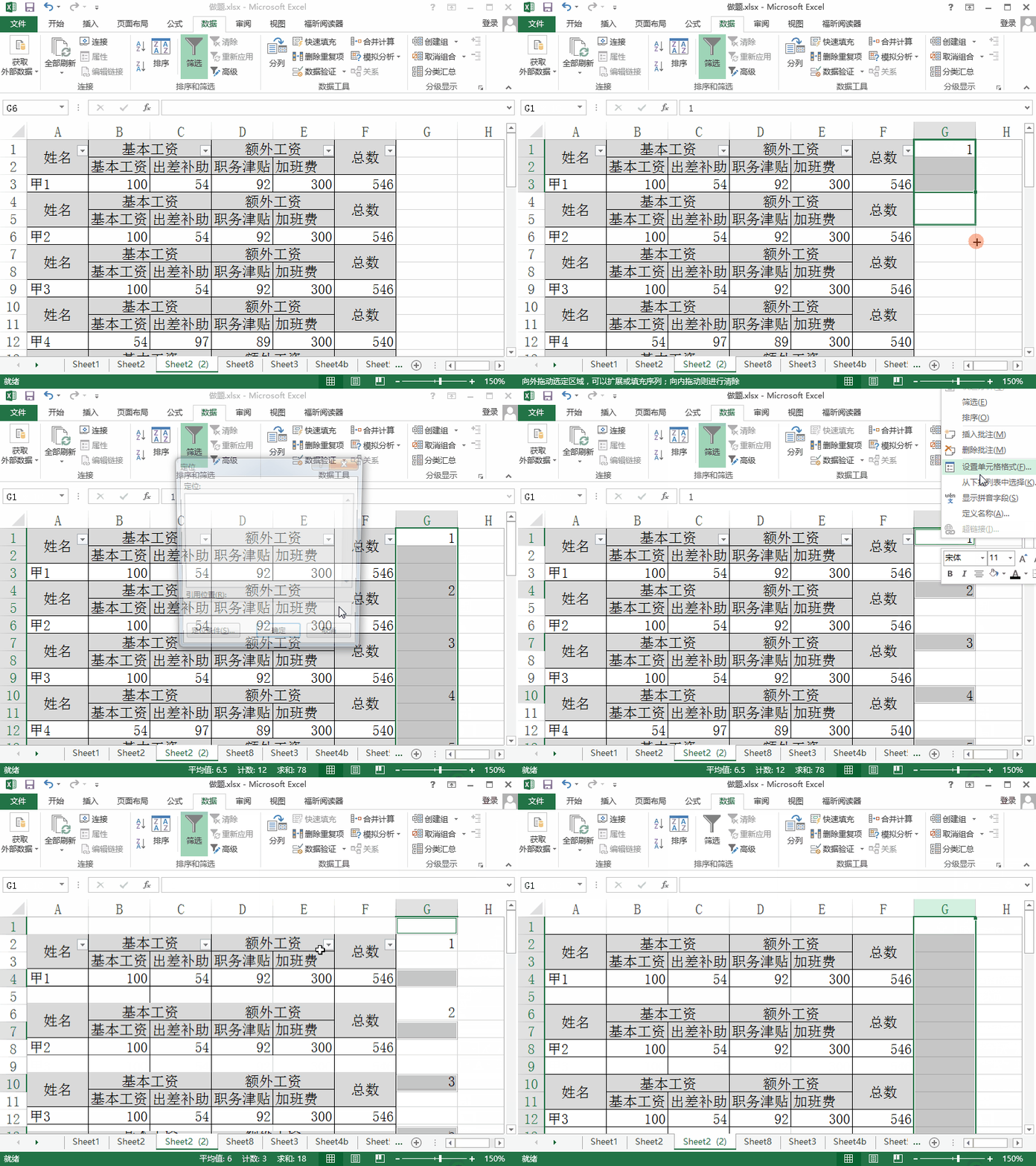
1、接上步,制作完之后,建立一个辅助列,从该列第一个单元格开始输入1,空格空格,然后选中这三个单元格最右下角,向下填充,一直到最下面一行多一个单元格。如图所示
然后选中该列,按下键盘F5,出来定位条件,选择常量。、
这时候1.2.3.4.5...都选中了,然后点击鼠标右键,在菜单中点击插入---整行
最终效果如下。
声明:本网站引用、摘录或转载内容仅供网站访问者交流或参考,不代表本站立场,如存在版权或非法内容,请联系站长删除,联系邮箱:site.kefu@qq.com。
阅读量:189
阅读量:34
阅读量:121
阅读量:119
阅读量:131