常用的几种截图方法
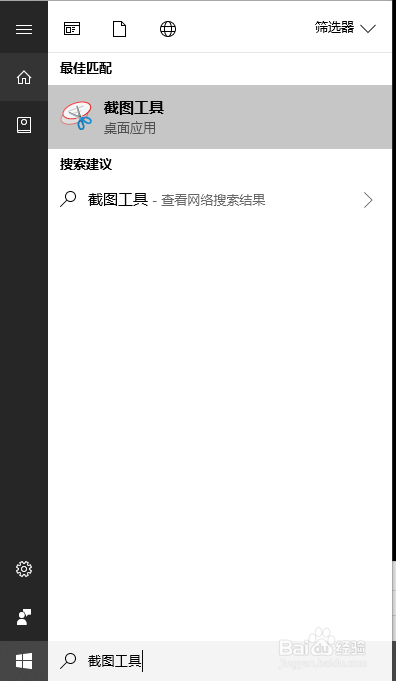
1、在win10系统中,系统会自带一款实用截图工具,在开始菜单栏右侧输入框,输入截图工具,跳出所含软件,如图所示,点击该图标,打开该软件
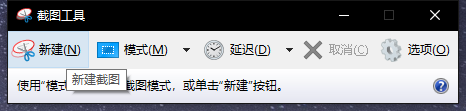
2、开打软件后,跳出软件菜单栏,点击新建,即可开始截图
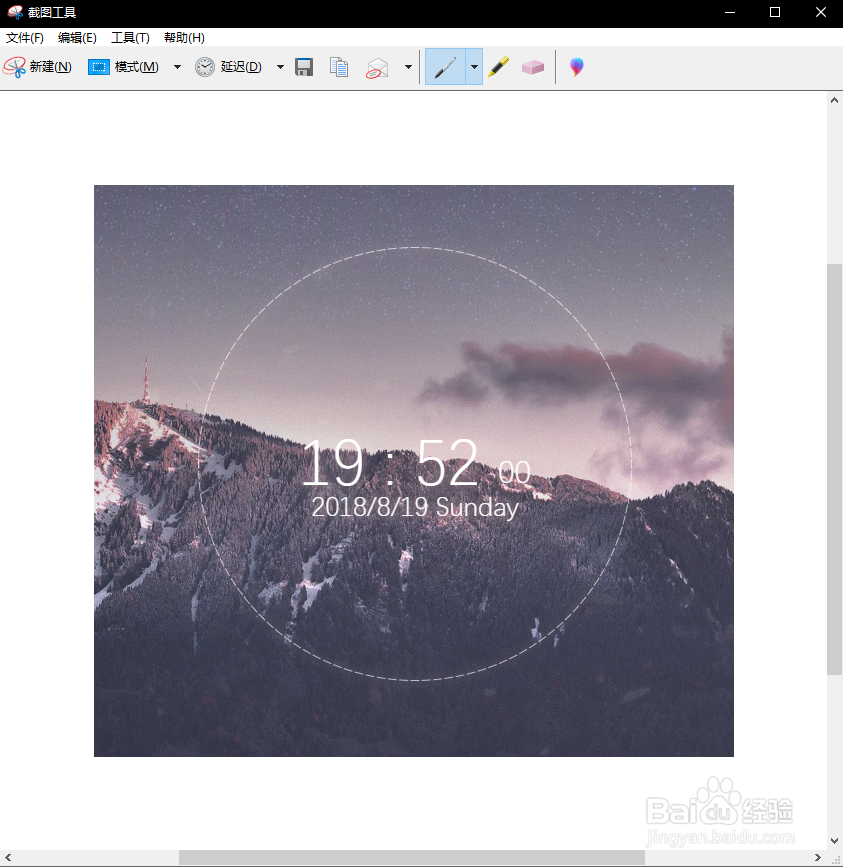
3、按住鼠标左键,拖动产生矩形框,将需要截区的区域框选出来即可

4、松开鼠标左键,框选区域截取完场,该截图工具还自带几种简单的编辑功能,可根据需求使用
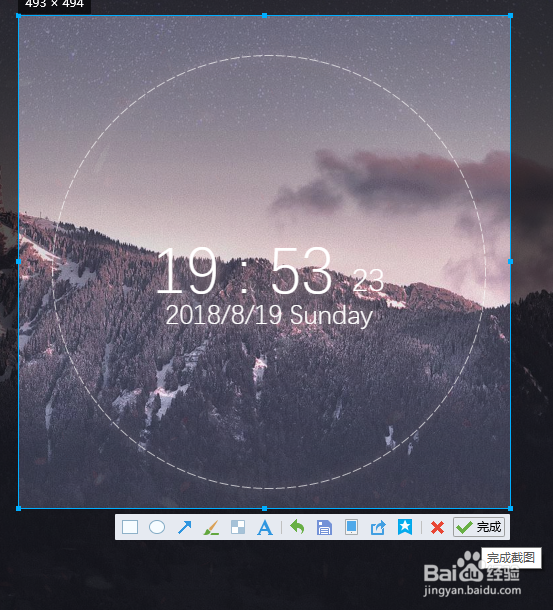
1、首先电脑必须安装QQ,打开QQ,使用截图快捷键,同时按下Ctrl+Alt+A三个按键,然后松开,即可进入截图窗口
2、按住鼠标左键框选需要截取的区域,松开表示选定完成,点击完成即可完成截取,QQ截图工具也自带简单的修改功能,可根据需要使用
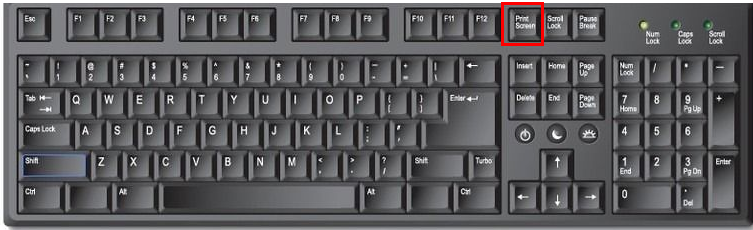
1、在键盘右侧一般有一个截图按钮 显示Print screen或者缩写PRT SC等,点击此按钮,系统自动把整个屏幕截取下来
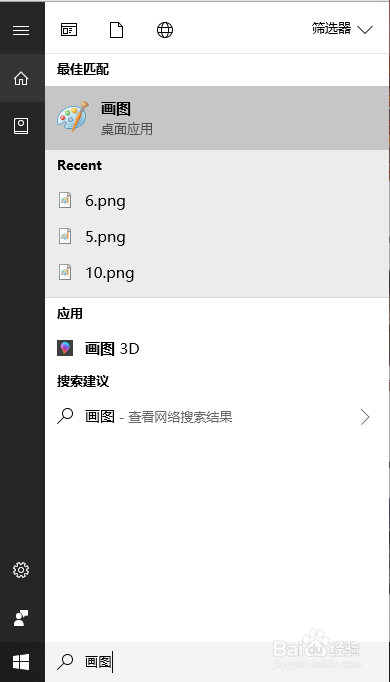
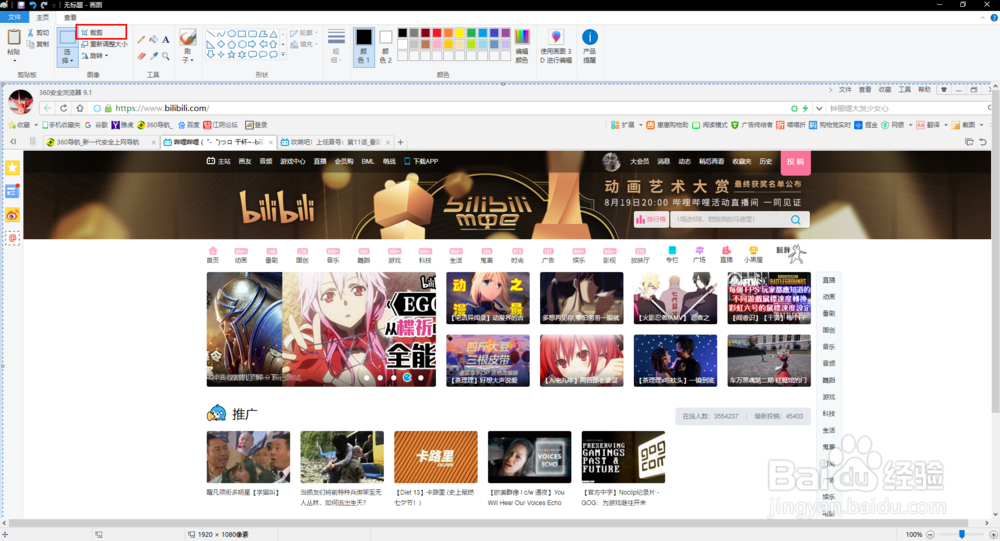
2、截取完成后,需要把图片显示出来,在菜单栏中输入画图,跳出画图工具,点击打开
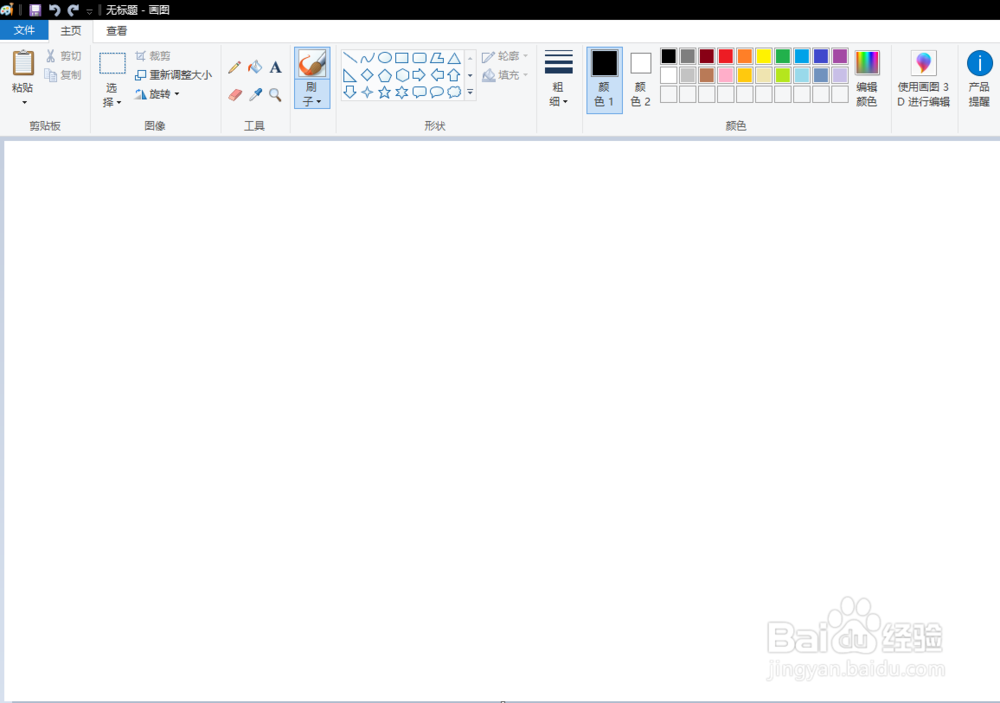
3、进入画图工具,点击左上角粘贴按钮,即可把截取的图片放置于文件中,如图所示
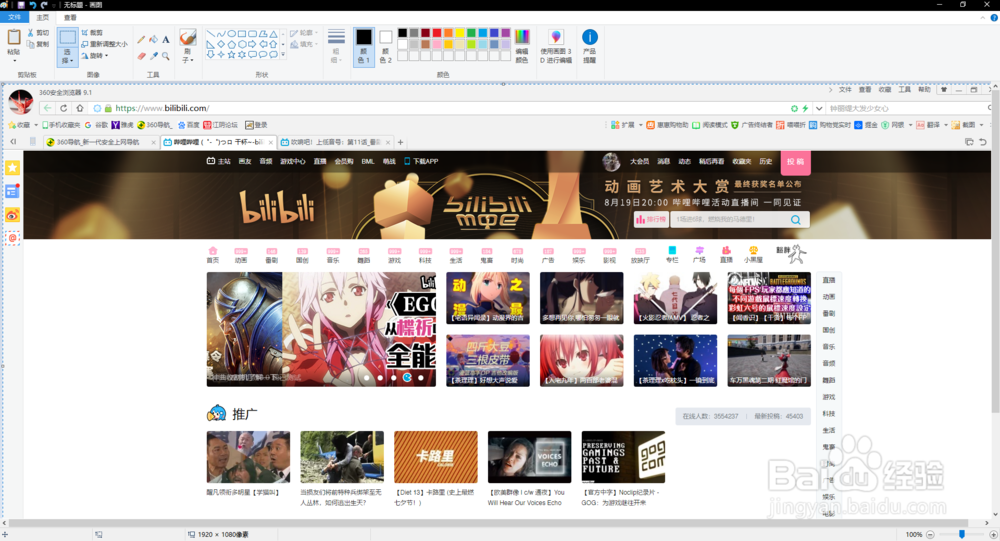
4、因为改工具导入的是整个屏幕显示,正常情况不需要这么多内容,可以点击裁剪工具,将需要的部分截取出来
声明:本网站引用、摘录或转载内容仅供网站访问者交流或参考,不代表本站立场,如存在版权或非法内容,请联系站长删除,联系邮箱:site.kefu@qq.com。
阅读量:183
阅读量:92
阅读量:132
阅读量:79
阅读量:53