用CorelDRAW 将文件导出到Office软件教程
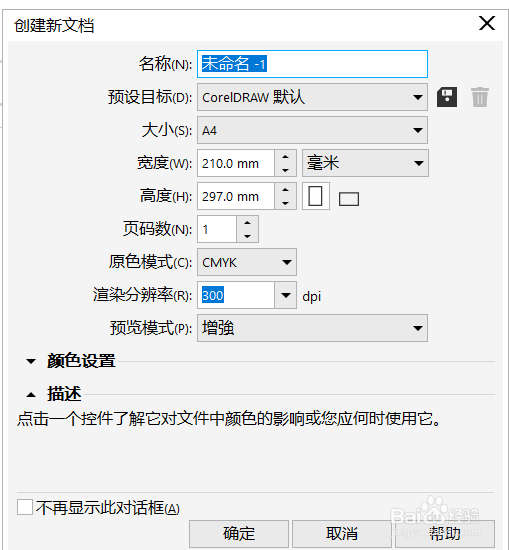
1、打开CDR软件,新建一个文档。

2、 执行“文件”>“导出为”>“Office”命令,弹出“导出到Office”对话框。
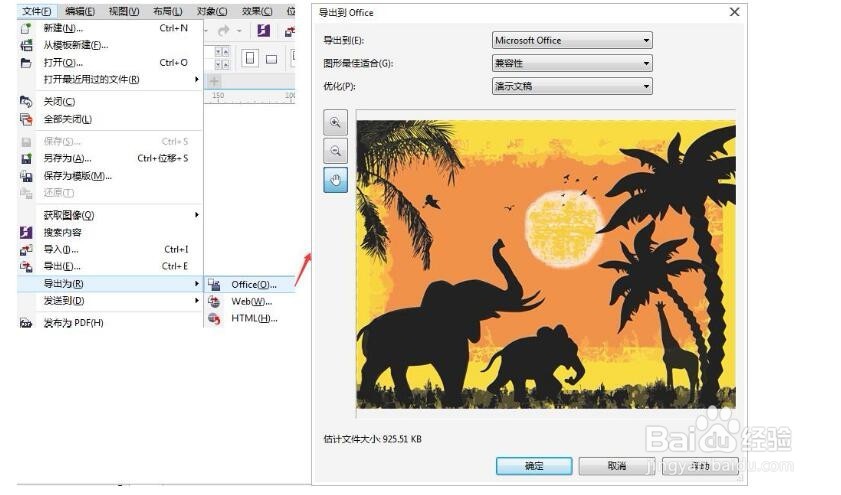
3、在“导出到”列表框中选择图像的应用类型,应用类型有两种,应用到Word和应用到所有的Office文档中。
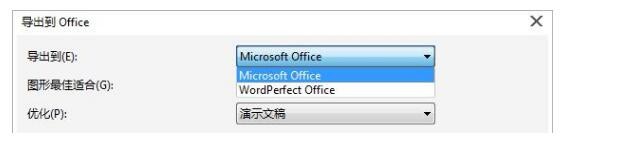
4、如果选择Microsoft Office,可从“图形最佳适合”下拉列表中选择以下选项之一:
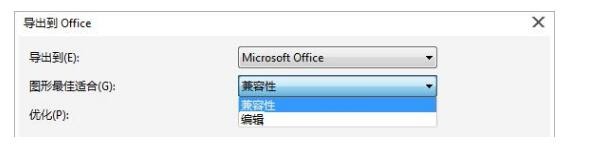
5、 如果选择Microsoft Office和兼容性,可从“优化”下拉列表中选择图像最终应用品质。
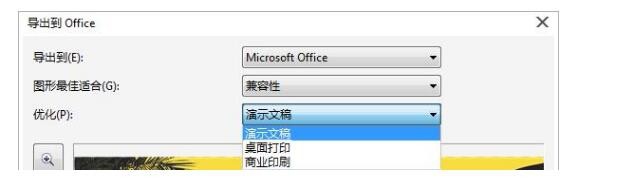
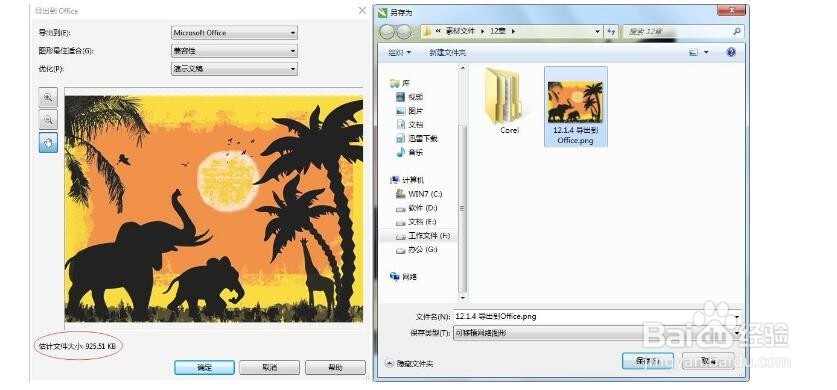
6、应用的品质越高,输出的图像文件大小越来,估计的文件大小出现在对话框的左下角,单击“确定”按钮,选择保存到文件夹,在“文件名”文本框中键入文件名,单击“保存”按钮,即可根据用途将文件导出为合适质量的图像。
声明:本网站引用、摘录或转载内容仅供网站访问者交流或参考,不代表本站立场,如存在版权或非法内容,请联系站长删除,联系邮箱:site.kefu@qq.com。
阅读量:66
阅读量:104
阅读量:48
阅读量:181
阅读量:61