怎么用ps修改照片格式的大小
1、【打开软件】
先下载一个photoshop cs5 ,把软件安装上,切记最好不要安装在c盘,那样会占据系统空间的
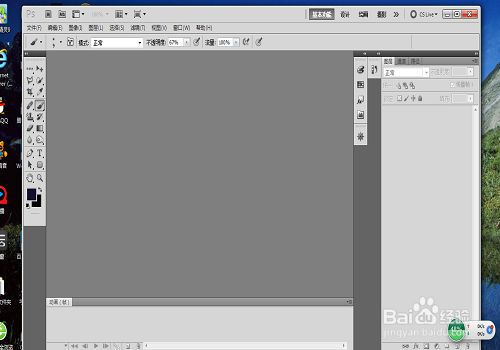
2、【图片】
把你要修改的图片保存在一个位置,我这是保存在库的图片里的。然后选中文件里面的打开,找到图片的位置,在这里注意一下,有些会让你选择它的格式,你看图片是啥格式,就选啥格式就好了
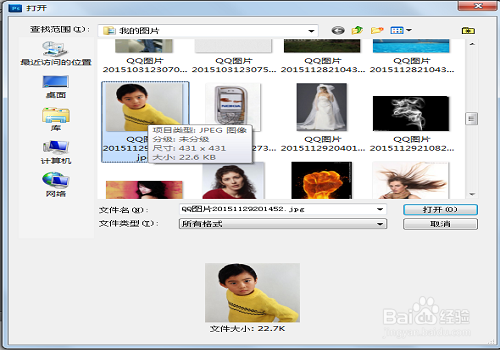
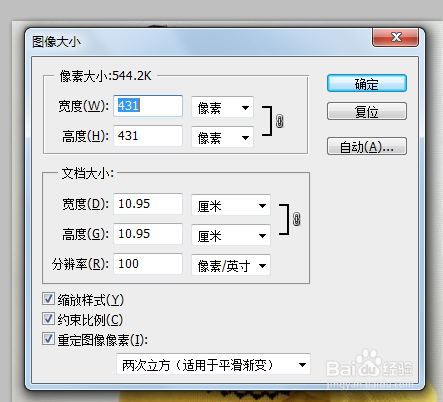
3、【图像大小】
在软件上方的工具栏里面找到图像,然后找到图像大小,在里面有像素大小,然后点击出来就可以修改像素了,这个是具体告诉你照片要多大像素的。你就可以修改了。
4、【web存储】
在文件里面有一个存储为web和设备所用格式的选项,选中它,然后在里面选择照片的格式,一般都会选jpeg格式。然后还可以进行一些其他操作,这里也就不细讲了
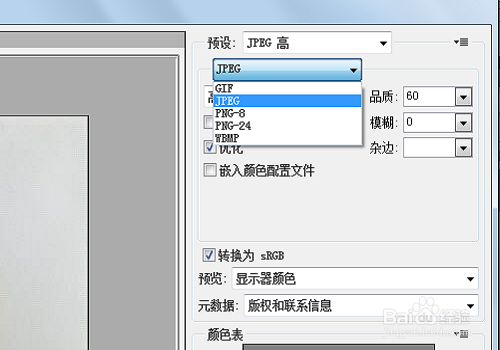
5、【修改格式】
在里面有一个品质,点击它一下,然后会就是出现一个进度条。你可以拖动那个进度条然后进行选择,看下面图片红色笔圈出来的地方,就可以知道你要的是多大的图片格式了
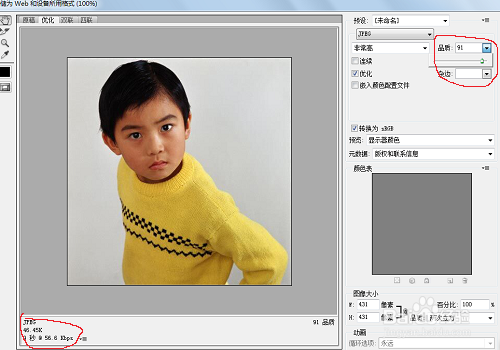
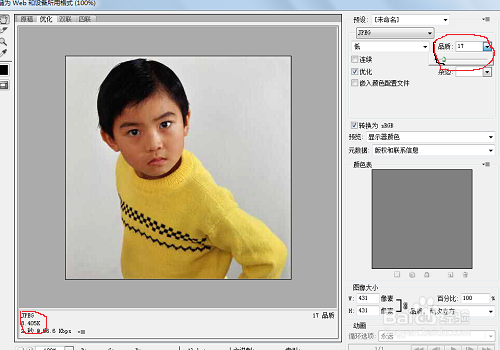
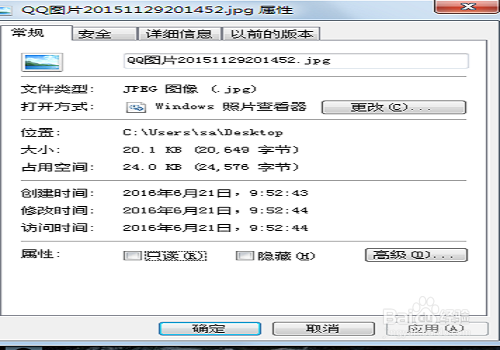
6、这是我修改后的一张图片,保存在了桌面。从图片可以看出我将图片的格式给修改过了,希望这对大家都有所帮助吧!
声明:本网站引用、摘录或转载内容仅供网站访问者交流或参考,不代表本站立场,如存在版权或非法内容,请联系站长删除,联系邮箱:site.kefu@qq.com。
阅读量:37
阅读量:66
阅读量:73
阅读量:101
阅读量:120