win10系统怎么添加更多的桌面背景主题图片
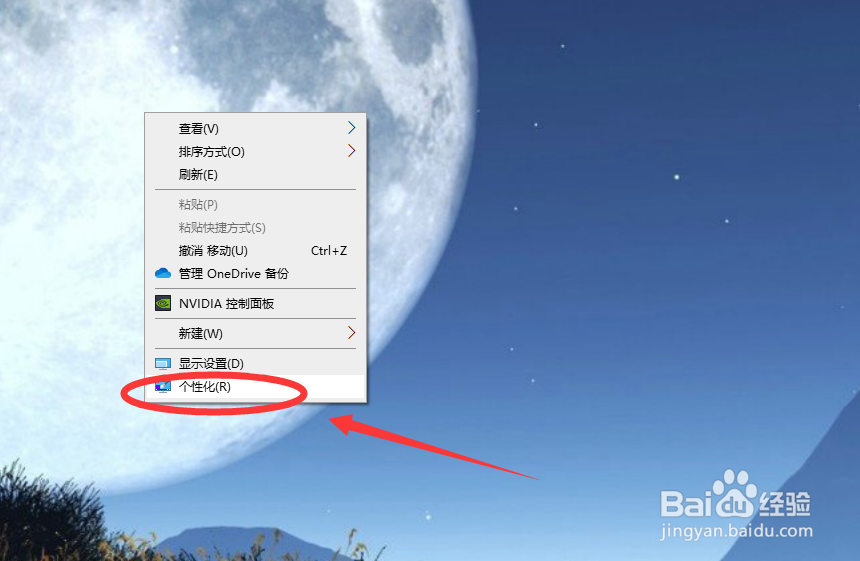
1、在桌面点击右键,点击【个性化】;
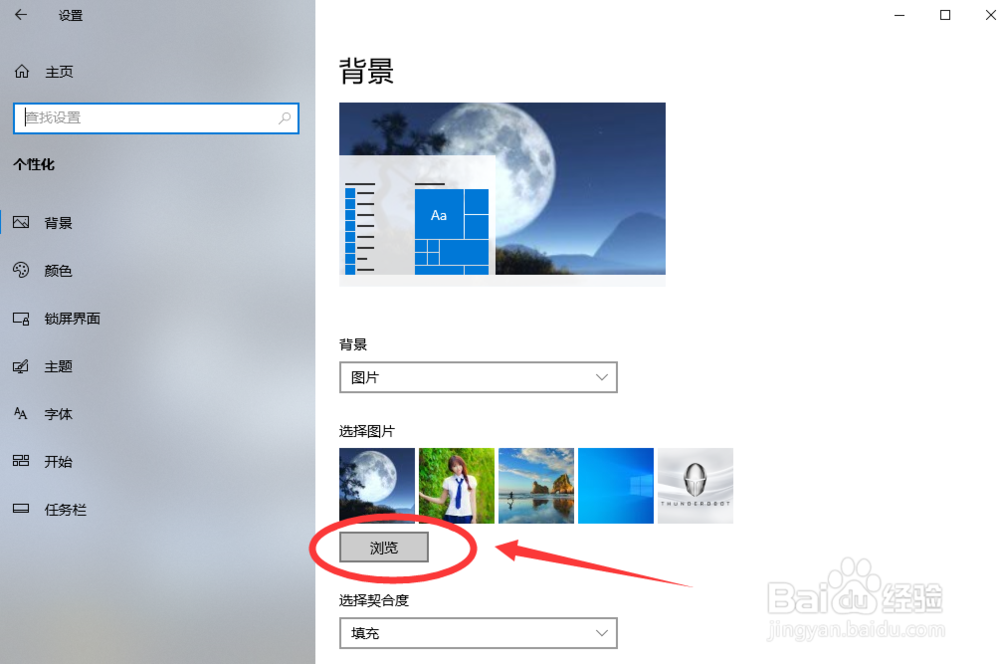
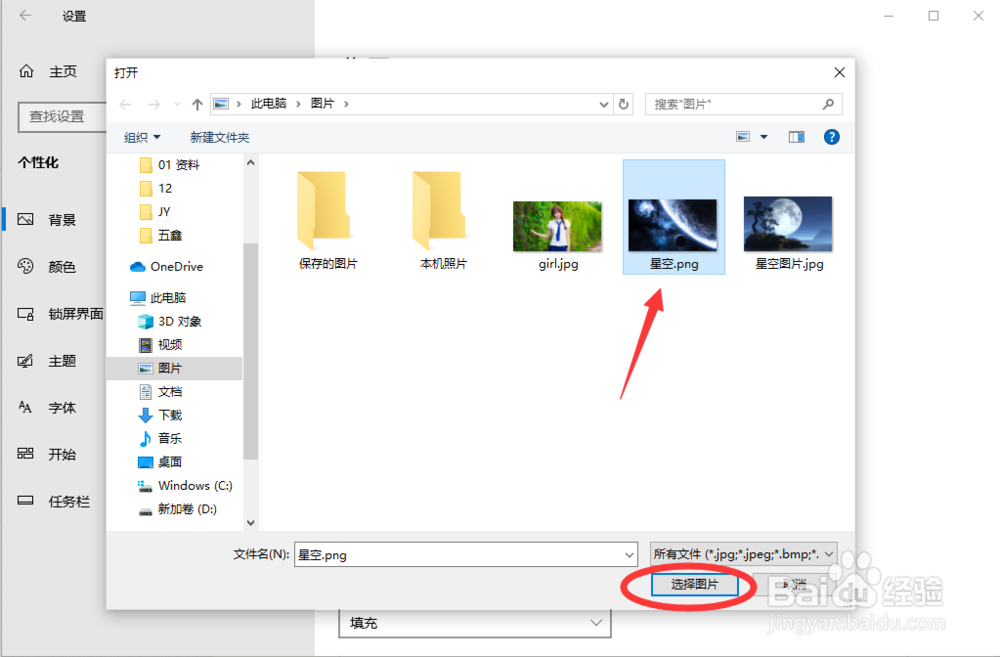
2、点击【浏览】按钮;
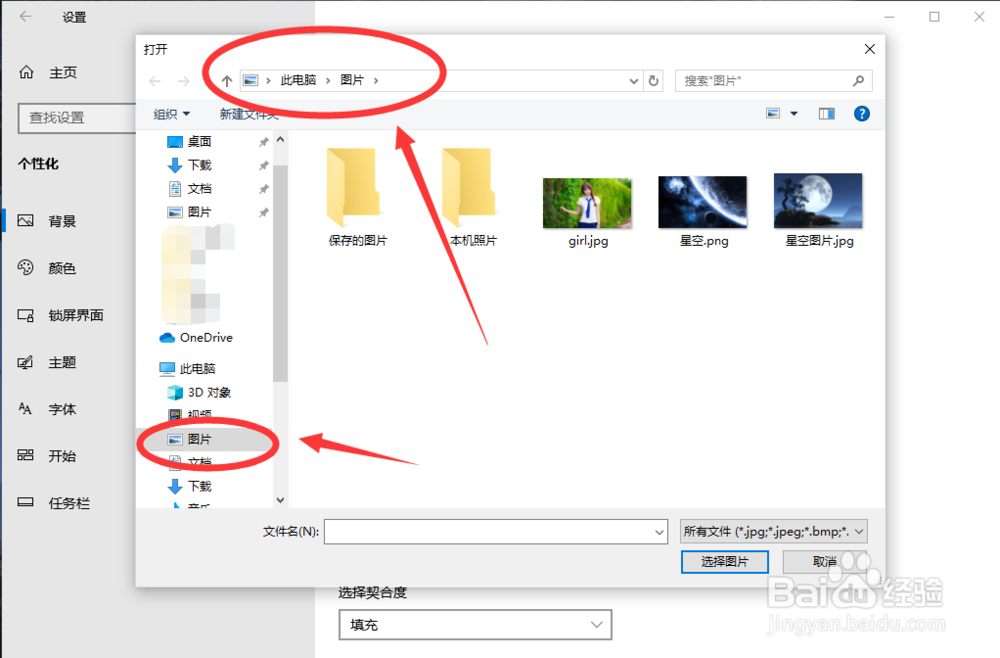
3、看到桌面背景图片是存放在“图片”文件夹的;
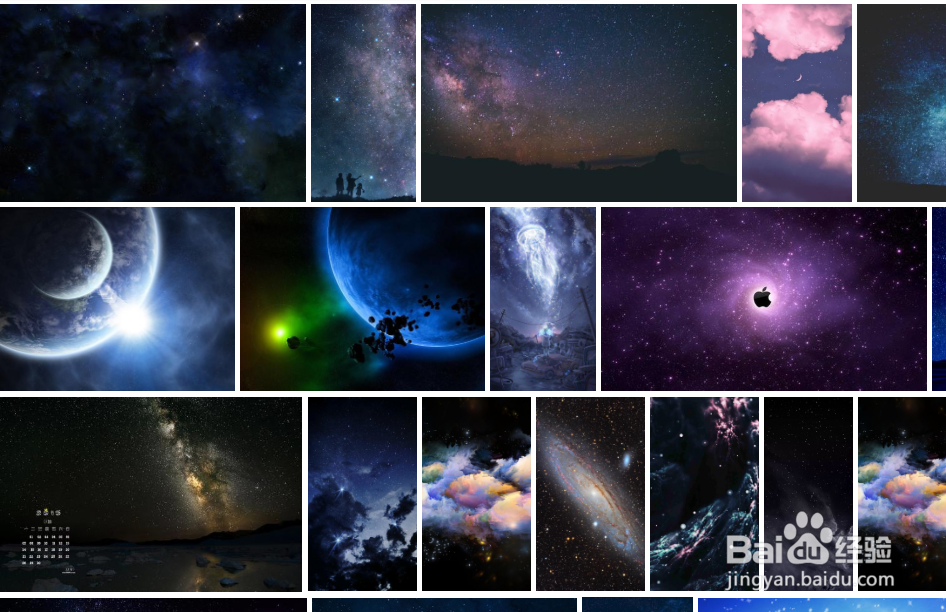
4、然后从网上下载自己喜欢的适合做桌面背景主题的图片;
5、打开Windows资源管理器(此电脑);
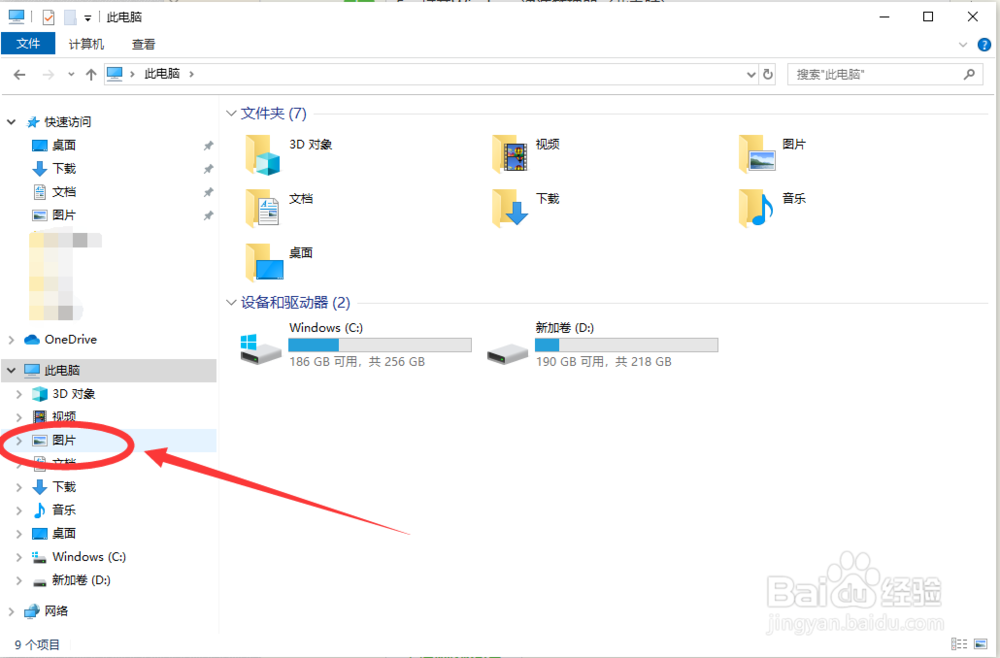
6、将下载的背景图片放到“图片”文件夹下;
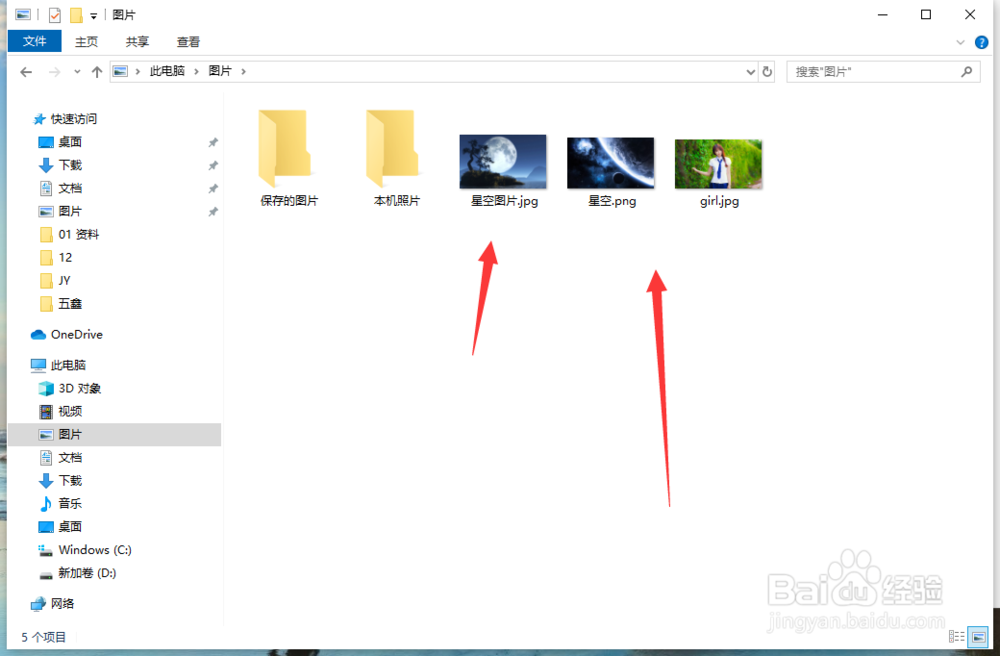
7、重新在【个性化】中点击【浏览】,选择背景即可。
8、总结:
1、在桌面点击右键,点击【个性化】;
2、点击【浏览】按钮;
3、看到桌面背景图片是存放在“图片”文件夹的;
4、然后从网上下载自己喜欢的适合做桌面背景主题的图片;
5、打开Windows资源管理器(此电脑);
6、将下载的背景图片放到“图片”文件夹下;
7、重新在【个性化】中点击【浏览】,选择背景即可。
声明:本网站引用、摘录或转载内容仅供网站访问者交流或参考,不代表本站立场,如存在版权或非法内容,请联系站长删除,联系邮箱:site.kefu@qq.com。
阅读量:123
阅读量:79
阅读量:156
阅读量:67
阅读量:101