如何使用SmartArt创建示意图
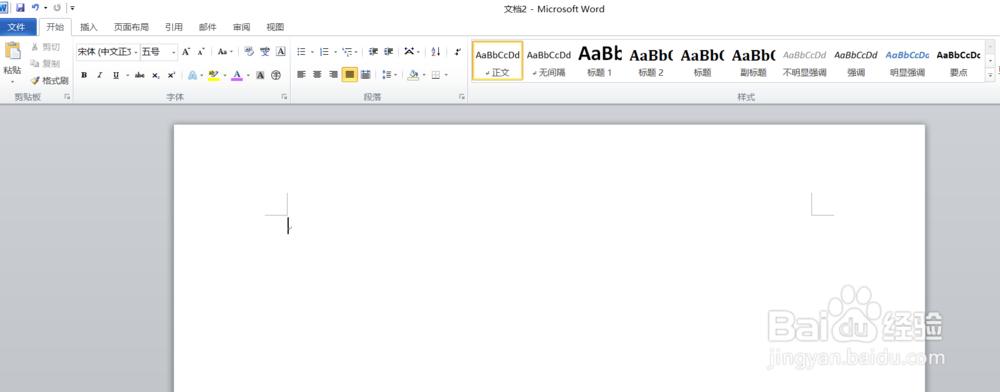
1、打开word软件
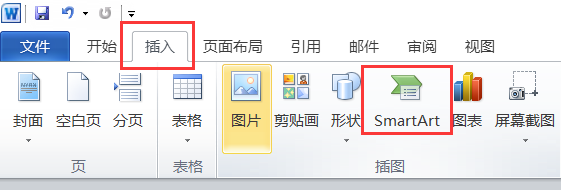
2、在“插入”选项卡的‘插图’组,单击“SmartArt”按钮
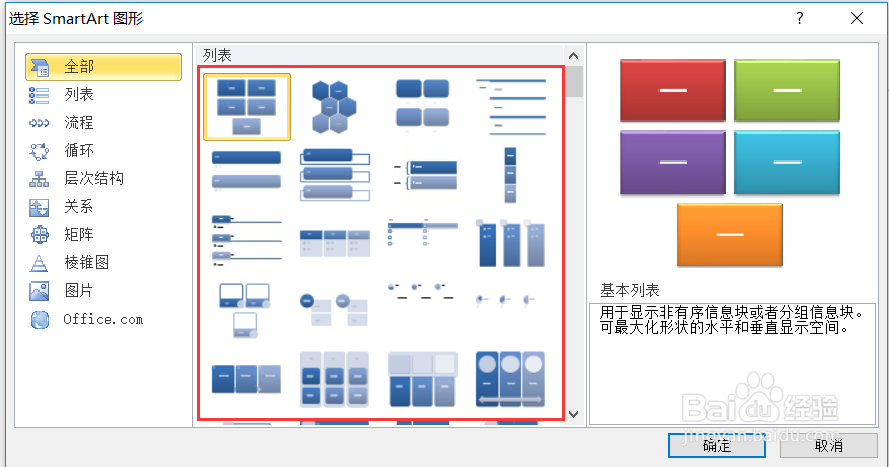
3、调出“选择SmartArt图形“对话框,根据需要进行选择
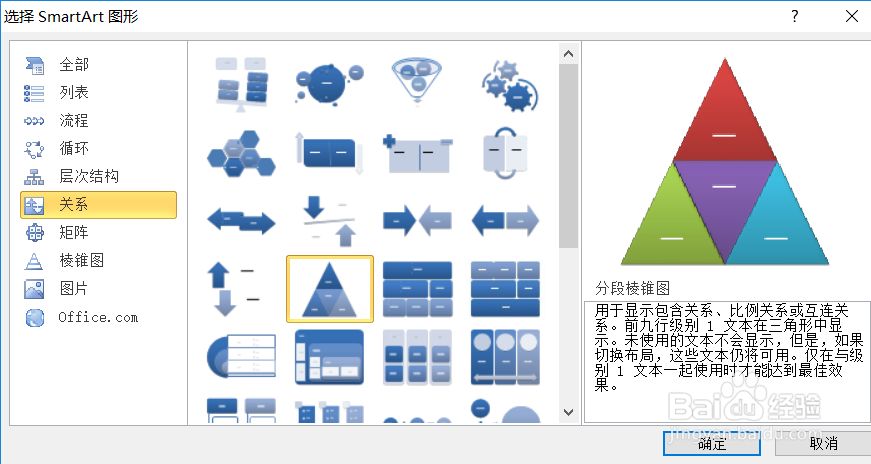
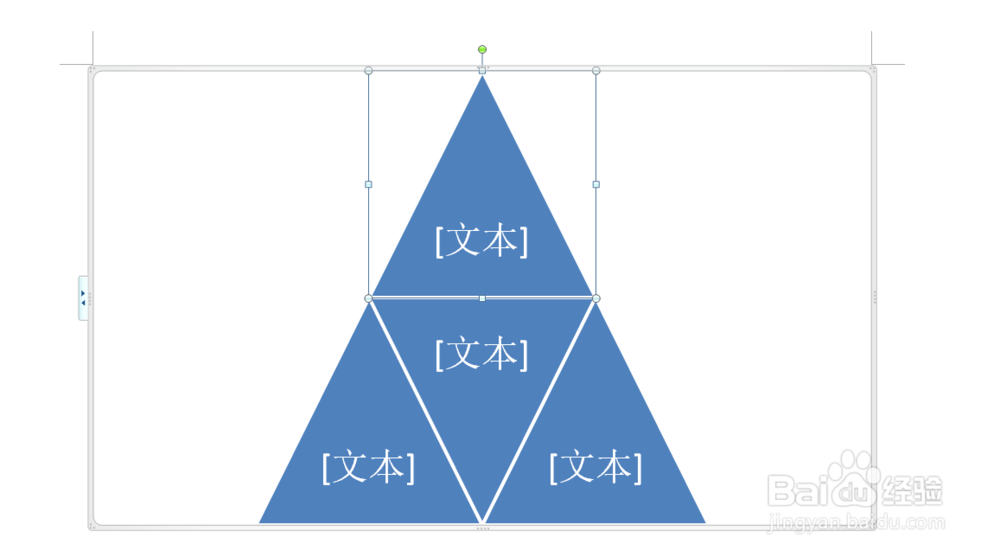
4、如图,我选择“关系”下的金字塔”分段棱锥图“
5、如图,在文本处添加文本信息,如添加了文科科目
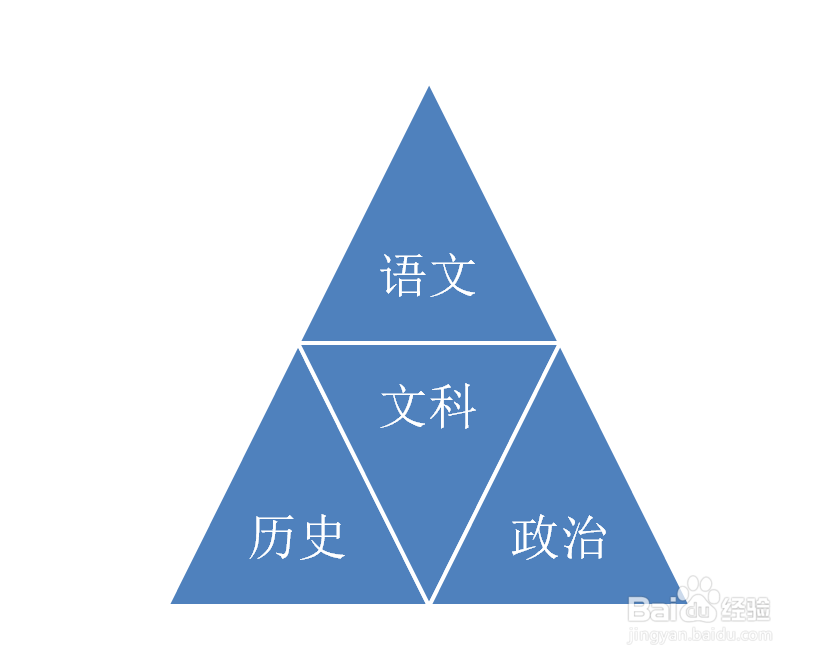
6、可以在SmartArt样式里,更改样式

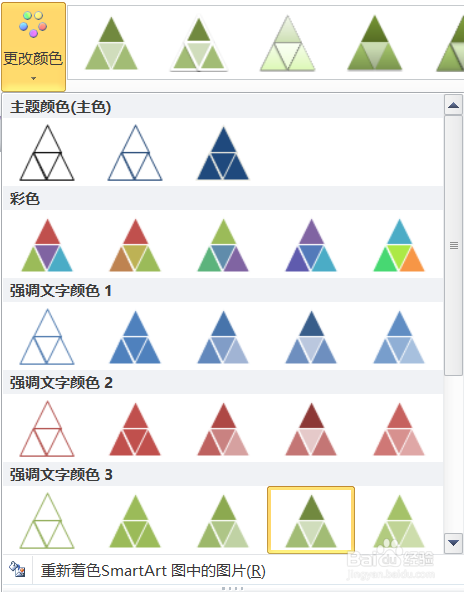
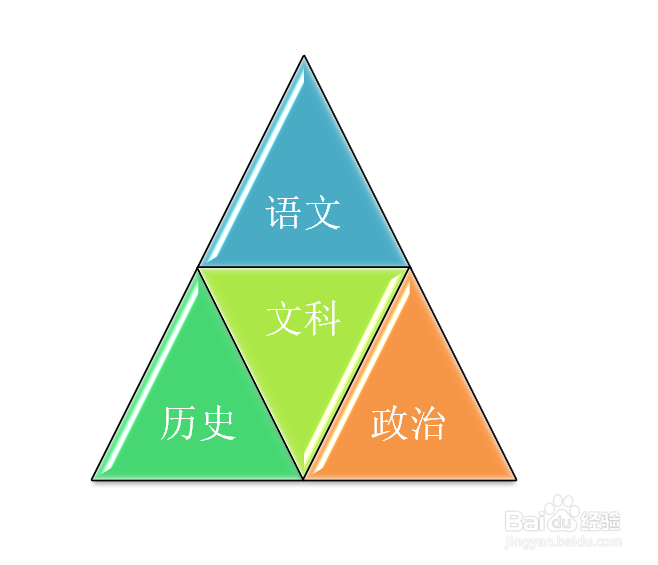
7、还可以在更改颜色,改变颜色效果,选择一种即可
8、如图,查看效果显示
声明:本网站引用、摘录或转载内容仅供网站访问者交流或参考,不代表本站立场,如存在版权或非法内容,请联系站长删除,联系邮箱:site.kefu@qq.com。
阅读量:169
阅读量:185
阅读量:76
阅读量:88
阅读量:97