mov和rmvb格式转换
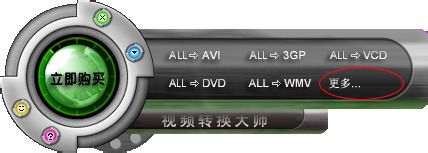
1、这里我们用一种比较不常的手段将MOV格式转换成RMVB格式,这里用的是“视频转换大师”。软件启动后我们点击“更多...”民按钮:
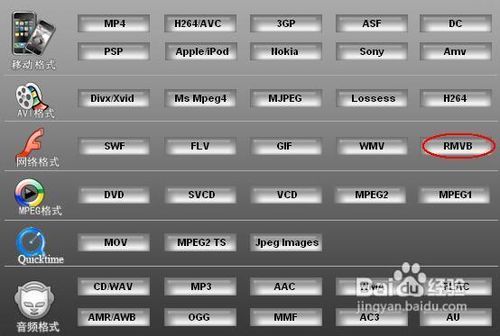
2、然后在弹出的面板中点击“RMVB”进入“转换界面”:
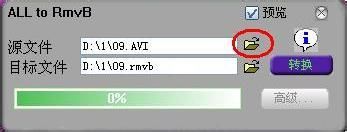
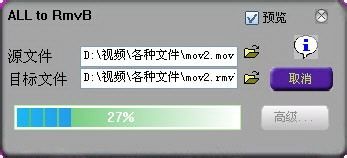
3、在弹出的“ALL to Rmvb”转换界面中,在“源文件”中选择要转换的mov视频,再在“目标文件夹”中选择要保存的路径,还可以通过“高级”按钮来进行切割、分辨率、音频、视频等更为详细的设置,最后单击“转换”按钮继续:
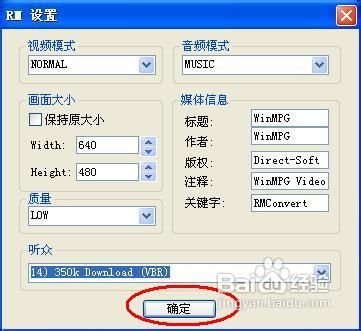
4、单击“转换”按钮后弹出"RM设置"窗口进行RM格式的详细设置。其中主要的是最下面的“听众”选项:
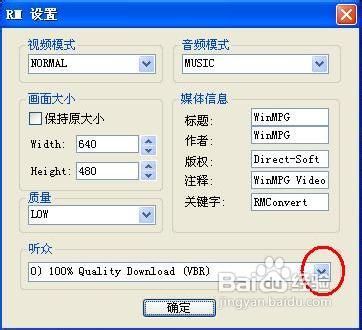
5、单击“听众”后从下拉菜单中选择需要的合适的格式,也就是压缩比了:
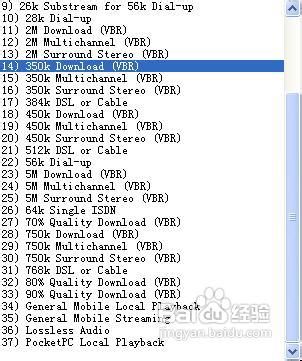
6、不同的“听众”格式转换出的视频画质不同,当然文件大小也会不一样的。设置好后单击“确定”继续:
7、最后返回“ALL to Rmvb”转换界面中,点击“转换”按钮开始转换,同时有进度显示:
声明:本网站引用、摘录或转载内容仅供网站访问者交流或参考,不代表本站立场,如存在版权或非法内容,请联系站长删除,联系邮箱:site.kefu@qq.com。
阅读量:110
阅读量:171
阅读量:69
阅读量:82
阅读量:63