Win10如何加宽任务栏
1、打开电脑,可以看到任务栏就这么宽。
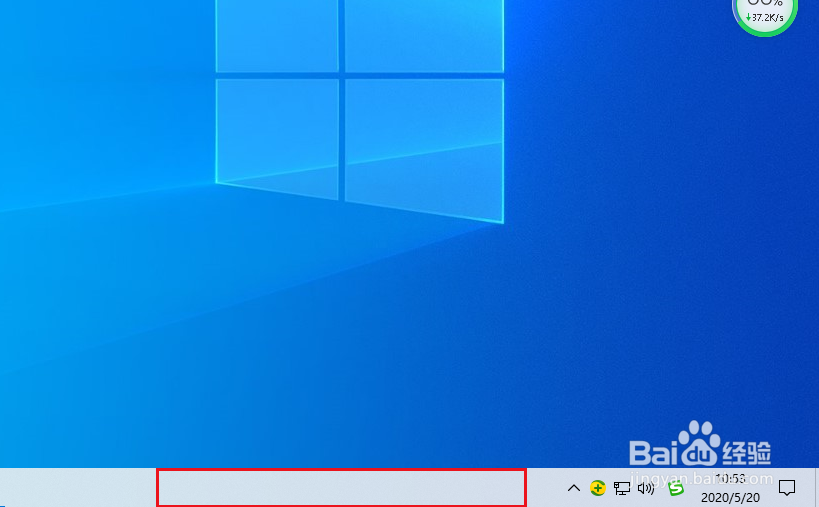
2、当鼠标移到边界上,也没有什么变化。

3、这时我们可以在任务栏上右击,可以看到锁定任务栏前面有个对勾,说明现在任务栏处于锁定状态。

4、我们去掉锁定任务栏前面的对勾,解除锁定。

5、再次将鼠标移到边界处,鼠标就变成了上下箭头,按住鼠标左键向上拉。

6、当虚线边框显示合适后,松开鼠标。

7、任务栏的宽度就加大了。

8、在右击,把锁定任务栏前面的对勾勾上就OK了。

声明:本网站引用、摘录或转载内容仅供网站访问者交流或参考,不代表本站立场,如存在版权或非法内容,请联系站长删除,联系邮箱:site.kefu@qq.com。
阅读量:132
阅读量:45
阅读量:141
阅读量:77
阅读量:70