Windows XP 设备常见无线连接问题
1、A.无线搜不到信号
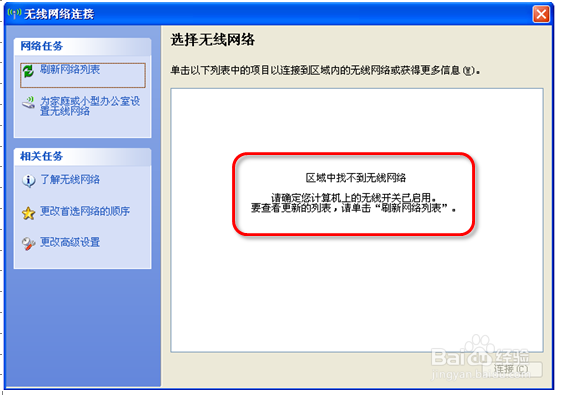
第一种情况:当使用无线客户端连接无线信号,无线网络连接提示:区域中找不到无线网络,请确认您计算机的无线开关已启用,如图:
2、处理方法:
1.此提示一般都是笔记本的无线开关没有打开,找到后打开,再重新搜索信号,如果不知道开关如何打开,建议查看笔记本说明书或者跟笔记本技术支持联系确认.
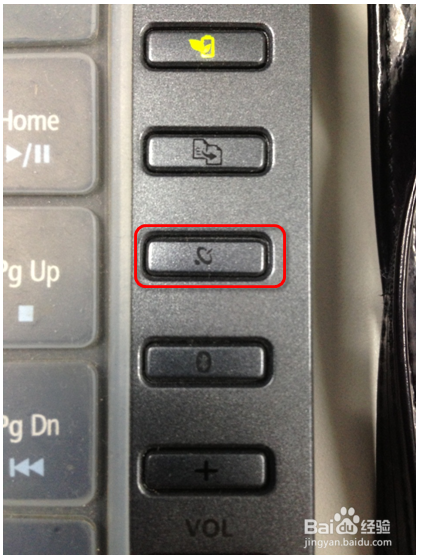
以宏基笔记本(4736ZG)为例,有一个硬件开,如图:
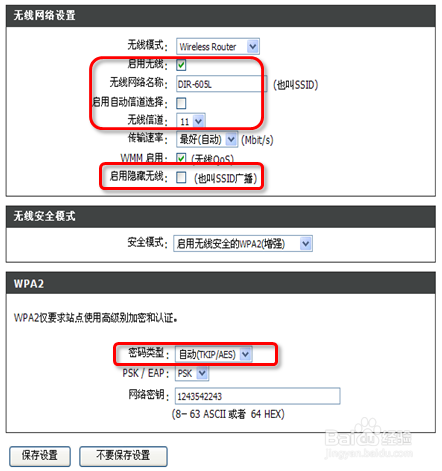
3、2.调整无线路由器的无线信道.打开路由器界面, 点击安装,无线连接,调整信道,同时注意不要启用隐藏无线(此方法也适用于能搜到附近其他的无线信号,搜不到自己设置的无线信号)
请把电脑用网线连接到路由器的任意lan口,登录进入路由器的设置界面,在“安装”--“无线连接”确认启用无线功能已勾选,确认无线连接名称是非中文,取消自动信道选择,手动选择1~11里的信道,隐藏无线不要选中,密码类型不能为空建议选自动,如下图:
4、3.如果无线客户端跟无线路由器离得很远,建议将无线路由器放到无线客户端附近再试
第二种情况:
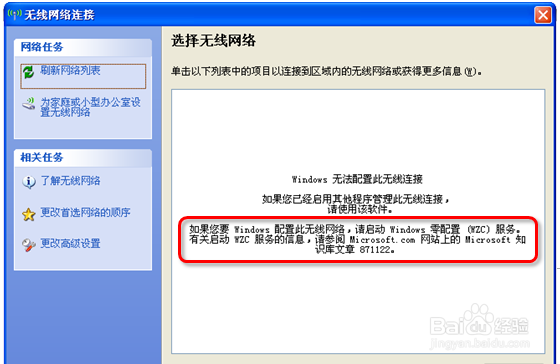
当使用无线客户端连接无线信号,无线网络连接提示:如图标识.提示,请启动windows 零配置(WZC)服务.
5、处理方法:
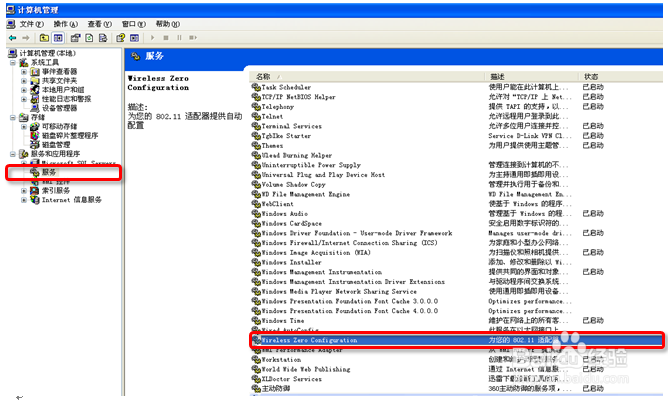
1.右键单击”我的电脑”--”管理”--”服务和应用程序”--”服务”--”Wireless Zero Configuration”,如图:
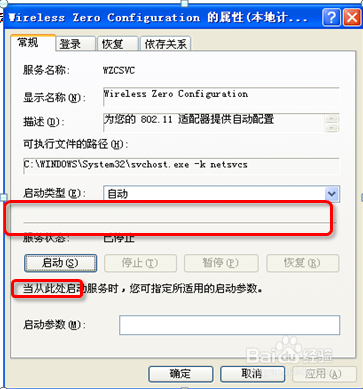
6、2.双击” Wireless Zero Configuration” 启动类型选择”自动” ,服务状态点击”启动”,”确定”,如图:
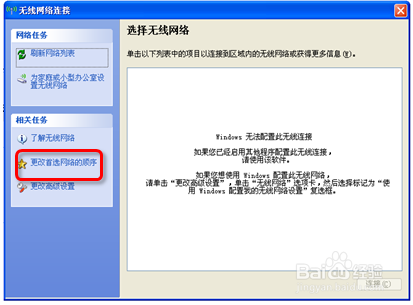
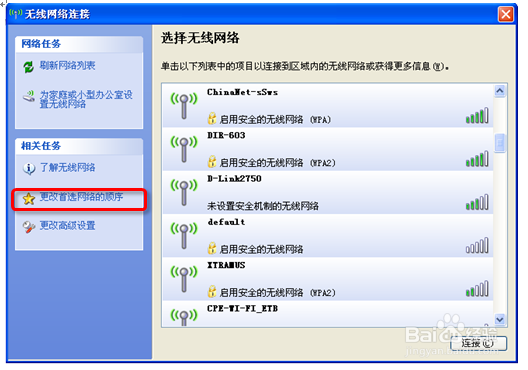
7、3. 回到无线网络连接界面,点击”更改首选网络的顺序”
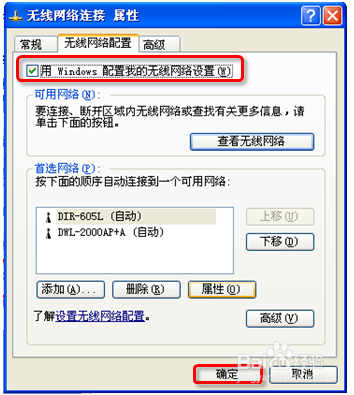
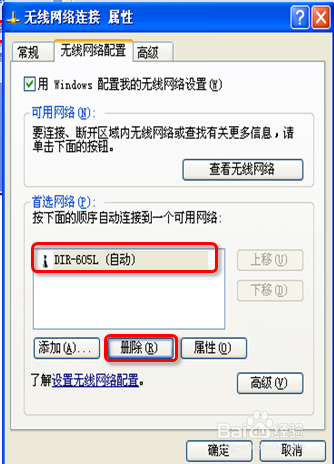
8、4. 将“用Windows 配置我的无线网络设置”勾选中。点击“确定”后,再重新点开无线网络连接,刷新无线列表,如图:
9、B.客户端搜到信号但是连接不上
处理方法:
1. 删除无线客户端连接过的记录,再重新连接
方法:在无线连接界面点击“更改首先网络的顺序”把“首选网络”里的无线记录都“删除”,再点击“确定”如图:
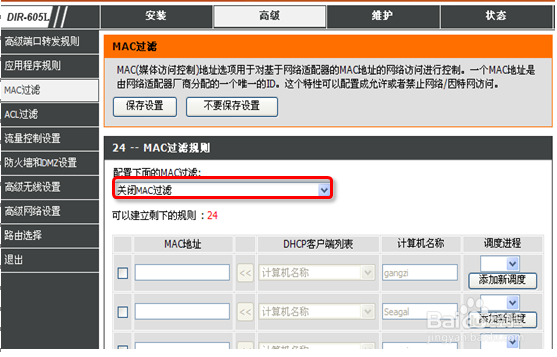
10、2.用连接线的电脑,打开路由器的设置界面,确认无线路由器里面没有做MAC地址过滤在“高级”à”MAC过滤”或“访问控制”,确认是关闭的
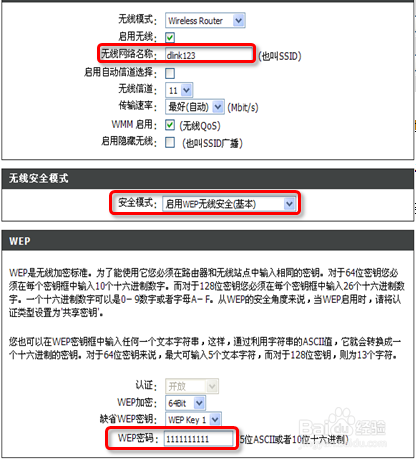
11、3.登录路由器界面,在”安装”—“无线连接”里设置换一个无线名称,以防跟附近其他的无线名称一样;部分无线的客户端不支持WPA-PSK/WPA2-PSK的无线加密方式,可以尝试更换其他的加密方式,例如选择WEP,再设一个密码,保存设置后,并根据提示重启后,再重新连接。如图:
12、C: 无线连接上,但是打不开网页
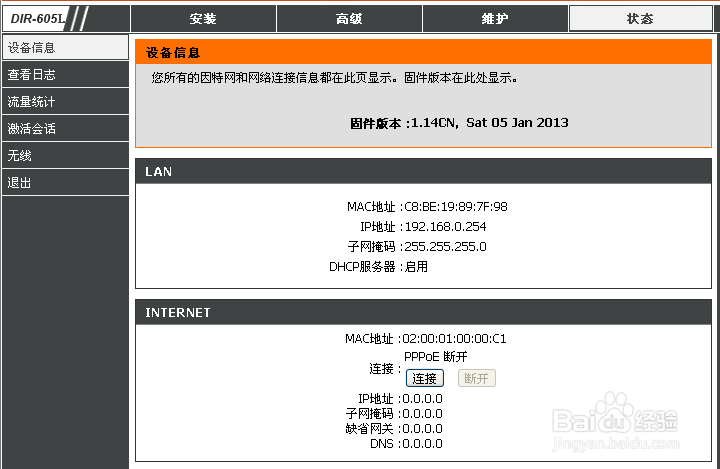
1. 首先检查路由器是否与外网连通,登录路由器的管理界面,在状态àinternet栏(WAN)处查看,internet的参数是否有为0,若都是0,请参考快速安装手册重新安装路由器。
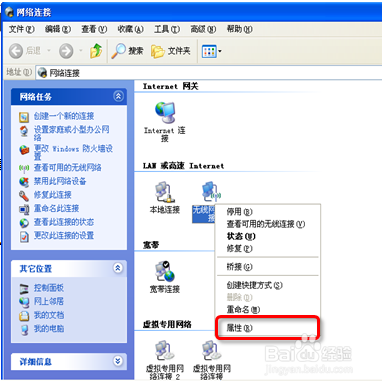
13、2.确认路由器已经连接到互联网后,无线连接的笔记本还是无法上网的话,可以尝试手动设置IP地址 ,路径,”开始”--”控制面板”--”网络连接”--”无线连接”,右击“无线连接”,点击“属性”, 如图:
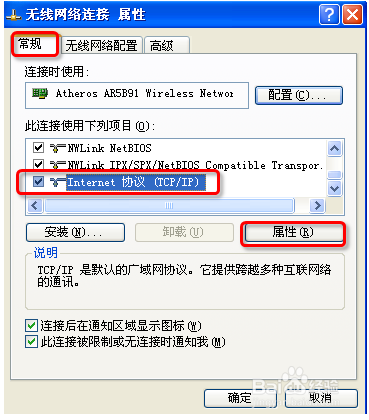
14、“常规”里面的internet协议TCP/IP),---”属性”。
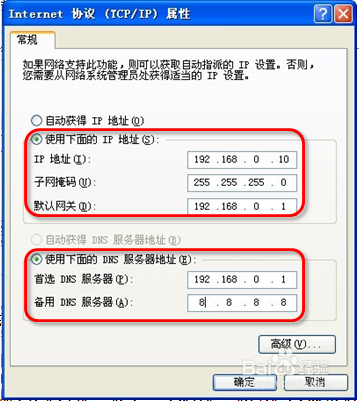
15、请将无线客户端都选择为“使用下面的IP地址”和“ 使用下面的DNS服务器地址“,点击“确定”,如图。如多台电脑需要设置固定ip地址时不能一样,例如192.168.0.X(X的范围是2~254),其他网络参数一样.
16、3.更改IE设置
若打开网页,提示有脱机工作,则把浏览器的脱机工作取消
再点击浏览器上的“工具”à“internet选项”à“连接”中间选择“从不进行拨号连接”,局域网设置里,三个框都不要选中, 点击“确定“后再打开其他网页试试。