教你如何在excel表格中输入身份证号等长串数字
1、 一、方法一“使用单引号法”。
这个方法最简单,对于需要少量输入长串数字的时候使用非常方便。该方法就是首先将输入法切换到英文输入状态,然后在单元格中输入一个单引号’,紧跟着单引号’再输入长串数字,如’45768198710192354,效果如图:

2、 二、方法二“设置文本格式法”。
所谓的设置文本格式法就是将需要输入身份证号等长串数字的单元格区域的格式设置为文本格式。具体做法如下:
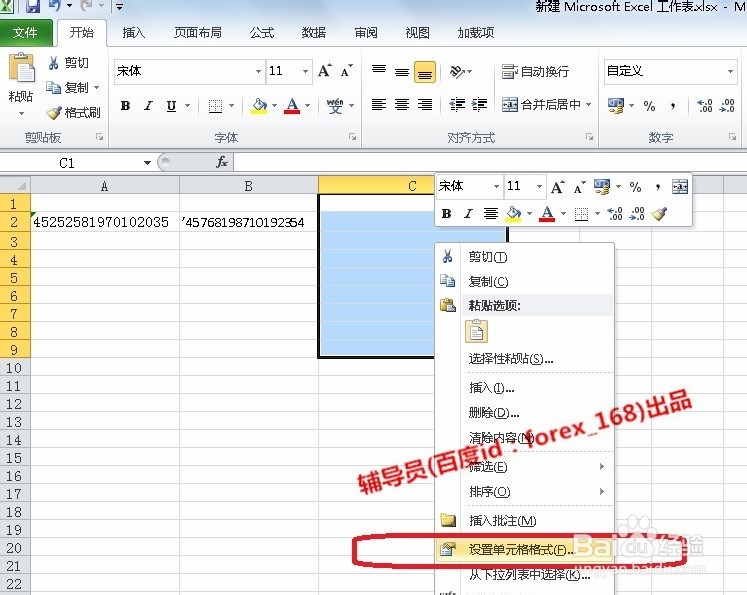
1、拖动鼠标左键选中需要输入身份证号等长串数字的单元格区域,然后右键单击该区域,在弹出的右键菜单中点击“设置单元格格式”如图:

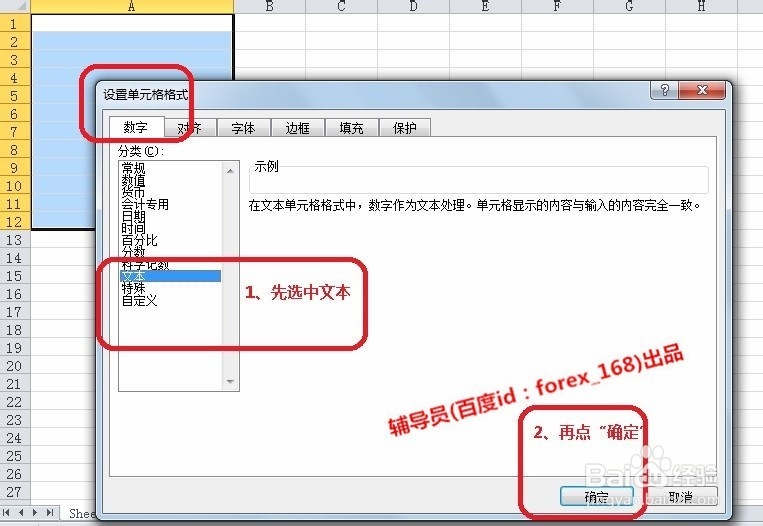
3、 2、然后在弹出的“设置单元格格式”对话框中的“数字”分页卡中选中“文本”,再点击“确定”按钮即可,如图:
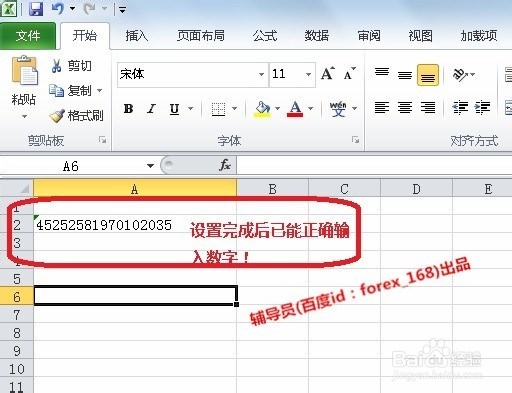
4、 3、我们看看效果,在刚才已经设置好文本格式的区域内输入数字45252581970102035,再看看效果已能正确正常显示这个长串数字了,如图:
5、 三、方法三“自定义数据格式”法。
这个方法对于需要固定数字的位数时特别方便,我们假设我们输入的数字位数固定为15位,如数字12345678901234,方法如下:
1、同样,我们需要拖动鼠标左键选中需要输入身份证号等长串数字的单元格区域,然后右键单击该区域,在弹出的右键菜单中点击“设置单元格格式”如图:
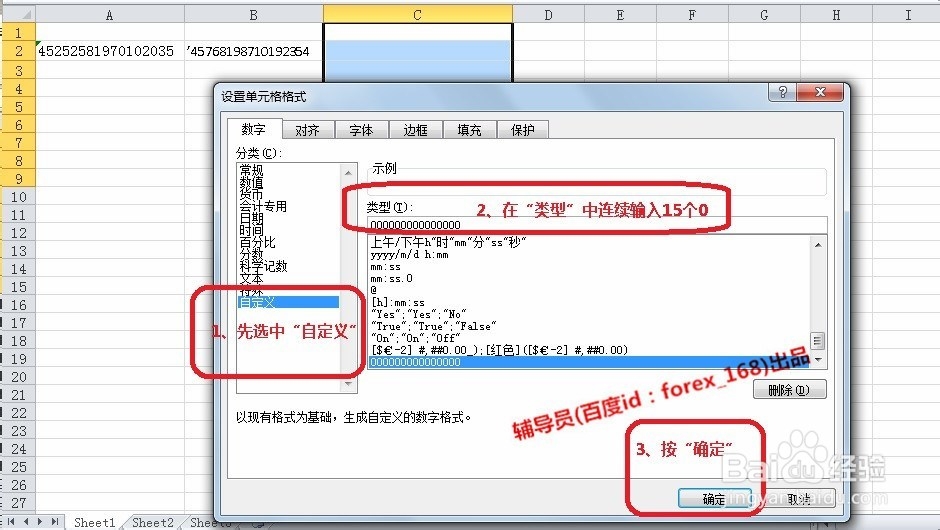
6、 2、在弹出的“设置单元格格式”对话框中的“数字”分页卡中选中“自定义”,然后在“类型”栏下输入框中连续输入15个0,即输入“000000000000000”,最后点击“确定”按钮即可,如图:
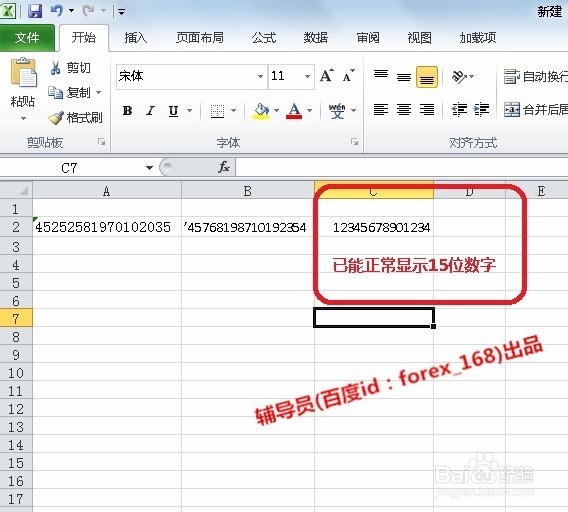
7、 3、同样,返回后我们看看效果,我们输入15位的数字12345678901234,效果如图:
声明:本网站引用、摘录或转载内容仅供网站访问者交流或参考,不代表本站立场,如存在版权或非法内容,请联系站长删除,联系邮箱:site.kefu@qq.com。
阅读量:119
阅读量:175
阅读量:24
阅读量:164
阅读量:166