用Excel怎么计算商品打折后的价格
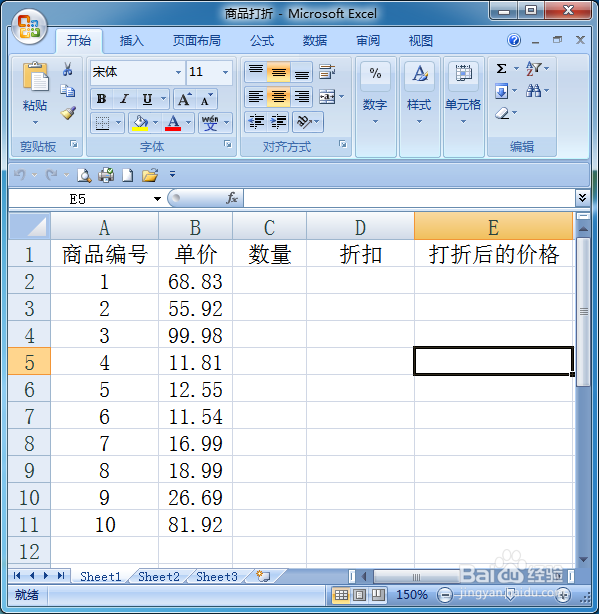
1、打开一份商品打折的表格,表格里面已经填写好了原单价,如图所示;
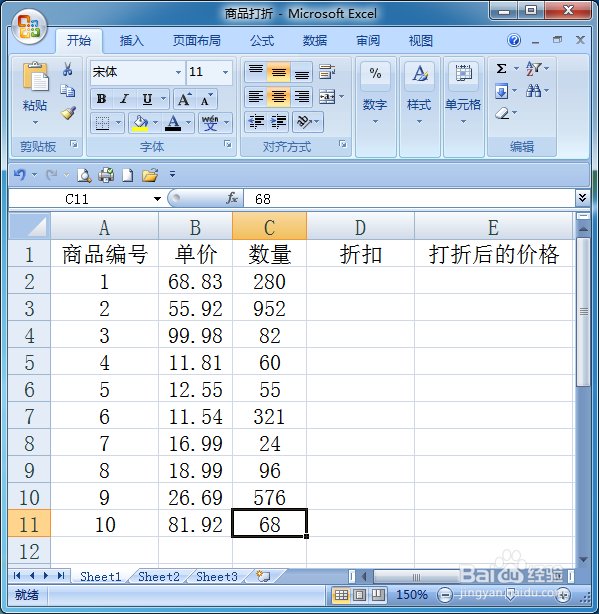
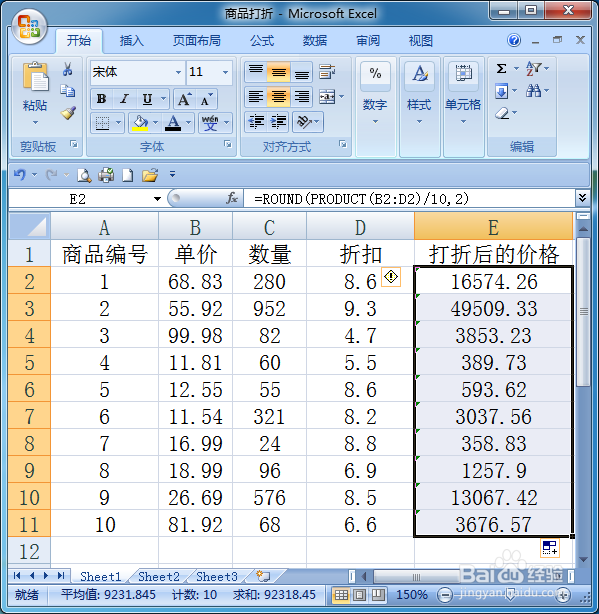
2、在对应该的商编号中输入需要购买的数量,填写在C2-C11的单元格里。比如:1号购买280,2号购买952等等……数据不是固定的,根据购买情况而定。
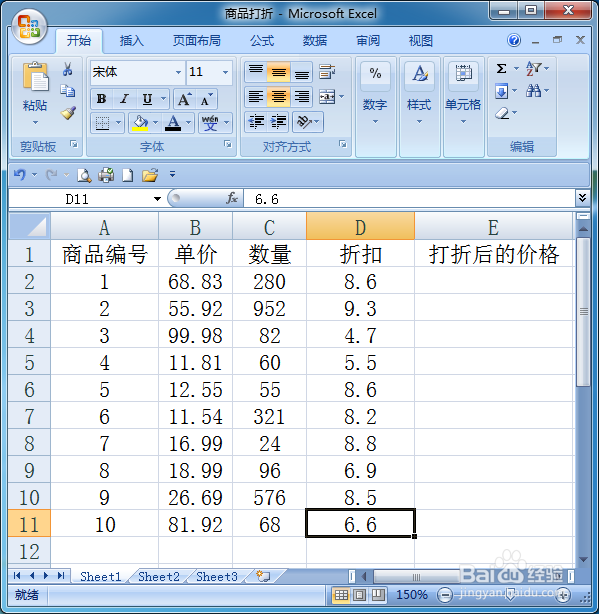
3、在D2-D11的单元格里,输入每个商品原价中对应的折扣参数。
4、折扣参数输入完了之后,把鼠标定在E2的单元格里,在公式栏中输入=ROUND(PRODUCT(B2:D2)/10,2)的公式,如图所示;
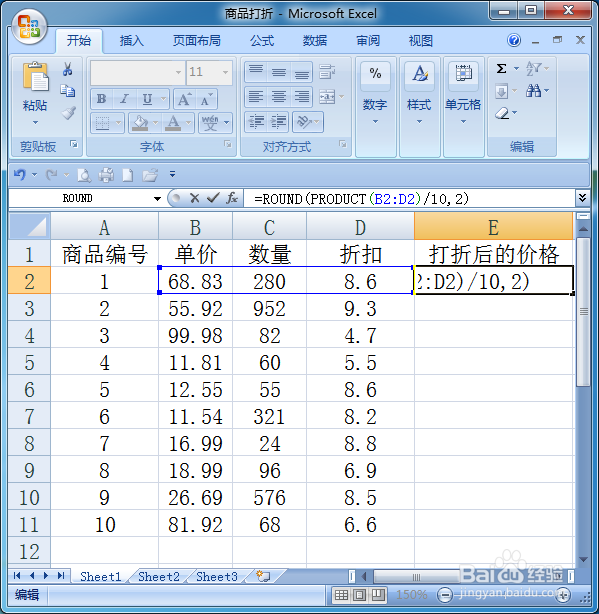
5、按下【Enter键】,在E2单元格里即可出现包含数量计算出来后打折的价格。选中E2单元格的数字向下进行填充。
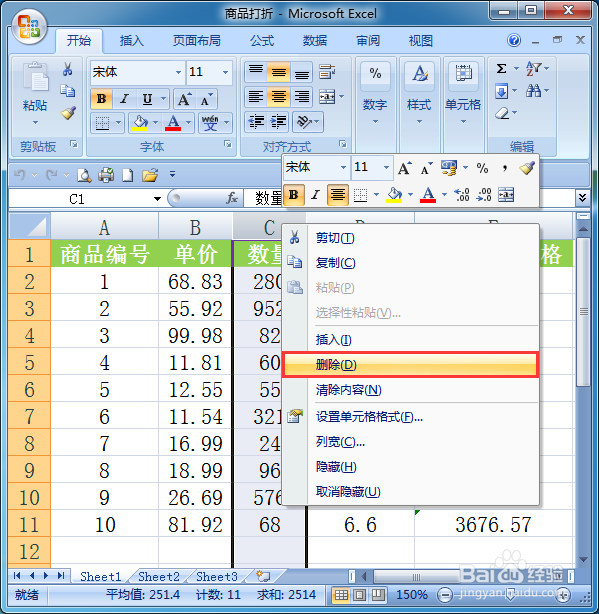
6、如果我们只需要计算单位个商品折扣后的价格,这个公式是通用过的,选中C列右键删除即可。
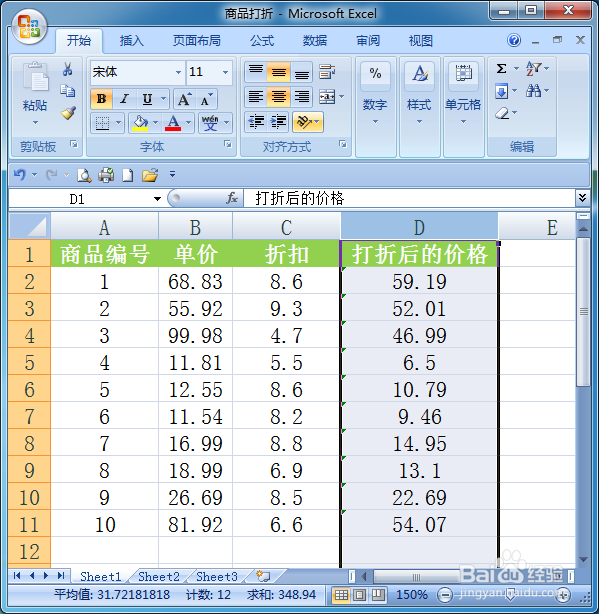
7、当数量删除之后,现在看到D列单元的数字,就是单个商品打折后的价格了。
声明:本网站引用、摘录或转载内容仅供网站访问者交流或参考,不代表本站立场,如存在版权或非法内容,请联系站长删除,联系邮箱:site.kefu@qq.com。
阅读量:101
阅读量:60
阅读量:21
阅读量:67
阅读量:159