WPS表格如何画出十字箭头标注
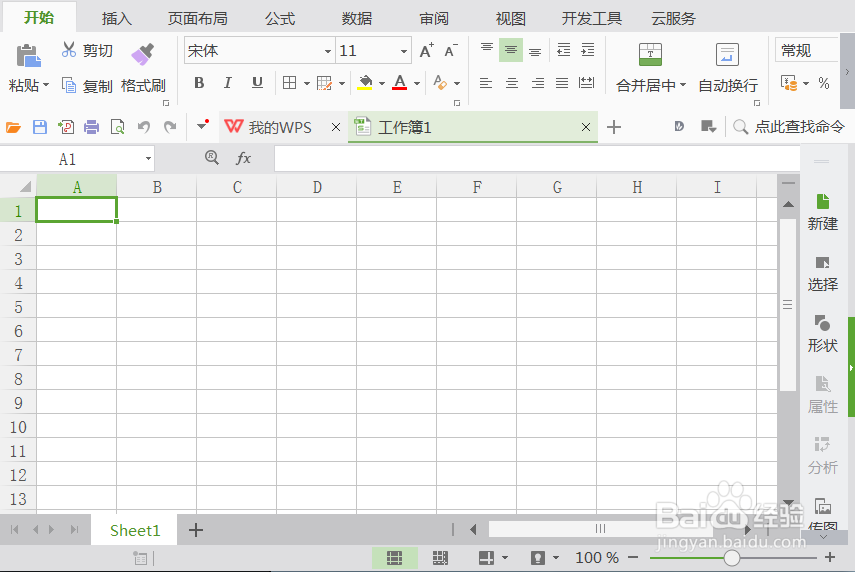
1、首先我们需要打开WPS表格这款软件,双击WPS表格的快捷图标,打开WPS表格这款软件,进入WPS表格的操作界面,如图所示:
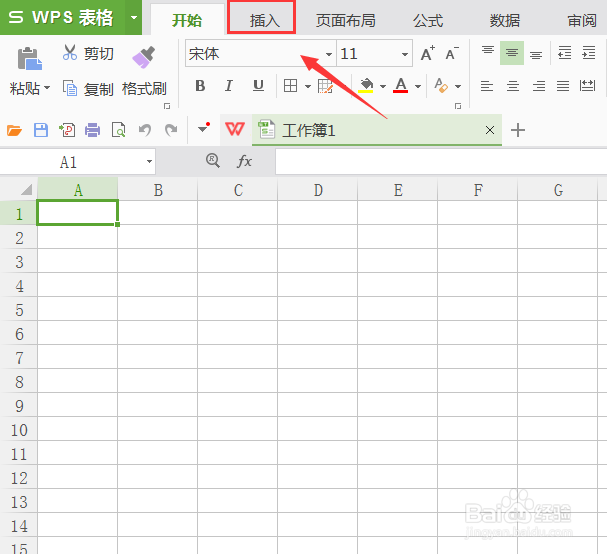
2、在该界面内找到插入选项,如图所示:
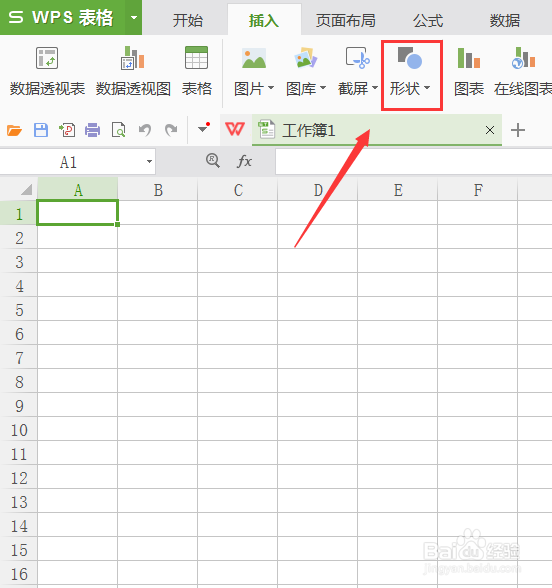
3、点击插入选项,在其便捷设置里找到形状选项,如图示:
4、点击形状选项,在其下拉菜单里找到箭头总汇选项,如图所示:
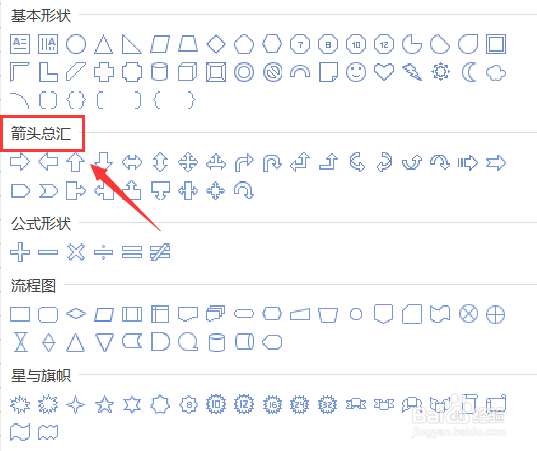
5、在箭头总汇选项内找到十字箭头标注选项,如图所示:
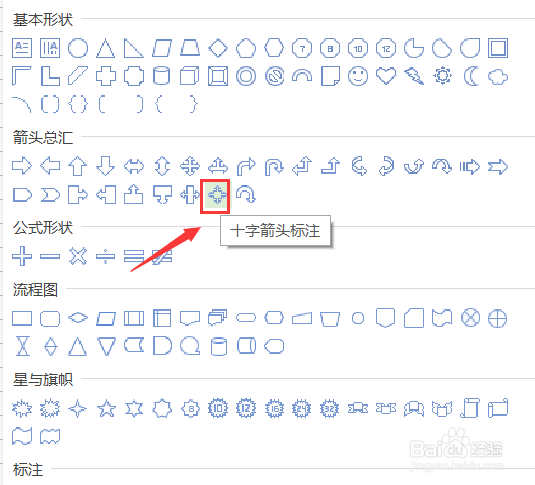
6、选择十字箭头标注选项在编辑输入区里拖动鼠标左键就画出来了该形状,如图所示:

声明:本网站引用、摘录或转载内容仅供网站访问者交流或参考,不代表本站立场,如存在版权或非法内容,请联系站长删除,联系邮箱:site.kefu@qq.com。
阅读量:68
阅读量:118
阅读量:112
阅读量:76
阅读量:100