提示“我们只收集某些错误信息”怎么办?
1、敲击键盘上的“win+R”组合键,打开运行窗口
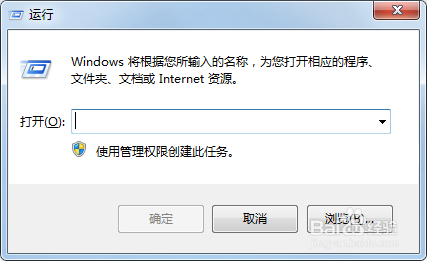
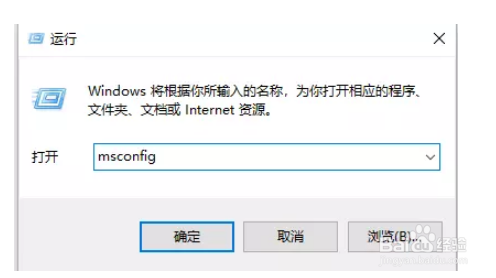
2、在运行窗口中输入“msconfig”回车,如图下所示;
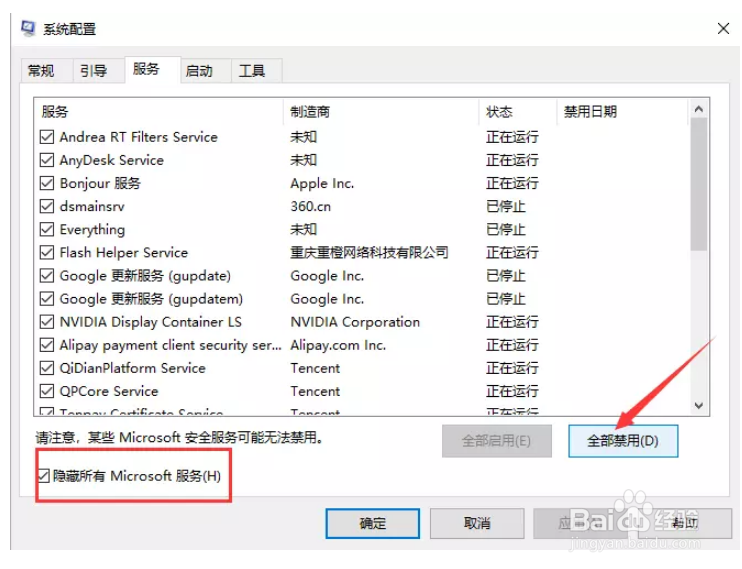
3、打开系统配置窗口后,将界面切换到“服务”选项卡,勾选“隐藏所有的微软服务”,然后点击“全部禁用”按钮,如图下所示
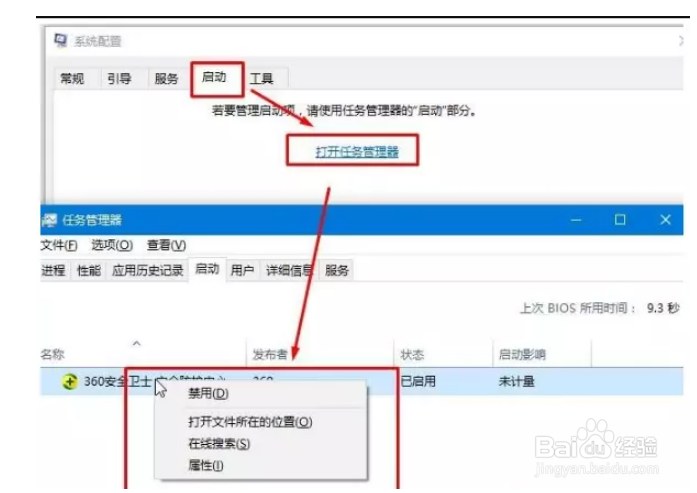
4、然后将弹出的窗口切换到“启动”选项卡,点击“打开任务管理器”,禁用全部启动项,如图下所示;
1、右键点击“开始菜单”,选择“电源选项”,如图下所示;
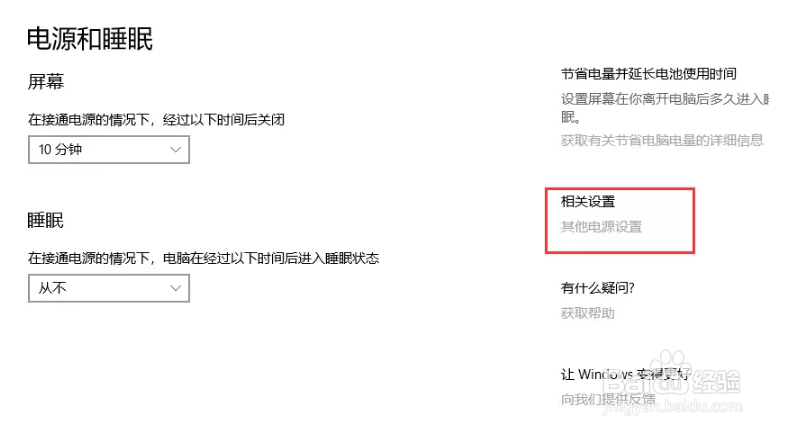
2、然后在打开的界面中找到“相关设置”,我们点击“其他电源设置”,如图下所示;
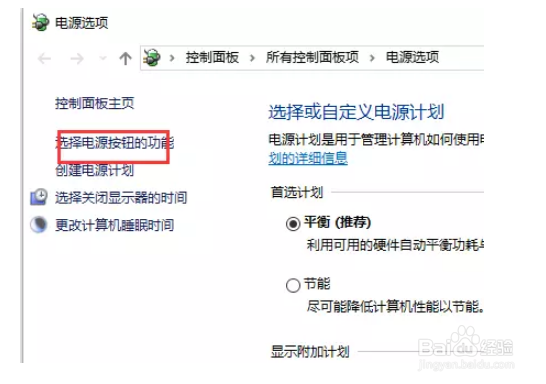
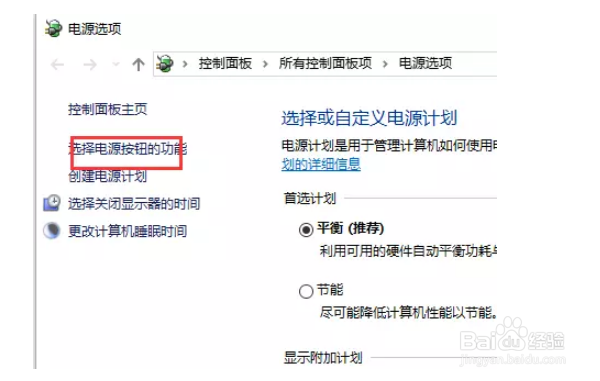
3、然后点击“选择电源按钮的功能”,接着在点击“更改当前不可用的功能”选项,如图下所示;
4、取消“启动快速启动功能”,设置完成后重启计算机
1、 方法一
1,敲击键盘上的“win+R”组合键,打开运行窗口,在运行窗口中输入“msconfig”回车
2,打开系统配置窗口后,将界面切换到“服务”选项卡,勾选“隐藏所有的微软服务”,然后点击“全部禁用”按钮,如图下所示
3,然后将弹出的窗口切换到“启动”选项卡,点击“打开任务管理器”,禁用全部启动项
方法二
1,右键点击“开始菜单”,选择“电源选项”,如图下所示;
2,然后在打开的界面中找到“相关设置”,我们点击“其他电源设置”
3,然后点击“选择电源按钮的功能”,接着在点击“更改当前不可用的功能”选项
4,取消“启动快速启动功能”,设置完成后重启计算机
好了一些是解决win10电脑提示“我们只收集某些错误信息”的方法啦
声明:本网站引用、摘录或转载内容仅供网站访问者交流或参考,不代表本站立场,如存在版权或非法内容,请联系站长删除,联系邮箱:site.kefu@qq.com。
阅读量:149
阅读量:93
阅读量:36
阅读量:66
阅读量:121