access怎样给文本框添加数据源
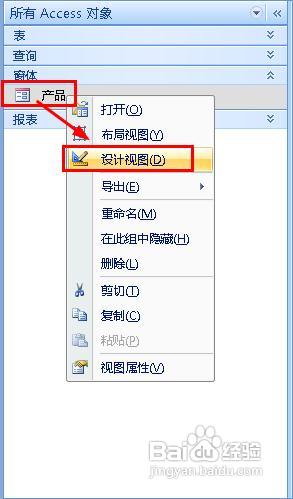
1、在access对象窗口,找到要修改的窗体,右键单击选择【设计视图】
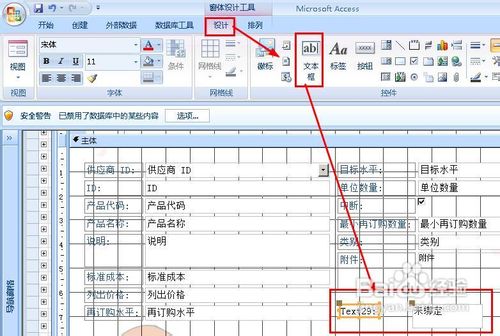
2、打开设计视图以后,在【设计】选项卡下,选择文本框,然后点窗体中点击一下,这样就添加了一个无数据源的文本框。
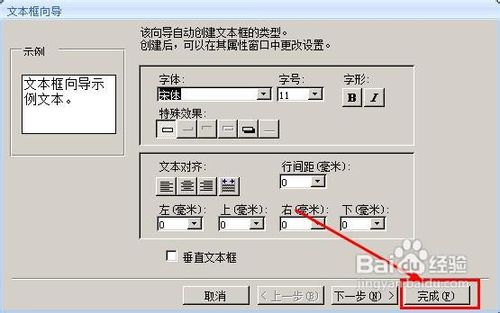
3、在自动弹出的添加向导对话框中,我们点击【完成】
4、右键单击窗体,在弹出的菜单中,选择【属性】,打开属性表对话框
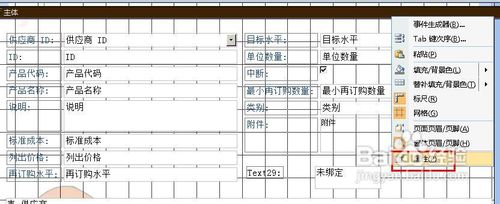
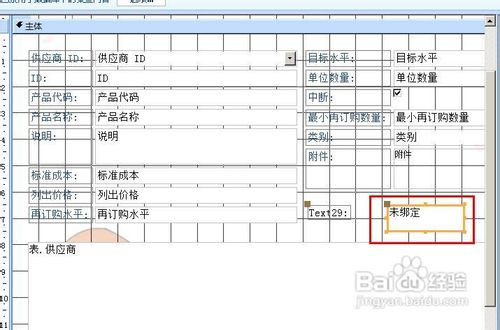
5、鼠标点击刚添加的这个文本框,使其显示为橘黄色的边框,这表示被选中了。
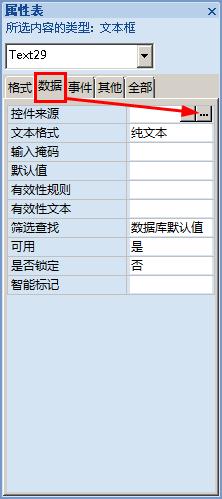
6、点击属性表中的【数据】选项,然后点击右边的这个省略号
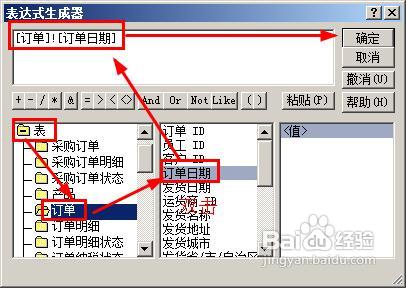
7、在弹出的表达式生成器中,我们依次定位到:表-订单--订单日期。然后双击订单日期,这样就生成了表达式,然后点击确定
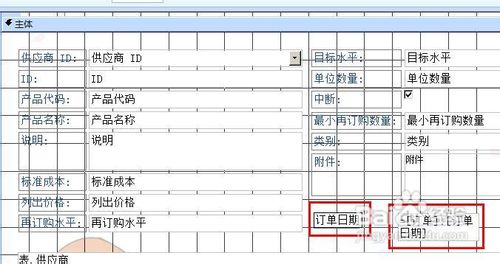
8、在这个文本框中显示出了刚才的表达式,修改标签名字为【订单日期】
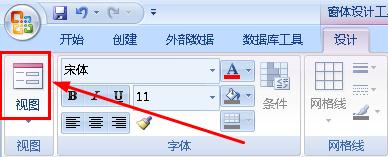
9、最后我们点击菜单栏上面的【视图】,打开窗体视图,这样就完成了设置。
声明:本网站引用、摘录或转载内容仅供网站访问者交流或参考,不代表本站立场,如存在版权或非法内容,请联系站长删除,联系邮箱:site.kefu@qq.com。
阅读量:115
阅读量:25
阅读量:138
阅读量:141
阅读量:142