如何关闭win8或win8.1自带的安全软件Defender
目前微软出的windows8或是windows8.1系统,都自带了Defender安全软件,但是有部分童鞋可能觉得Defender这个软件不是很好用,或是自己习惯了其它的安全软件,想关闭Defender。小D这边,就把相关的关闭的流程发出来,让大家参考一下。
工具/原料
win8系统或以上系统电脑一台
方法/步骤
进入Defender软件界面有两个方法:
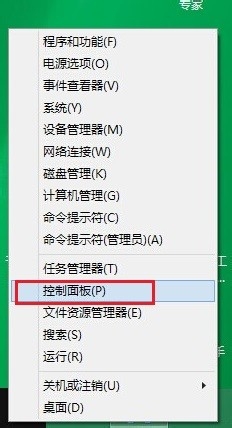
1,在电脑桌面的左下角,找到微软图标,鼠标右击,弹出下图,选择“控制面版”,如一图。
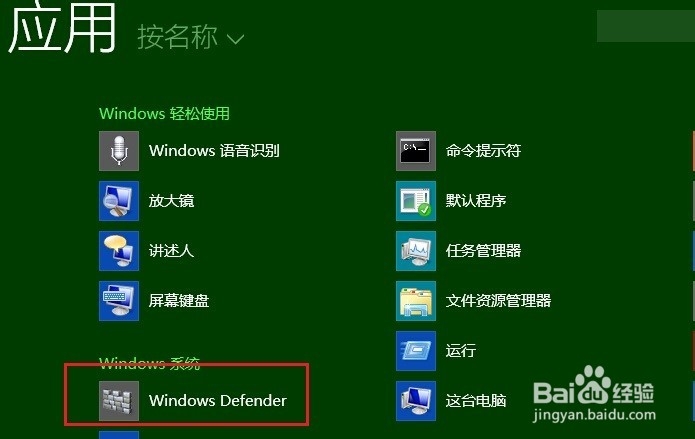
2,在电脑桌面的左下角,找到微软图标,鼠标左击一下,进入metro界面,注意下方有个“↓”简单,点击一下,如二图。

此时,会出现两种不同的方法:
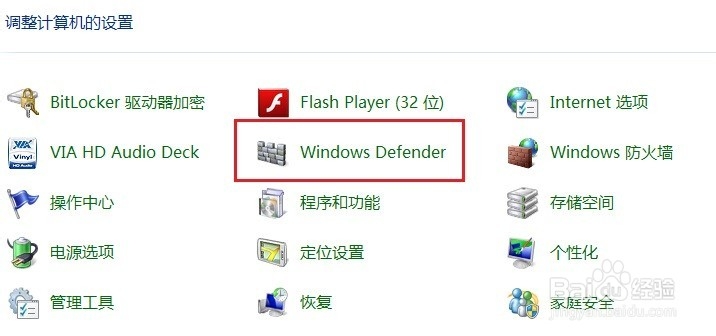
1,通过上述1步骤进入的,会出现下面一图,此时找到“windows Defender”这个软件,点击进入软件。
2,通过上述2步骤进入的,会出现下面二图,此时找到“windows Defender”这个软件,点击进入软件。
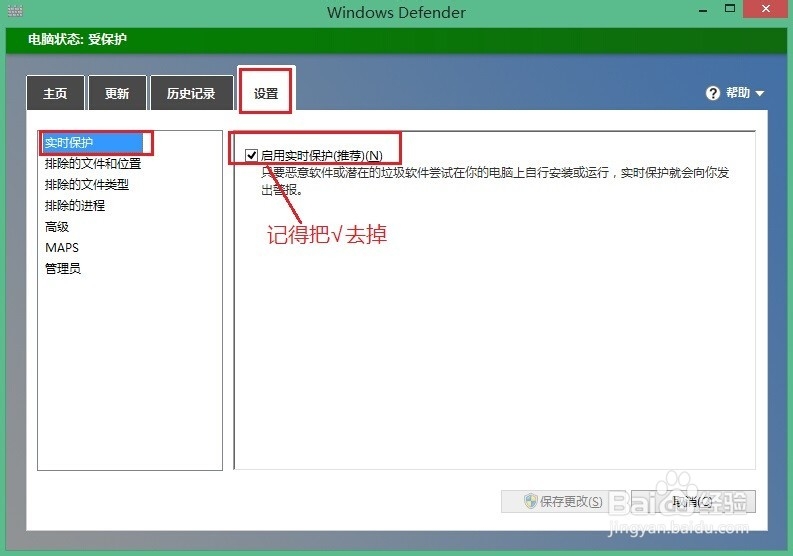
选择“设置”,在左列表中,选择“实时保护”,在弹出的选择页面中,把“启用实时保护(推荐)”后面的√,去掉,然后点一下“保存更改”
同样在设置页面中,选择“管理员”,在“启用此应用”后的√去掉,同样要点一下“保存更改”。

注意事项
同样的方法,可灵活用于启用Defender
如果WIN8下有其它安全软件,在关闭其安全保护时,也可能同时关闭掉Defender的实时保护
声明:本网站引用、摘录或转载内容仅供网站访问者交流或参考,不代表本站立场,如存在版权或非法内容,请联系站长删除,联系邮箱:site.kefu@qq.com。
阅读量:120
阅读量:196
阅读量:127
阅读量:131
阅读量:140