Win7笔记本如何只关闭显示器不进入睡眠状态
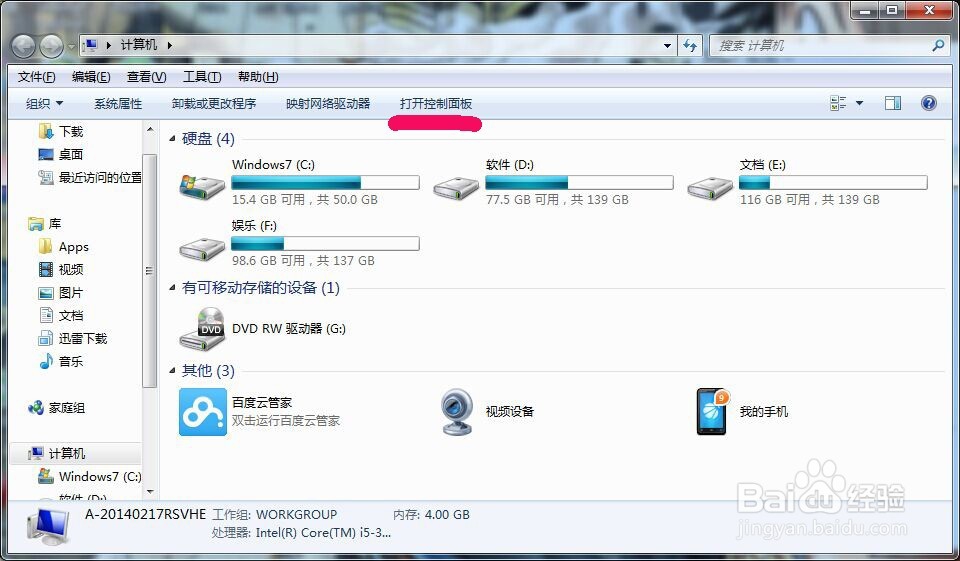
1、首先打开桌面上的计算机,也就是我的电脑,点击打开控制面板
2、进入控制面板之后,单击个性化选项

3、然后再点击屏幕保护程序

4、进入屏幕保护程序对话框之后,点击更改电源设置

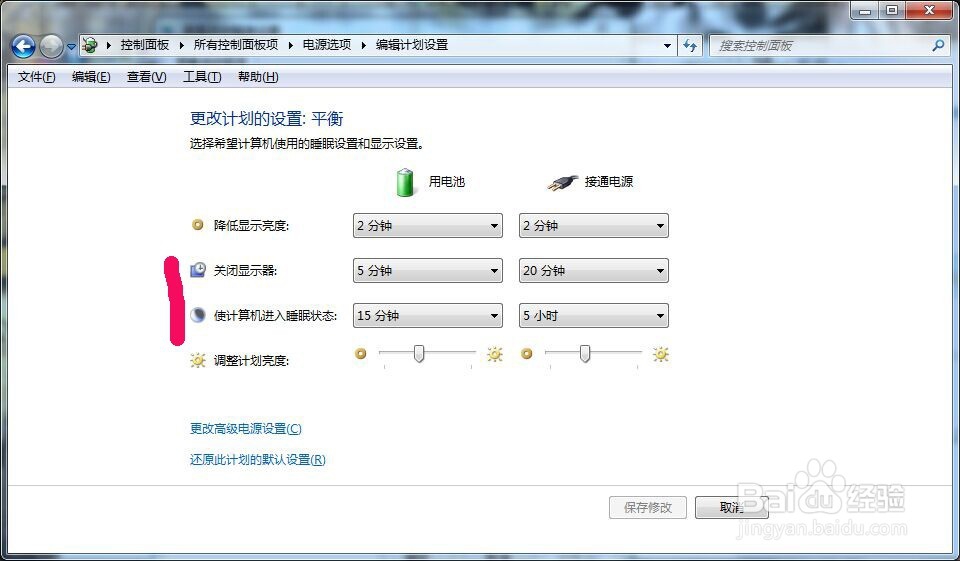
5、单击窗口左侧选择关闭显示器的时间或者更改计算机睡眠时间

6、接着根据电脑使用电源情况进行设置相应的时间,就能任意调整计算机关闭显示器的时间和使计算机进入睡眠状态的时间啦
声明:本网站引用、摘录或转载内容仅供网站访问者交流或参考,不代表本站立场,如存在版权或非法内容,请联系站长删除,联系邮箱:site.kefu@qq.com。
阅读量:121
阅读量:65
阅读量:169
阅读量:194
阅读量:54