尼康单反相机如何升级固件
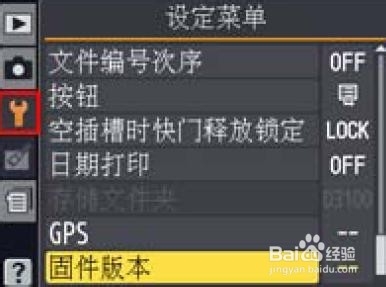
1、首先开启相机,确认相机电池完全充满电。按下MENU键显示菜单,在设定菜单中选择固件版本。
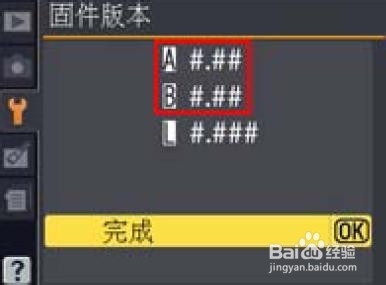
2、此时显示当前固件版本,确认该固件版本是本次升级的正确版本。最上面两个“#.##”代表固件版本。确认后退回设定菜单并关闭相机。
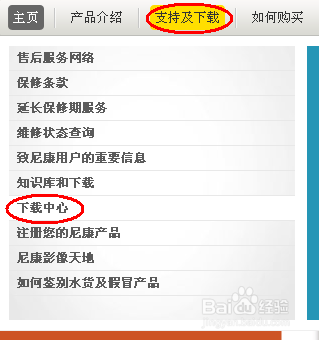
3、进入尼康中国的官方网站,选择支持及下载——下载中心
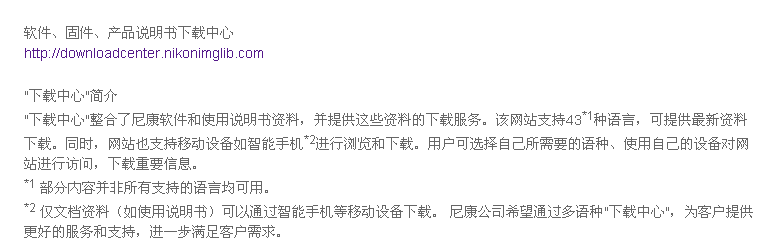
4、点击软件、固件、产品说明书下载中心下的链接进入下载中心。
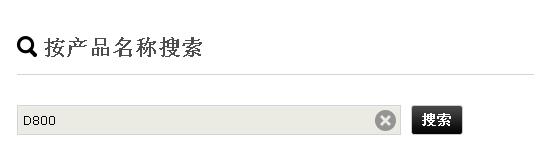
5、输入单反相机型号,搜索满足相机的固件。
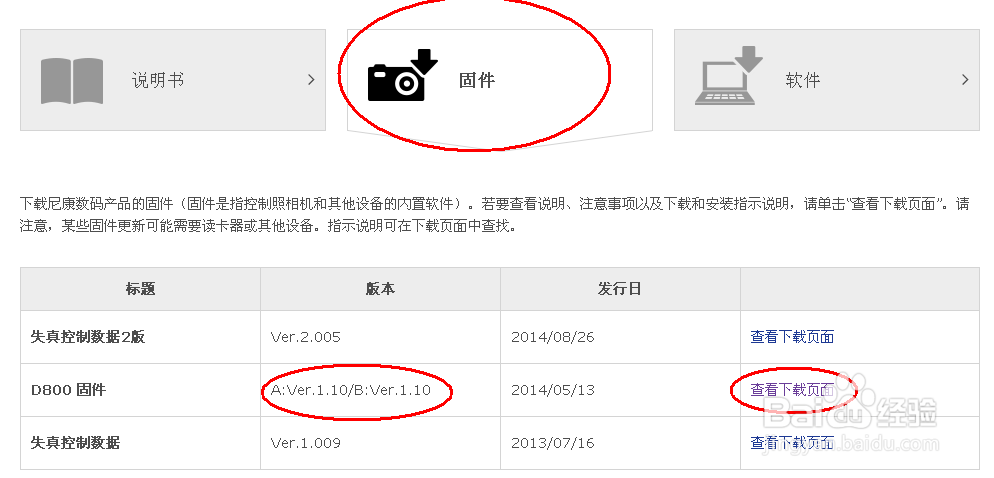
6、选择固件下载,查看最新版本号,点击查看下载页面。
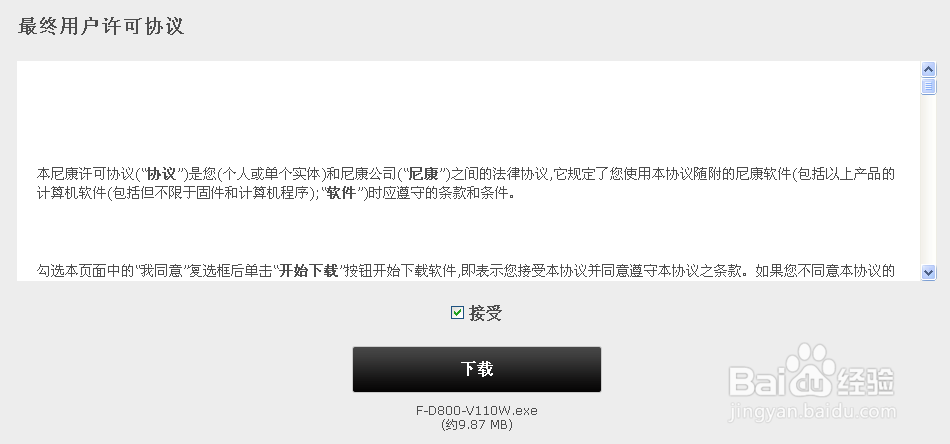
7、windows用户请选择操作系统为Windows。将页面拉倒下方,最终用户许可协议处勾选接受,点击下载。

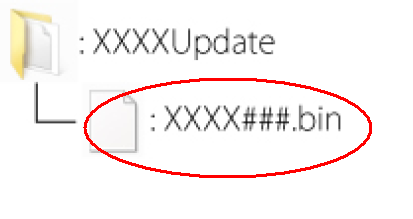
8、双击所下载的文件,(“F-XXXX-V###W.exe",其中"XXXX"代表固件版本)会生成一个子文件夹。

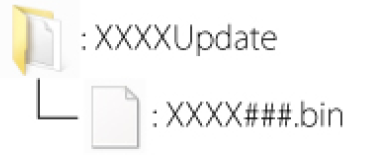
9、格式化相机存储卡,将”XXXX###.bin"复制到已格式化的存储卡中。
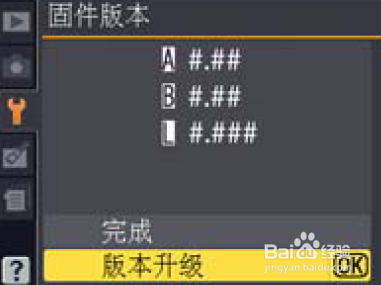
10、将存储卡插入相机卡槽,开启相机,按下MENU键,在设定菜单中选择固件版本。选择版本升级,并按下OK键。
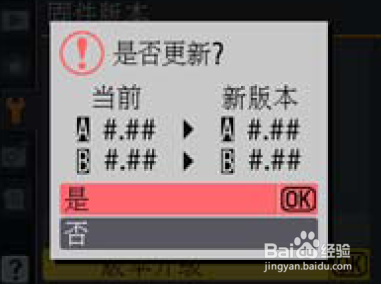
11、出现的固件升级对话框,选择“是”。
12、升级过程中不要对相机进行任何操作。升级完成后,检查相机当前版本,若显示是升级后的版本说明升级成功。成功升级后,升级固件可以删除。在相机中格式化存储卡即可删除固件。
声明:本网站引用、摘录或转载内容仅供网站访问者交流或参考,不代表本站立场,如存在版权或非法内容,请联系站长删除,联系邮箱:site.kefu@qq.com。
阅读量:55
阅读量:141
阅读量:32
阅读量:86
阅读量:153