如何使用苹果手机的AirDrop功能?
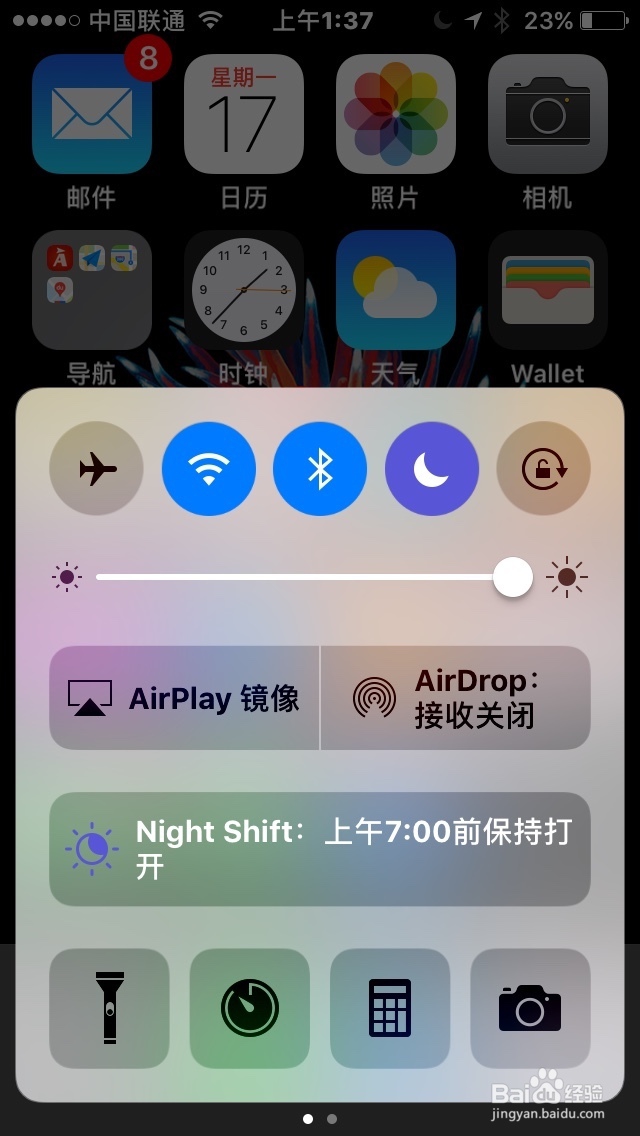
1、找到airdrop(注意先检查蓝牙功能是否打开,如果没有,请打开,否则airdrop不可用),从iPhone底部轻扫,出现控制中心(图1),AirDrop的位置,下图2。

2、
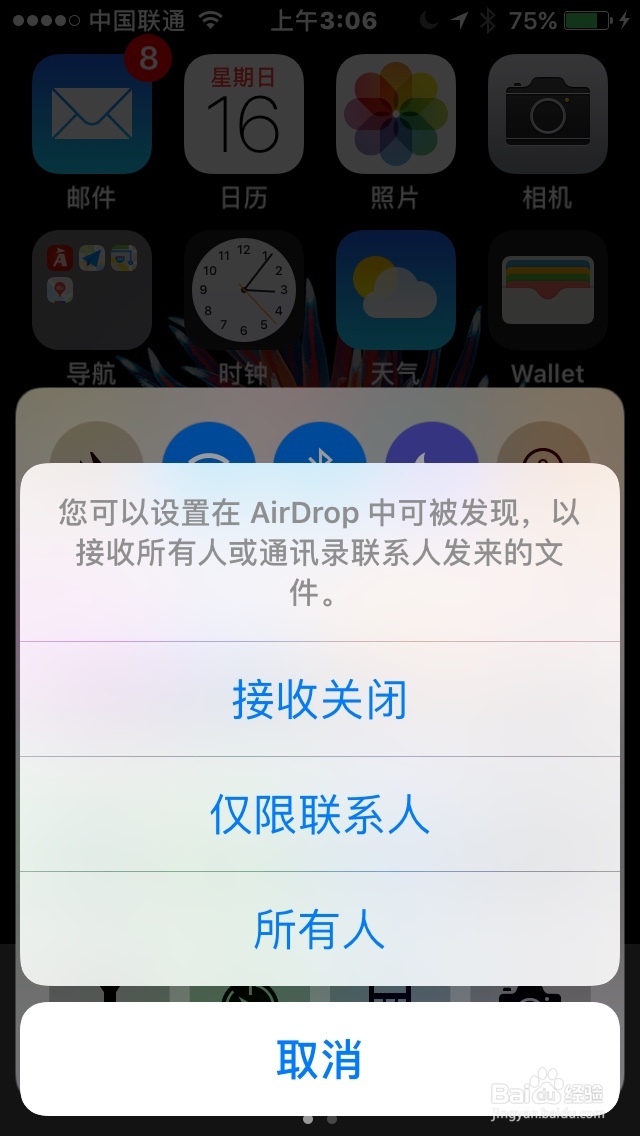
轻点AirDorp,会出现如下菜单:
接受关闭,表示你不使用airdrop功能;
仅限联系人,表示仅通讯录中存在的人才可以和你互动发送文件;
所有人,表示任何距离在你10米内,蓝牙信号可以到达范围内,任何使用苹果手机的人(安卓手机不通用)。
默认我们选择所有人。
轻点所有人,注意下图2,图标变蓝色(airdrop停用时,显示为灰)表示苹果手机已打开了airdrop功能。

3、B手机(这里表示是你朋友的手机)也执行和上面A手机相同的操作。方法和A手机相同。
4、下面举例说明传输使用方法:
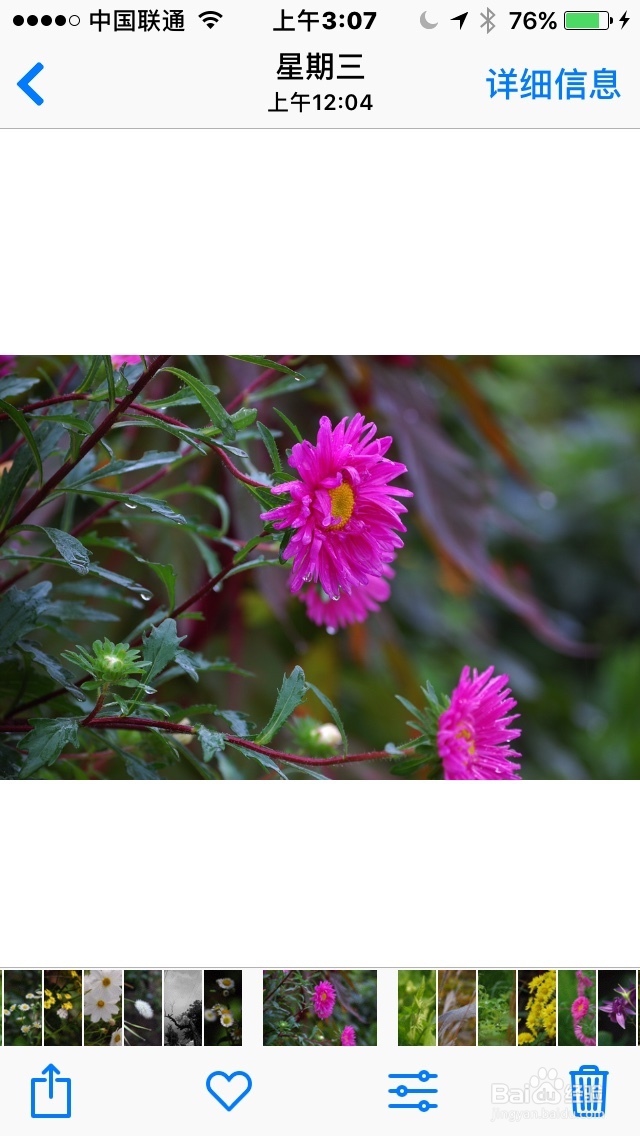
在A手机上选择一张图片,图1。
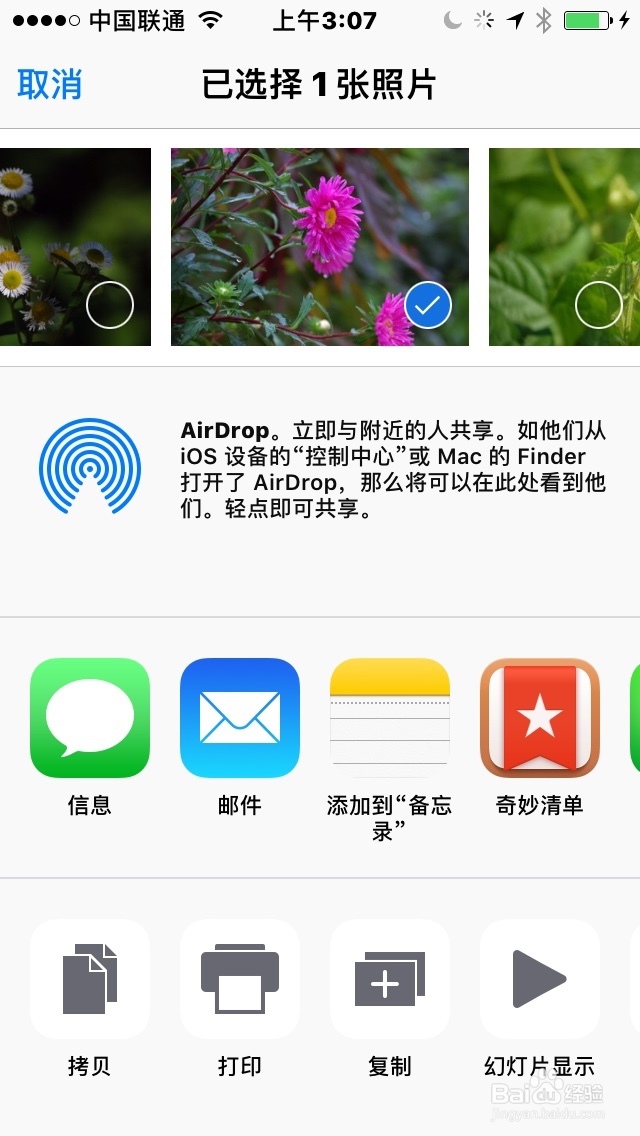
轻点左下角的推送图标,出现图2界面。airdrop图标此时还是空的。稍等片刻,就会出现B手机已经连接的显示,看图3。
这表示B手机已经收到了A手机请求传输的连接。下面,我们就可以发送图片了。
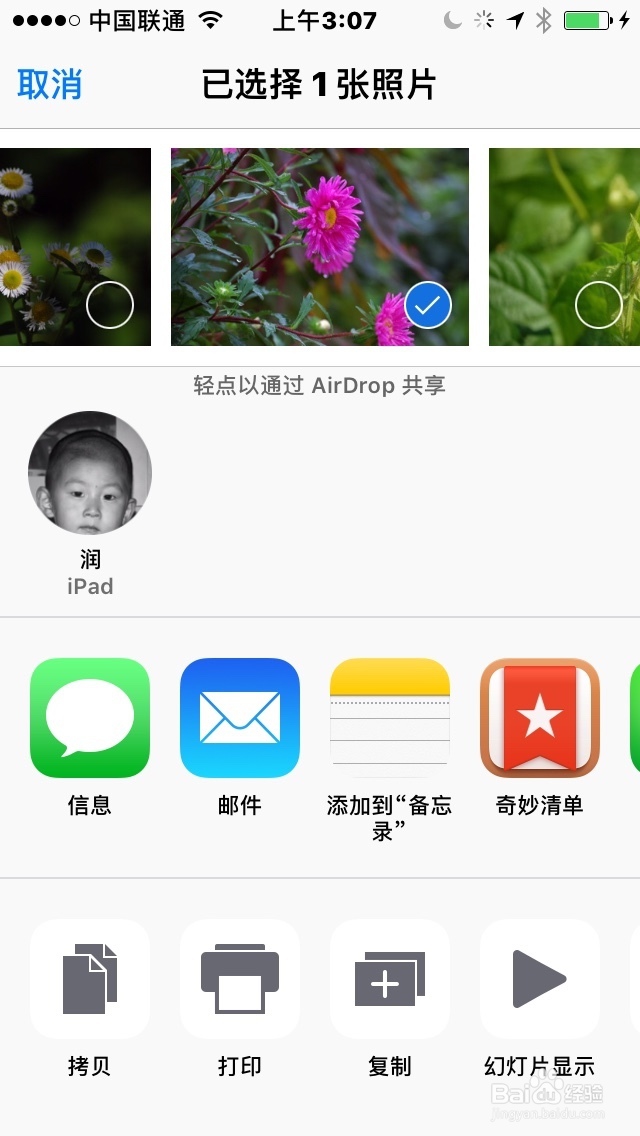
5、轻点A手机上的头像图标,传输开始。
下图1,是B手机在接受A手机时的手机屏幕上的显示。
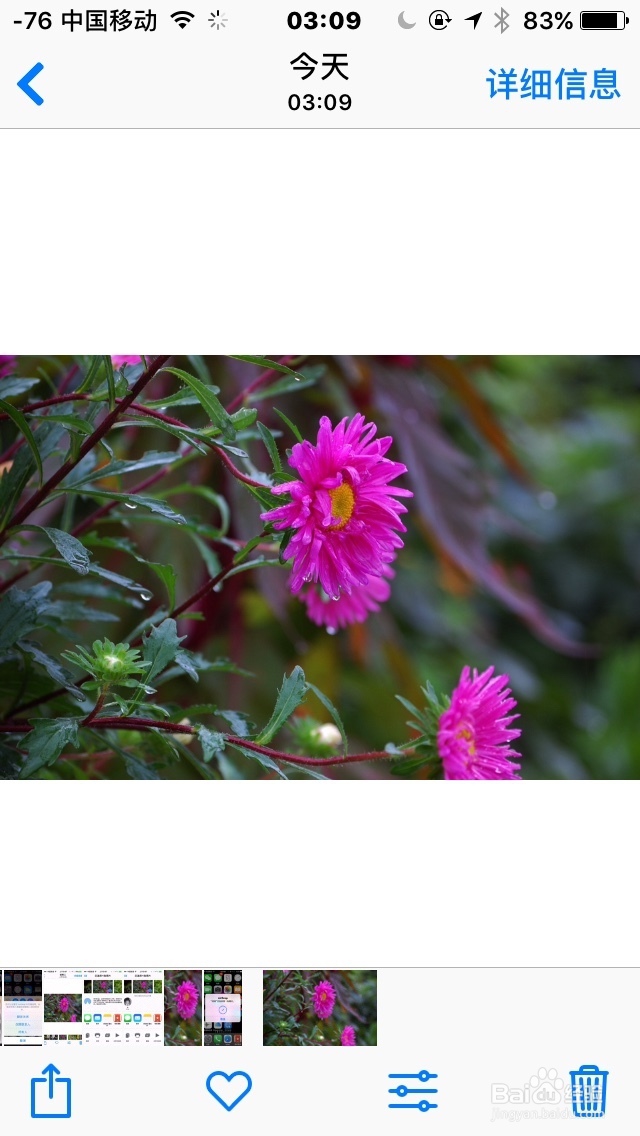
图2,是B手机上接受到的A手机照片。
传输完成。

声明:本网站引用、摘录或转载内容仅供网站访问者交流或参考,不代表本站立场,如存在版权或非法内容,请联系站长删除,联系邮箱:site.kefu@qq.com。
阅读量:56
阅读量:28
阅读量:58
阅读量:50
阅读量:79