Mac上的照片怎么导入到照片
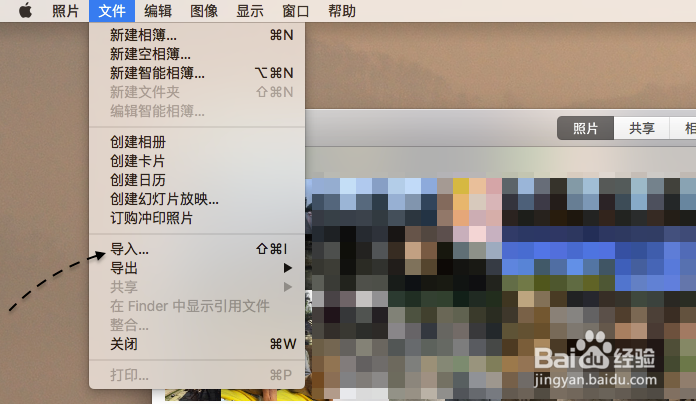
1、如下图所示,先在 Mac 上打开照片应用,然后点击屏幕顶部照片的“文件”菜单中,点击【导入】一栏选项,如图所示
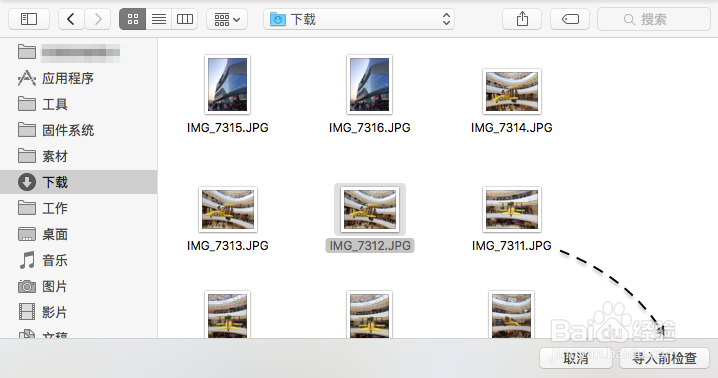
2、随后会弹出文件选择框,在目录中选择好要导入的照片以后,呆以是一张或多张照片,然后点击【导入前检查】按钮。
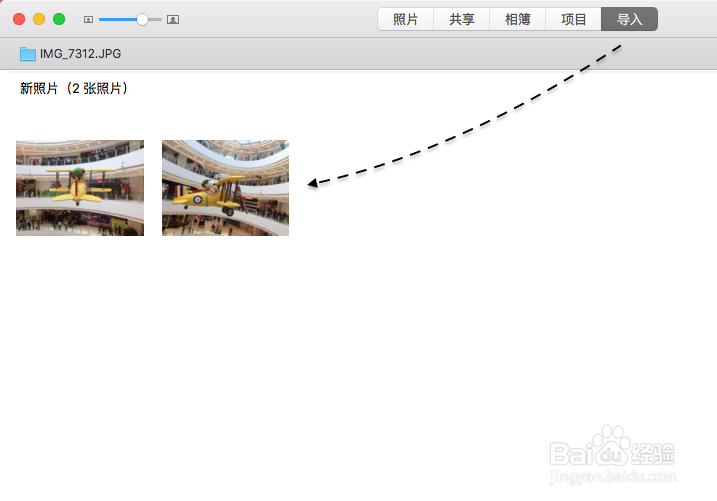
3、如下图所示,接着会自动显示照片应用中的【导入】栏目,在这里可以对照片进行一个手动筛选,选择哪些想要导入的照片。
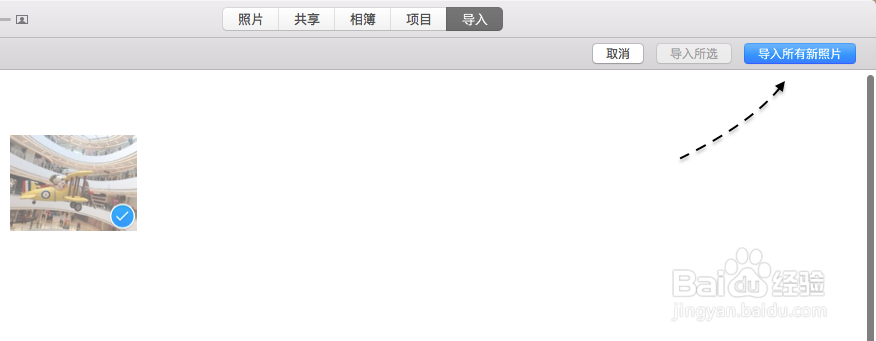
4、如下图所示,当选择好最终要导入的照片以后,此时请点击【导入所有新照片】按钮继续。
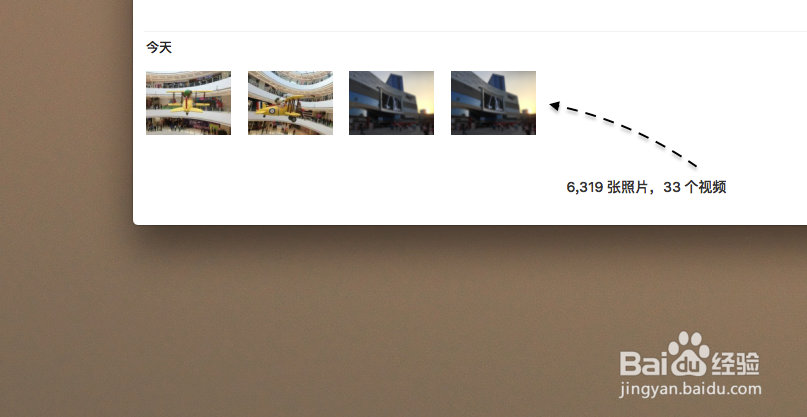
5、当导入成功以后,会显示当前所有导入成功的照片,如图所示
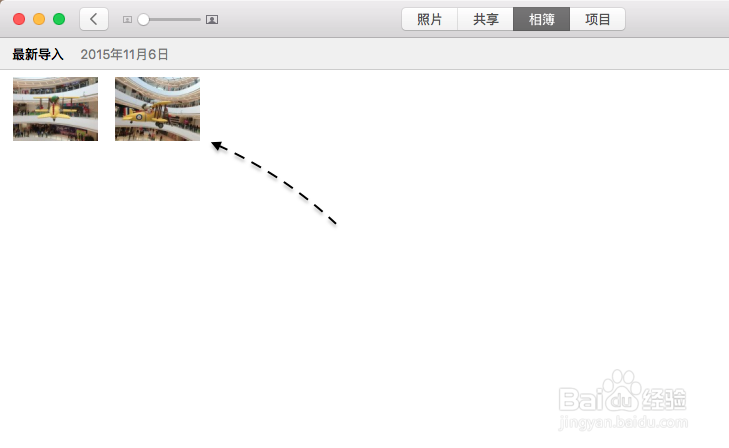
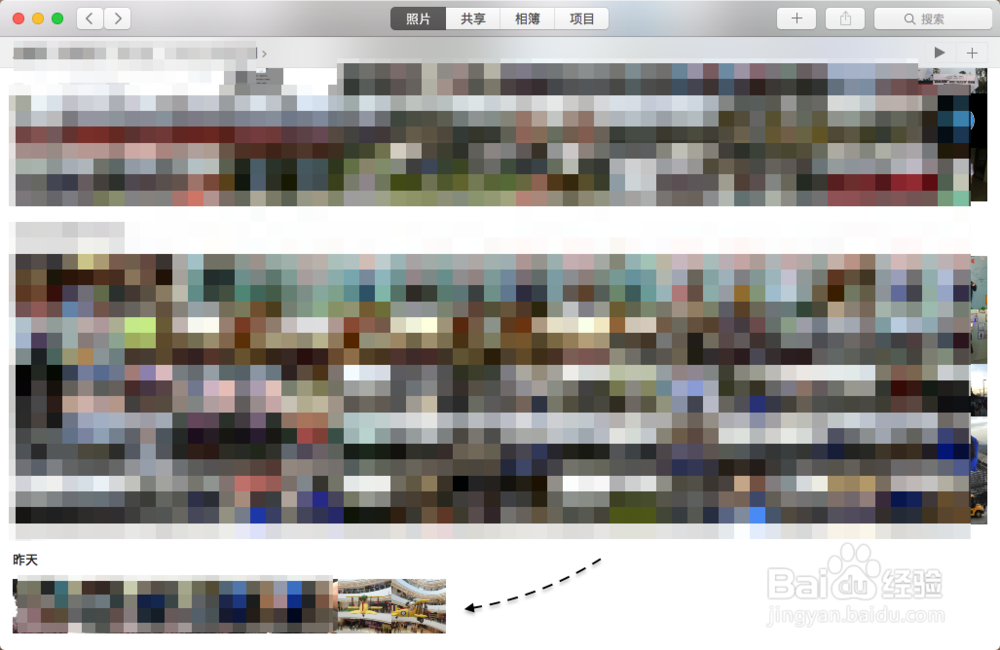
6、随后在所有的照片列表最后,也会看到当前导入最新的照片。
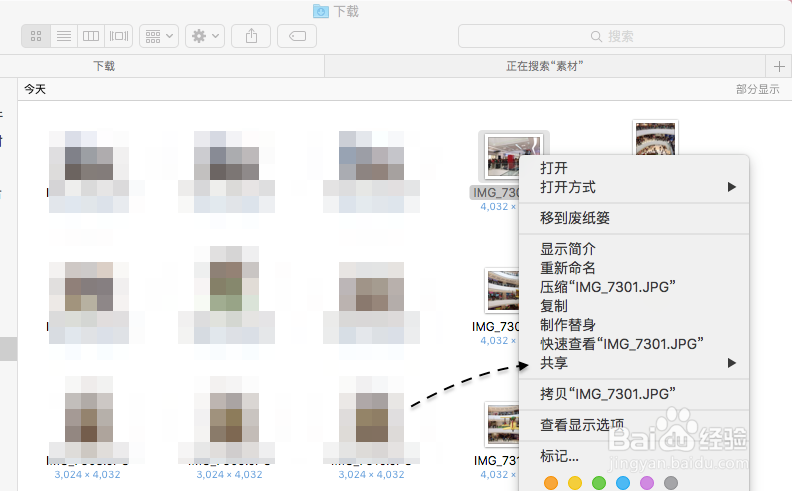
1、此外除了上面的方法可以导入照片以后,还可以在 Mac 的任意地方,选中想要导入的照片,然后再点击鼠标右键并选择【共享】选项。
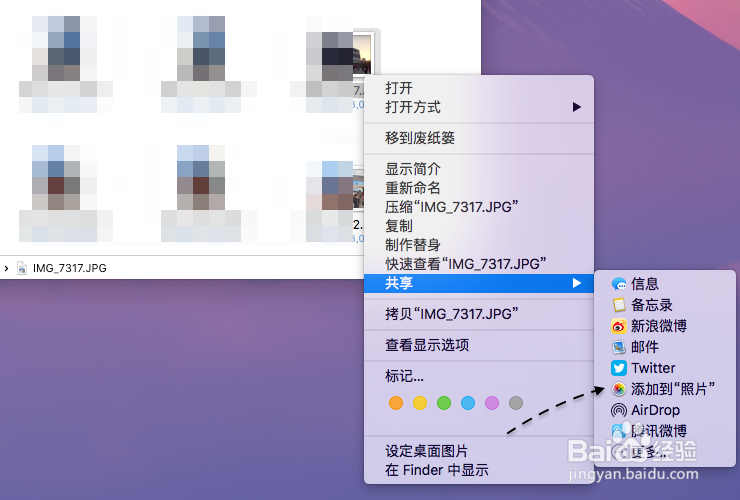
2、接下来在共享子菜单中,请点击【添加到照片】一栏选项,如图所示
3、随后请重新打开 Mac 上的照片应用,此时便可以看到刚刚通过鼠标右键添加的新照片了,如图所示
声明:本网站引用、摘录或转载内容仅供网站访问者交流或参考,不代表本站立场,如存在版权或非法内容,请联系站长删除,联系邮箱:site.kefu@qq.com。
阅读量:21
阅读量:161
阅读量:170
阅读量:171
阅读量:86