图解WebLogic 8的安装步骤
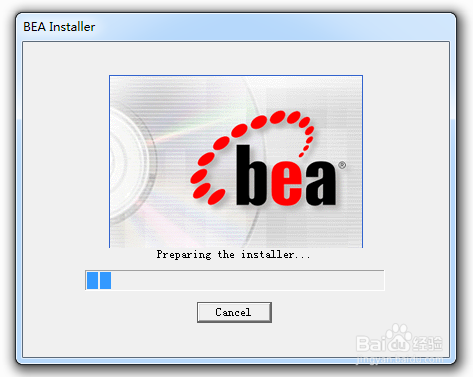
1、双击安装程序server815_win32.exe,开始进行程序的安装,如下图所示:
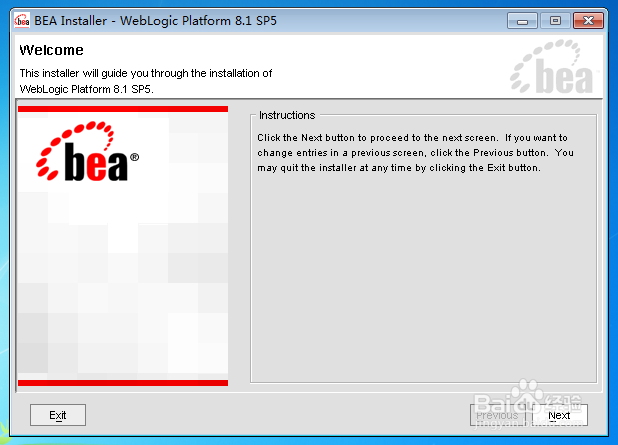
2、点击Next按钮进行安装,如下图所示:
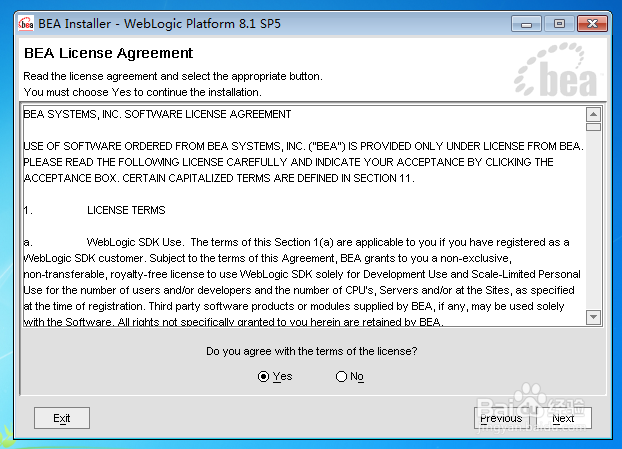
3、出现BEA许可证协议对话框时,选择Yes,点击Next按钮继续安装,如下图所示:
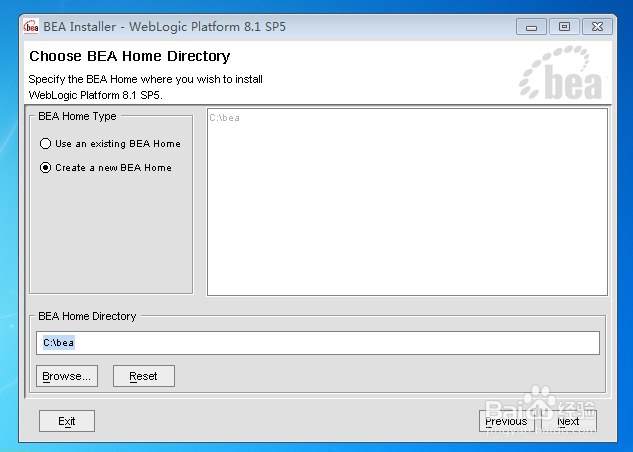
4、选择“Create a new BEA Home”,路径选择默认C:\bea,如下图所示:
5、点击Next继续,选择“Complete”完全安装,如下图所示:
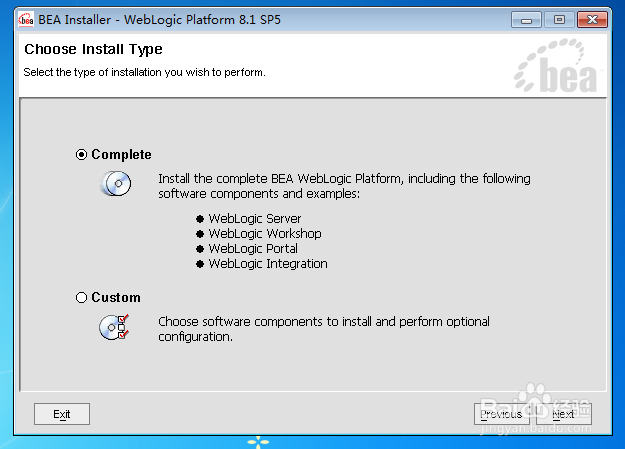
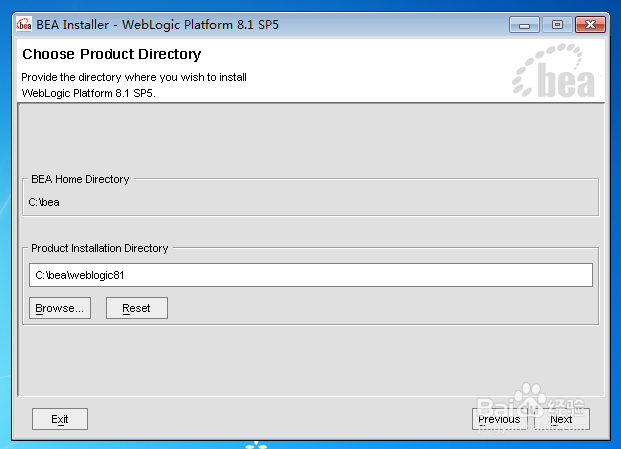
6、点击Next继续,安装路径选择默认,程序会自动进行安装,如下图所示:
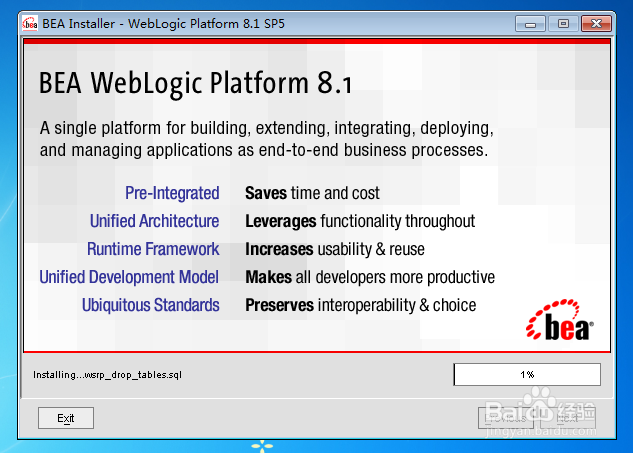
7、出现以下画面,表示正在安装,如下图所示:
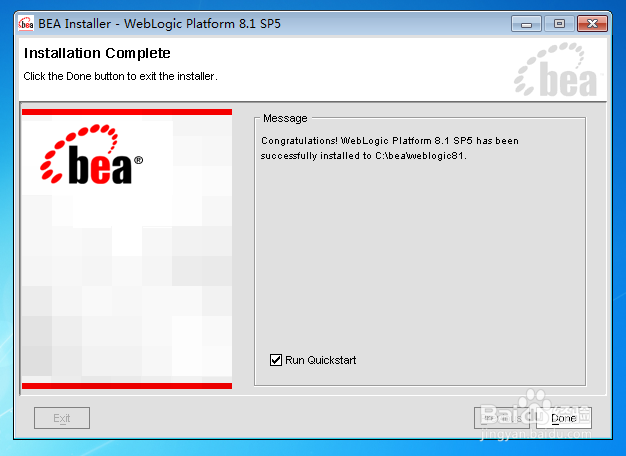
8、安装大概10分钟左右,安装完成以后,如果需要查看Quickstart页面,则直接点击done,随后弹出Quickstart页面,
如果不需要则去掉“Run Quickstart”的钩,再选择done,安装完成,如下图所示:
声明:本网站引用、摘录或转载内容仅供网站访问者交流或参考,不代表本站立场,如存在版权或非法内容,请联系站长删除,联系邮箱:site.kefu@qq.com。
阅读量:168
阅读量:141
阅读量:130
阅读量:141
阅读量:152