设置只让电脑读取自己的U盘 防护电脑文件泄密法
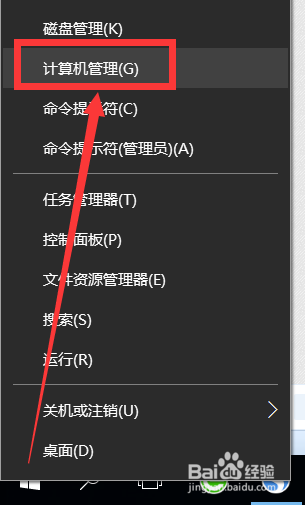
1、将自己的U盘(或特定U盘)插入电脑USB接口中,右击桌面左下角的“Windows”按钮,从弹出的右键菜单中选择“计算机管理”项。
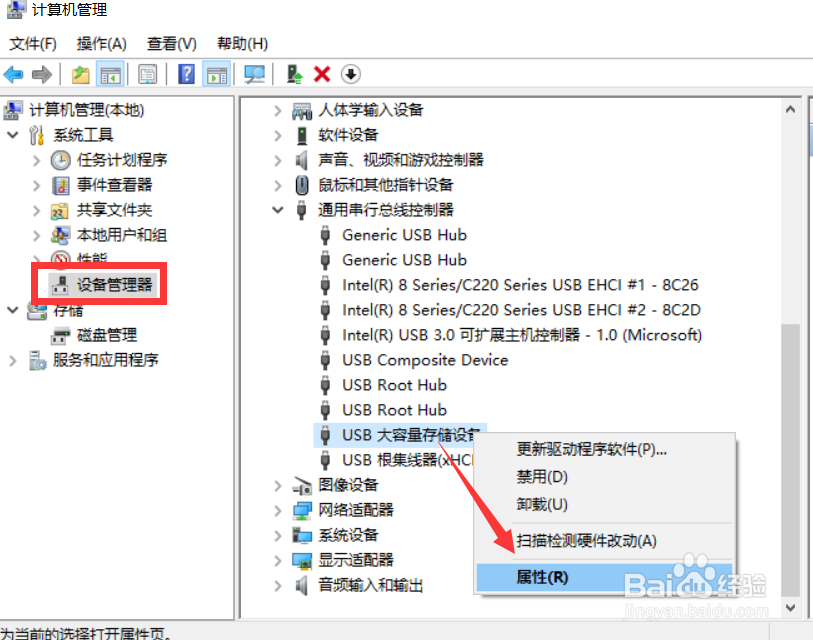
2、待打开“计算机管理”界面后,选中“设备管理器”,在右侧展开“通用串行总线控制器”列表,找到U盘所在的设备型号(通常显示为“USB大容量存储设备”)并右击选择“属性”项。
3、待打开“USB大容量存储设备 属性”窗口后,切换到“详细信息”选项卡,点击“属性”下拉列表,从中选择‘硬件ID“,之后在”值“列表中右击第一个选项,从右键菜单中选择”复制“。

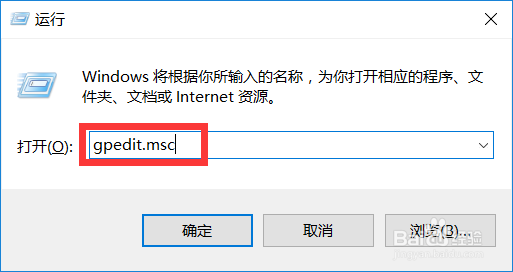
4、接下来我们按Windows+R打开”运行”窗口,输入“gpedit.msc”并点击“确定”按钮以打开“组策略编辑”窗口。
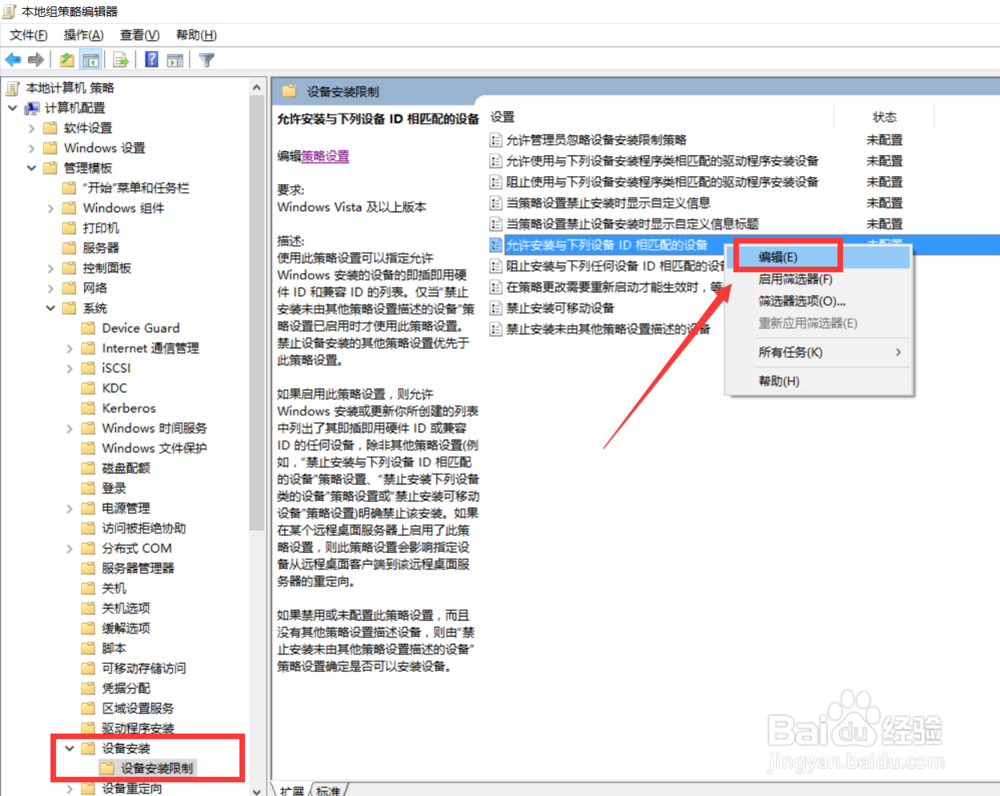
5、待打开“组策略编辑”窗口后,按图示操作进行展开,选中“设备安装”列表中的“设备安装限制”选项卡,接着在右侧窗口中找到并右击“允许安装与下列硬件ID相匹配的设备驱动”项并从右键菜单中选择“编辑”项。如图所示:
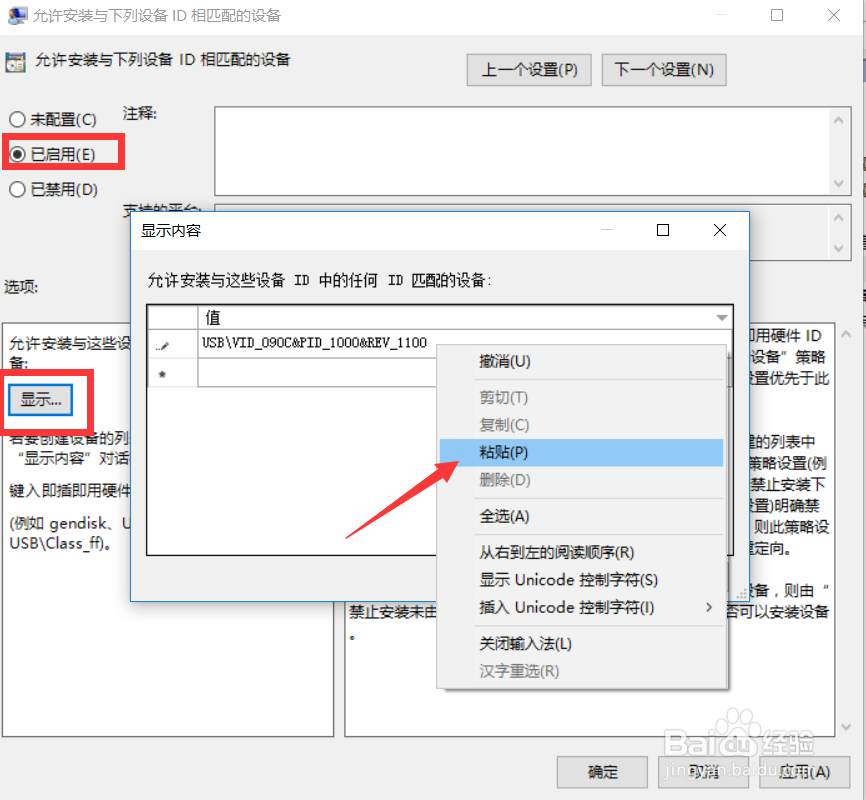
6、此时将打开“允许安装与下列硬件ID相匹配的设备驱动”属性窗口,勾选“已启用”项,点击“显示”按钮,并在弹出的“允许安装的设备列表”窗口中,输入U盘的硬件ID(右击选择“粘贴”项即可),点击“确定”完成设置。
最后重启一下计算机,使设置生效即可。
7、虽然通过上面的修改组策略参数的方法能够实现对U盘的禁止访问电脑文件操作,且可以实现只允许特定U盘访问电脑的权限,但是此方法存在一定的局限性,其不足之一就是安全性比较低,很容易通过逆向修改组策略进行破解。为了弥补以上不足,实现更安全的保护电脑机密文件的功能,我们可以借助专门用于对局域网电脑文件进行防护的工具来实现,通过百度搜索下载大势至电脑文件防泄密系统进行安装。
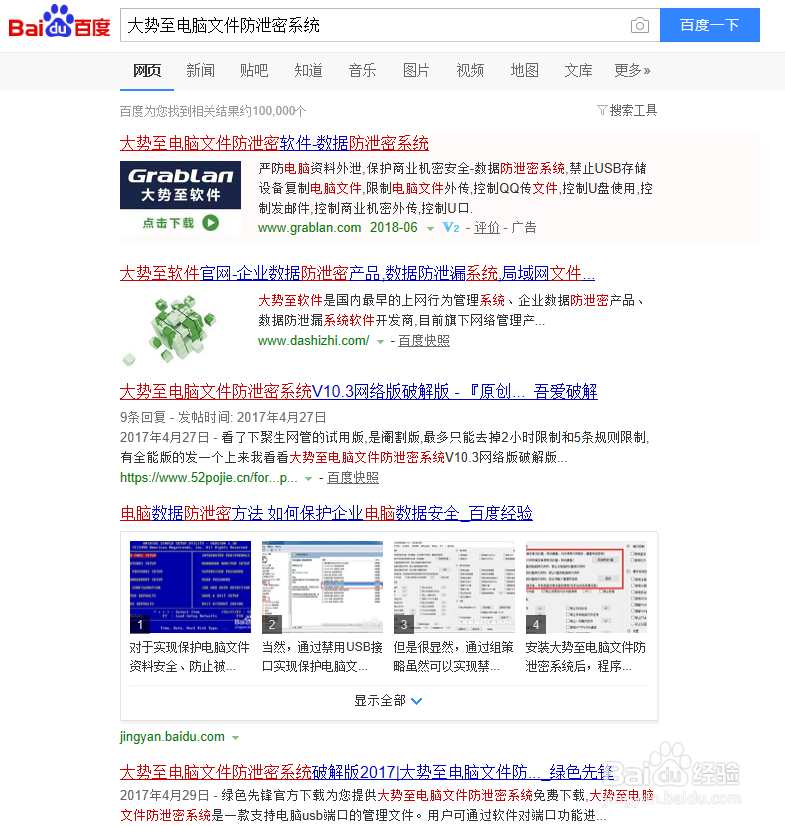
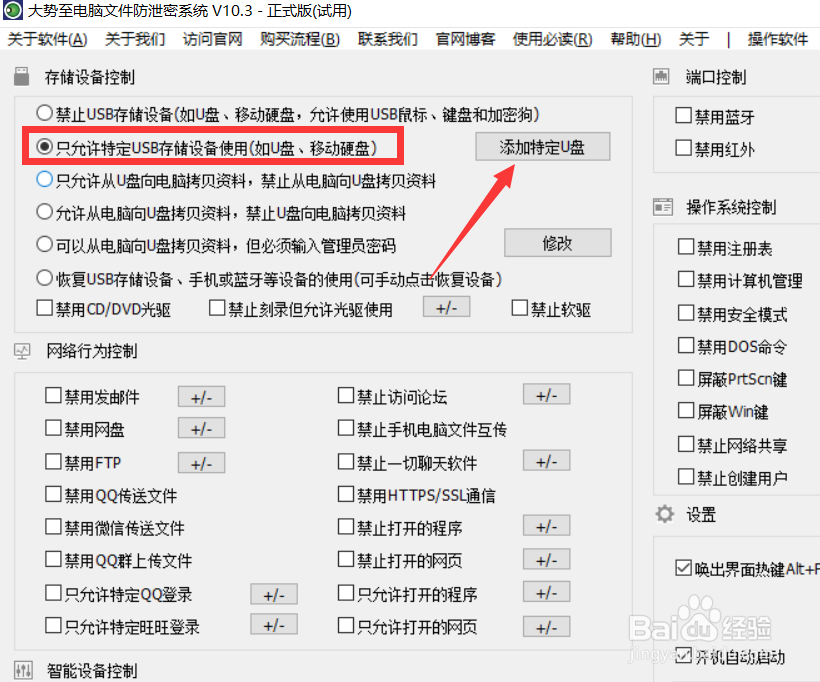
8、从百度搜索结果页面中选择第一个搜索选项进入其官方网站,然后下载并安装相应的程序。该程序安装后将自动处于后台运行状态,需要按键盘的“Alt”+"F2“唤醒程序主界面,如图所示,在”存储设备控制“列表中,勾选“只允许特定USB存储设备使用(如“U盘”、“移动硬盘”等),然后点击右侧的“添加特定U盘”按钮。
9、待打开“USB存储设备”窗口后,从“当前插入的USB存储设备”列表中点击相应的U盘PID设备型号并选中,点击“添加”按钮即可添加到右侧的“已允许USB存储设备”列表中,最后点击“保存”按钮。
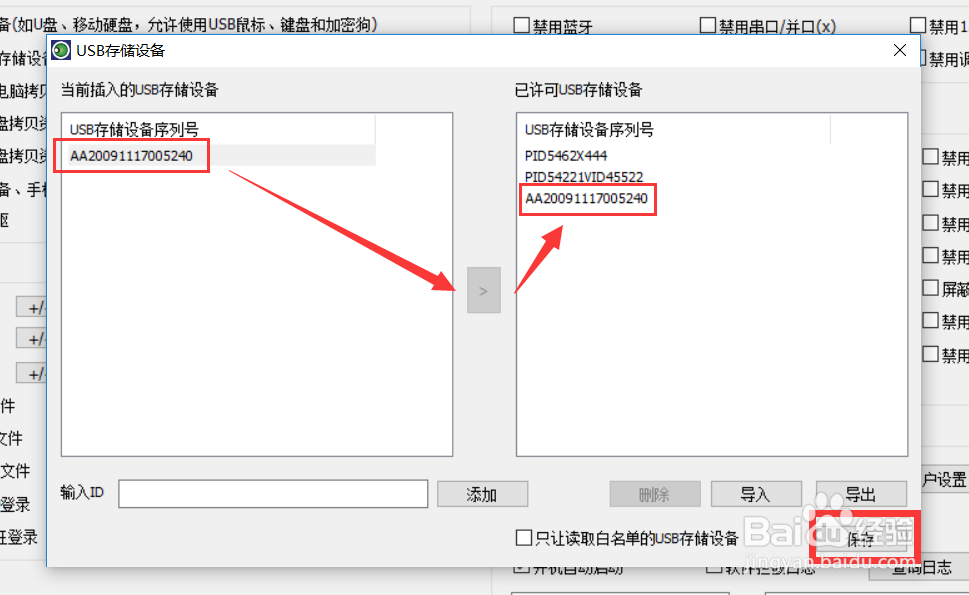
10、通过以上方法,就可以实现对接入电脑的USB存储设备的限制操作,此时只允许当前添加的U盘对电脑文件进行读取操作,而其它U盘在插入电脑USB接口后则是无法正常进行读取电脑文件操作的。
“大势至电脑文件防泄密系统”具有针对U盘等存储设备全面的读取权限控制功能,同时还可以实现基于特定U盘的读取操作、受密码权限保护的U盘读取操作。此外,还具有局域网网络行为控制功能,具体而言,可以实现针对与电脑文件传输有关的各类限制操作,包括“禁止微信传输文件”、“禁止聊天软件运行”以及“只允许特定的程序运行”等功能。如图所示,大家可以根据自己的实际需要勾选相应的功能选项即可。
