掌门手写板失灵可能的解决方案
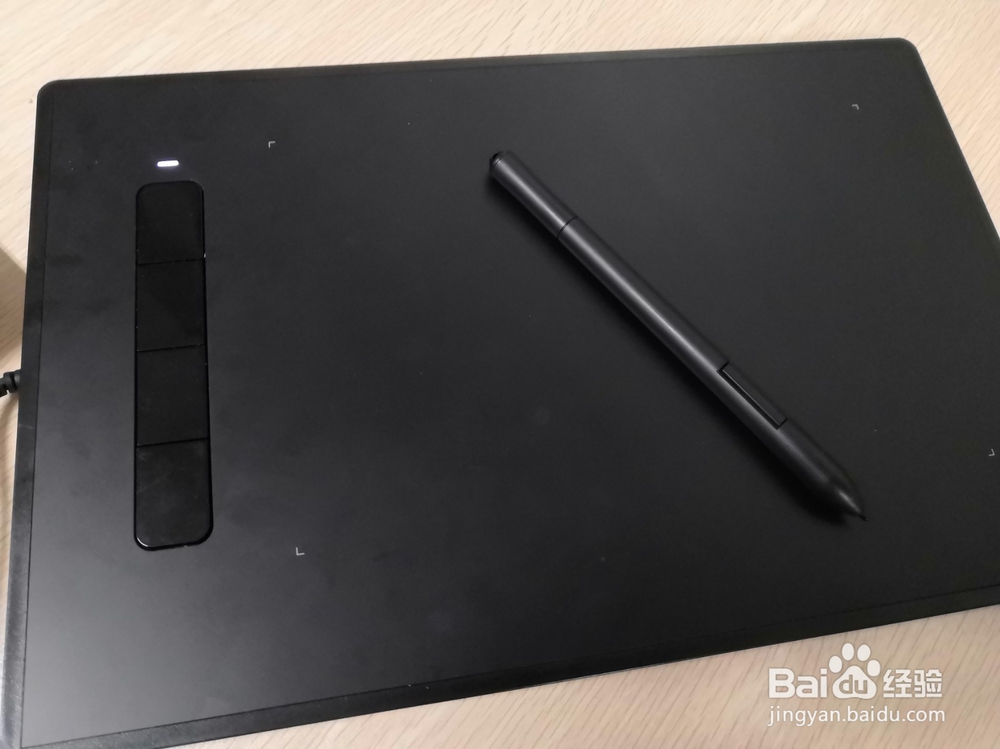
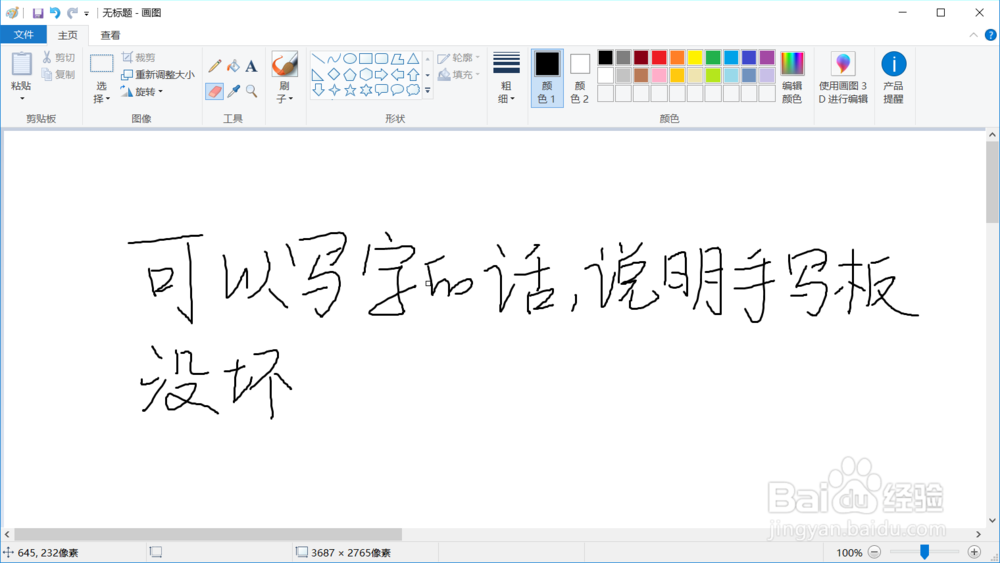
1、将手写板换到其他电脑查看是否能用,从而排除硬件问题。手写板的灯会亮、可能会闪烁。保险的做法是用其他电脑安装掌门手写板版客户端,打开画图,试试可不可以写字。
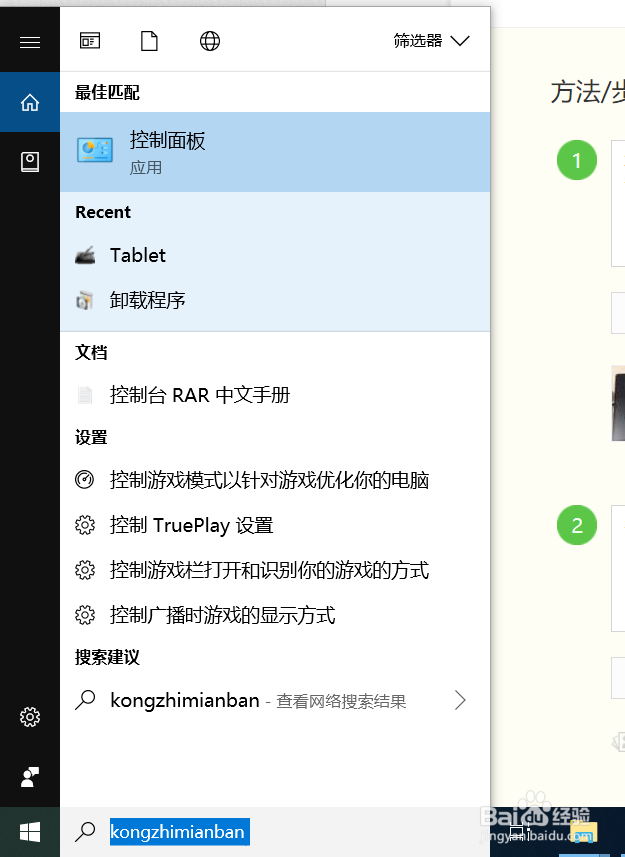
2、接下来,搜索双击打开控制面板;
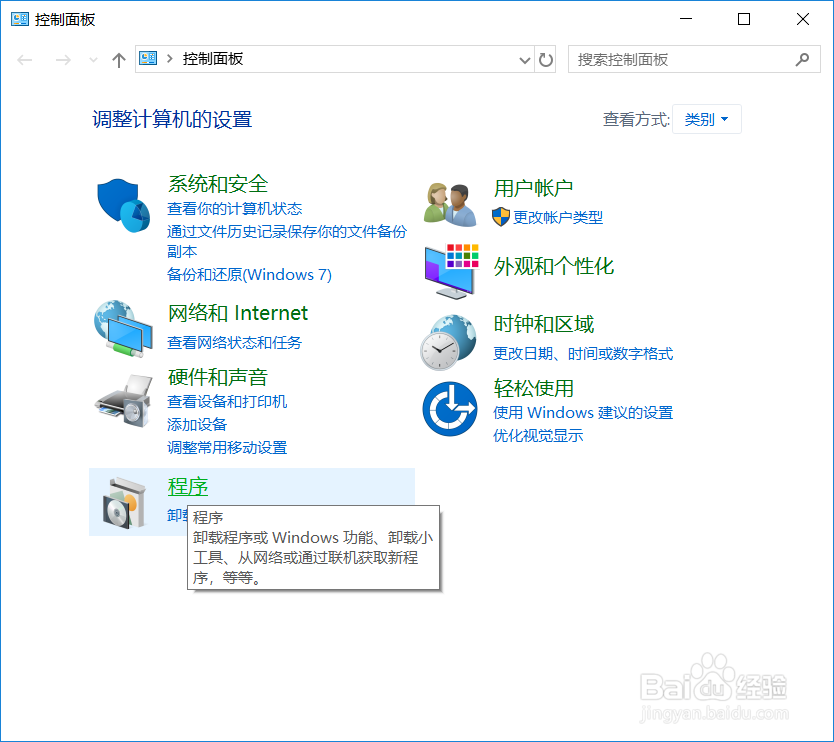
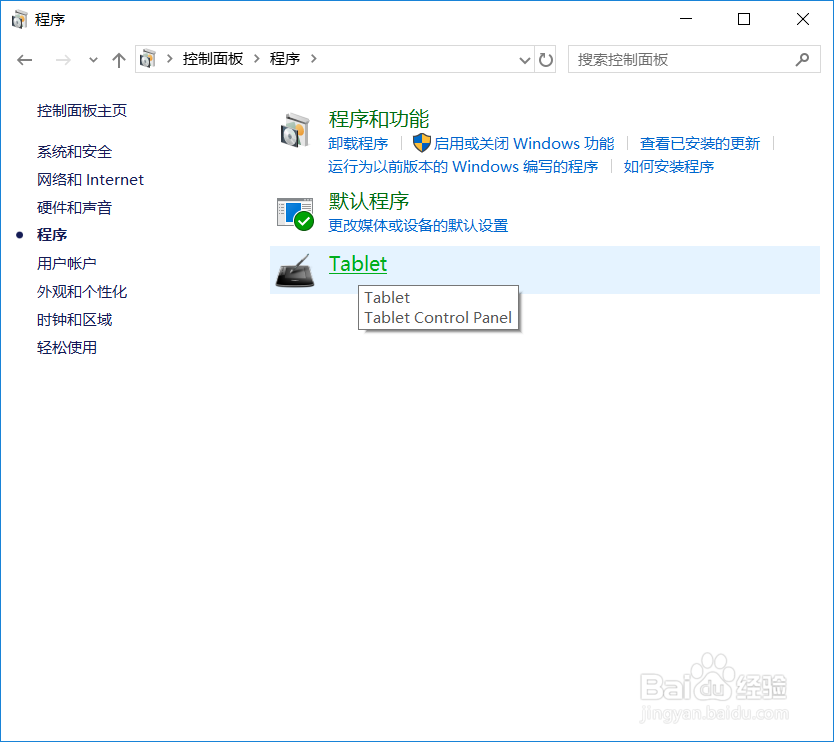
3、再接下来,选择程序;
4、接下来,点击Tablet;如果出现Tablet页面,如下图所示,那么非常抱歉本经验无法解决这个问题。如果点不开,那么说明手写板出问题的原因是HWSuperPowerTablet这个服务没有打开,接下是如何打开这个服务。
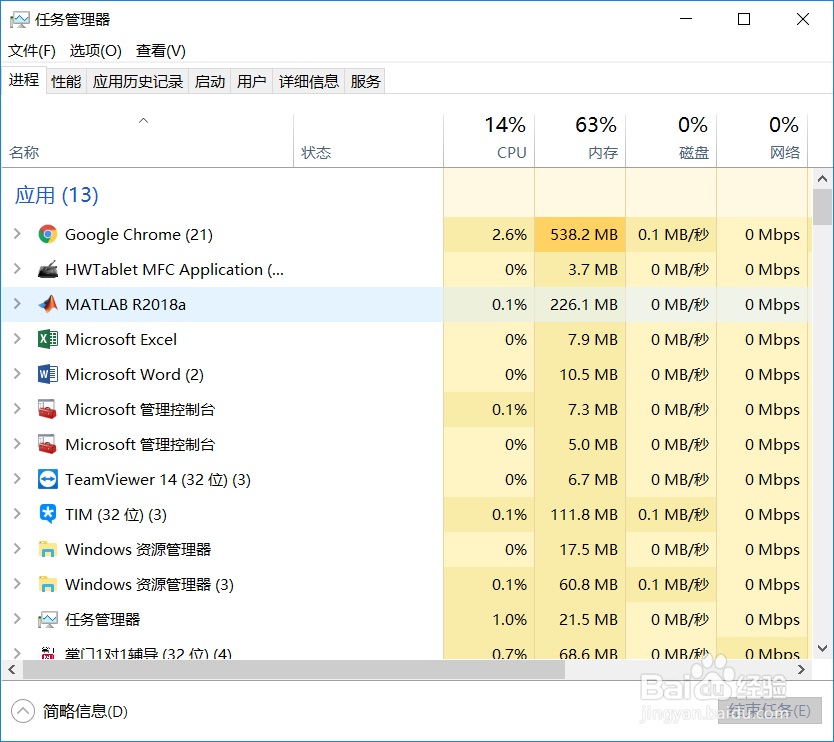
5、手写打开任务管理器 ,win10快捷键是Ctrl+Alt+Delete。也可以在搜索栏搜。打开之后,如下图所示。点击左下角详细信息,会得到详细信息的任务管理器界面。

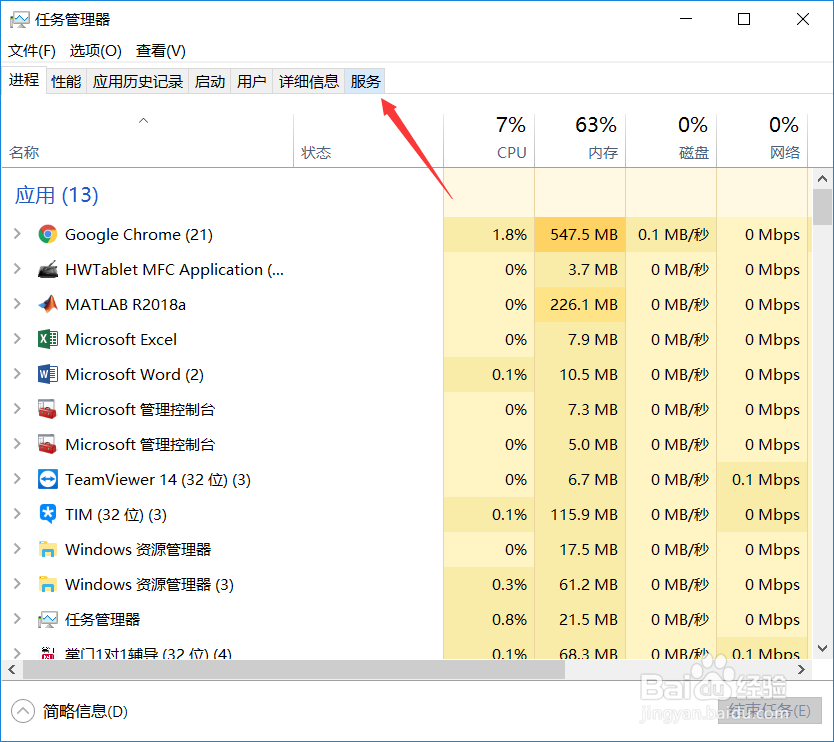
6、单击选择服务;
7、单击选择 打开服务;
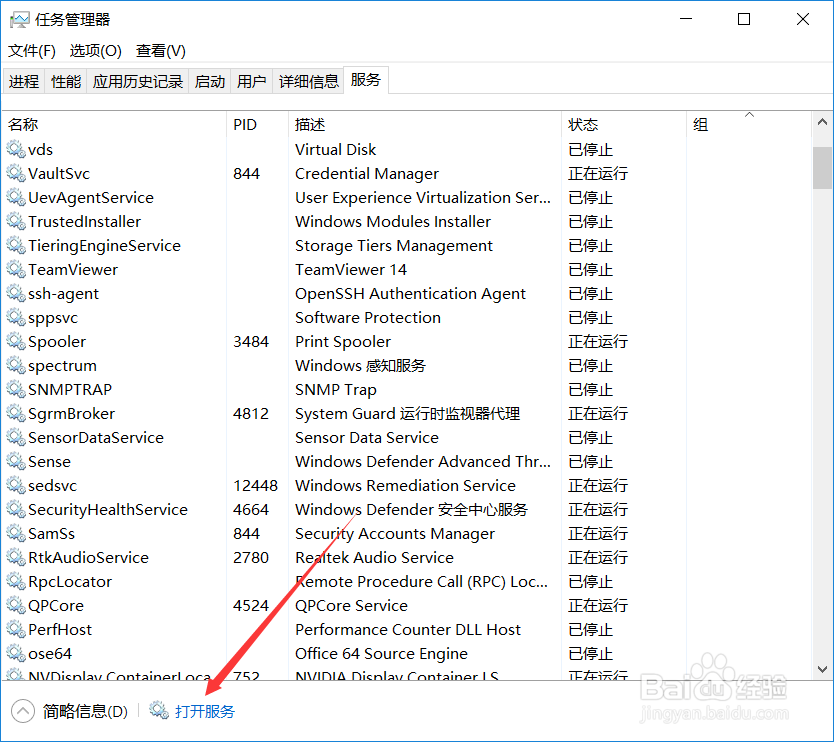
8、单击名称,使下面的服务按字母顺序排列。方便我们找到HWSuperPowerTablet这个服务。
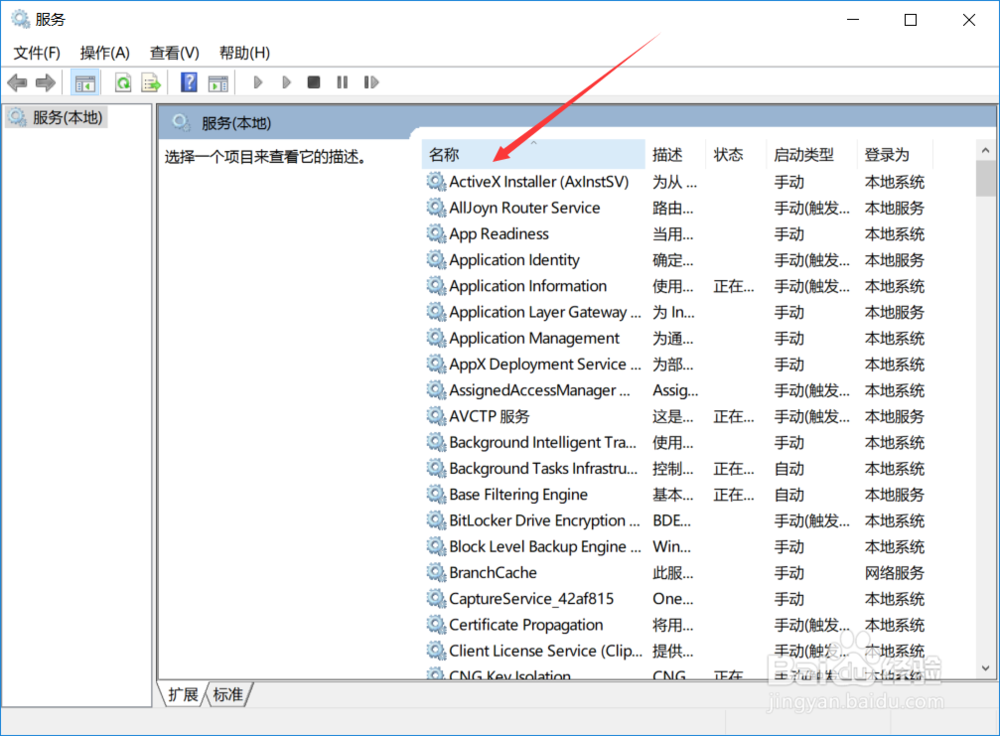
9、下拉,找到HWSuperPowerTablet这个服务,
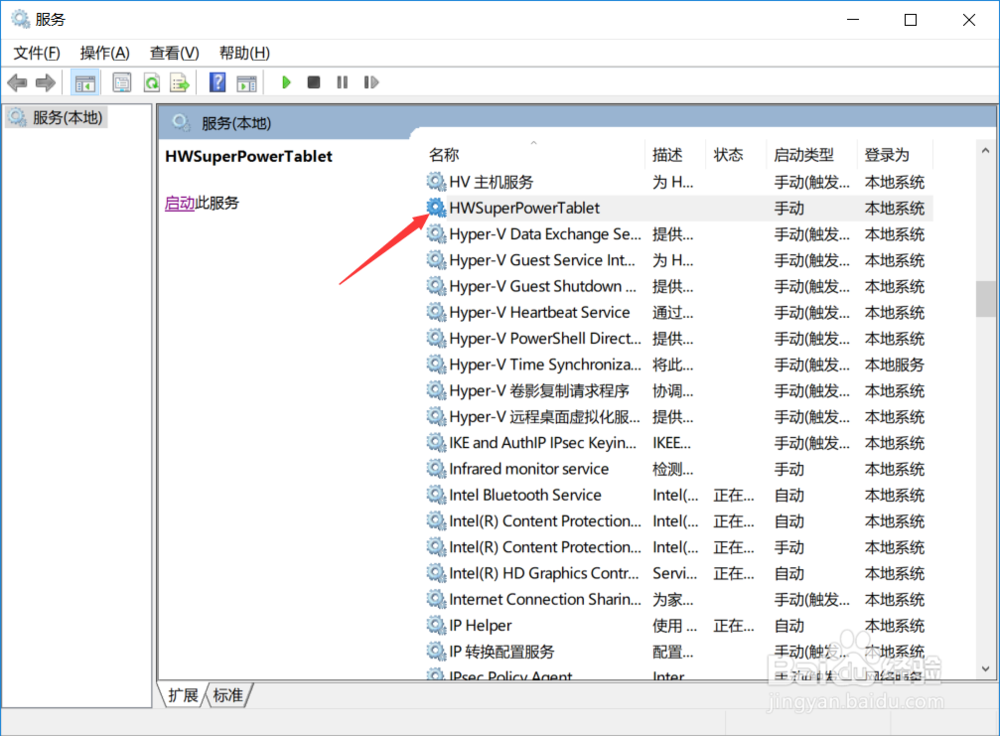
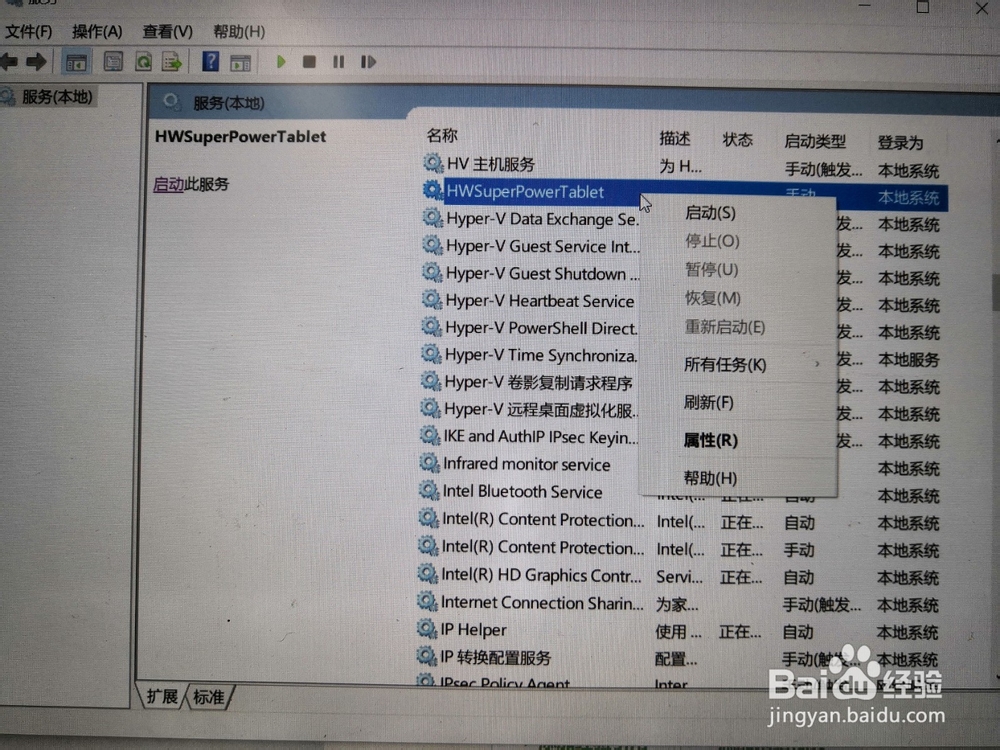
10、将鼠标放在这个服务上,右键选择属性。
11、选择自动,并选择应用,选择确定;
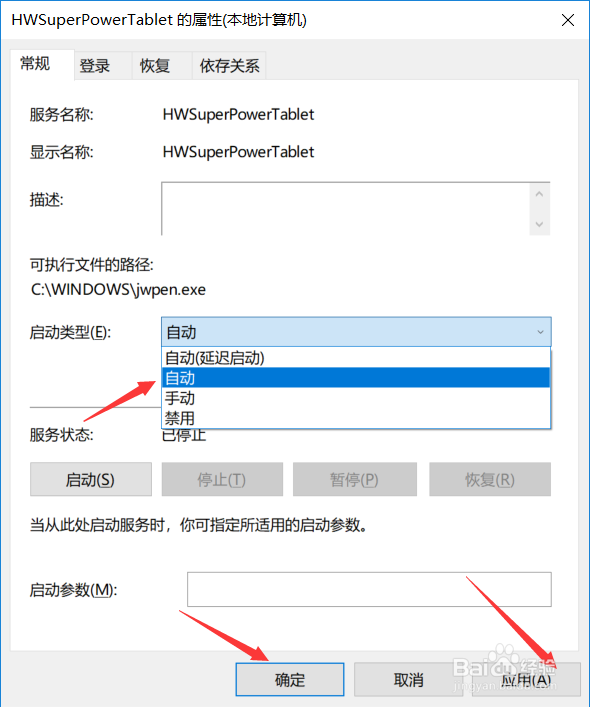
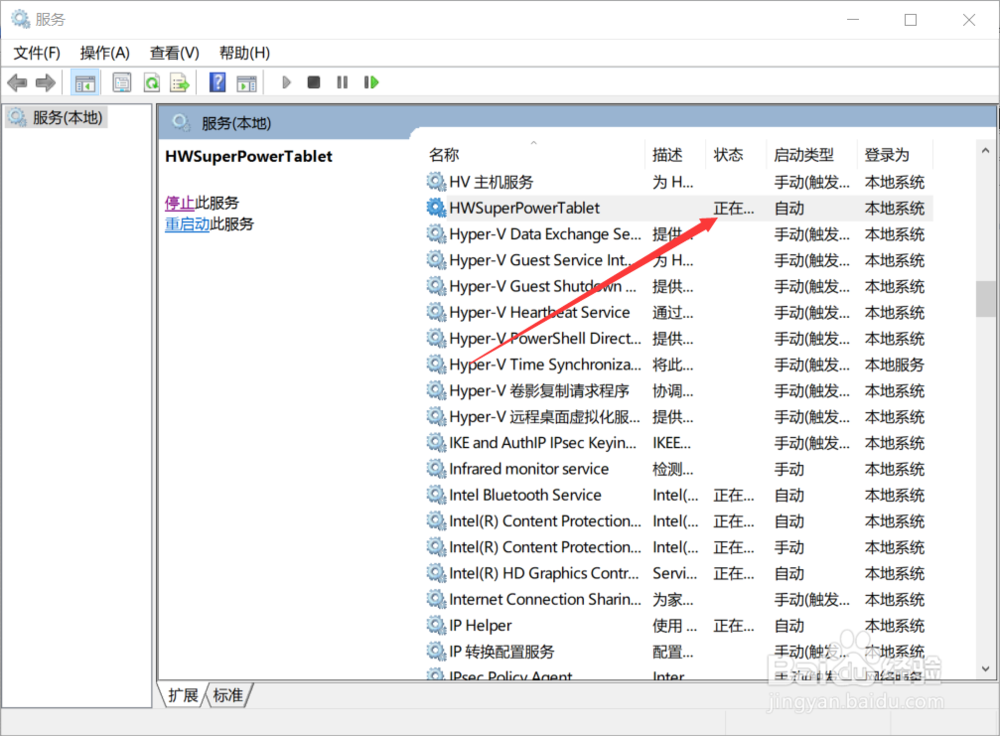
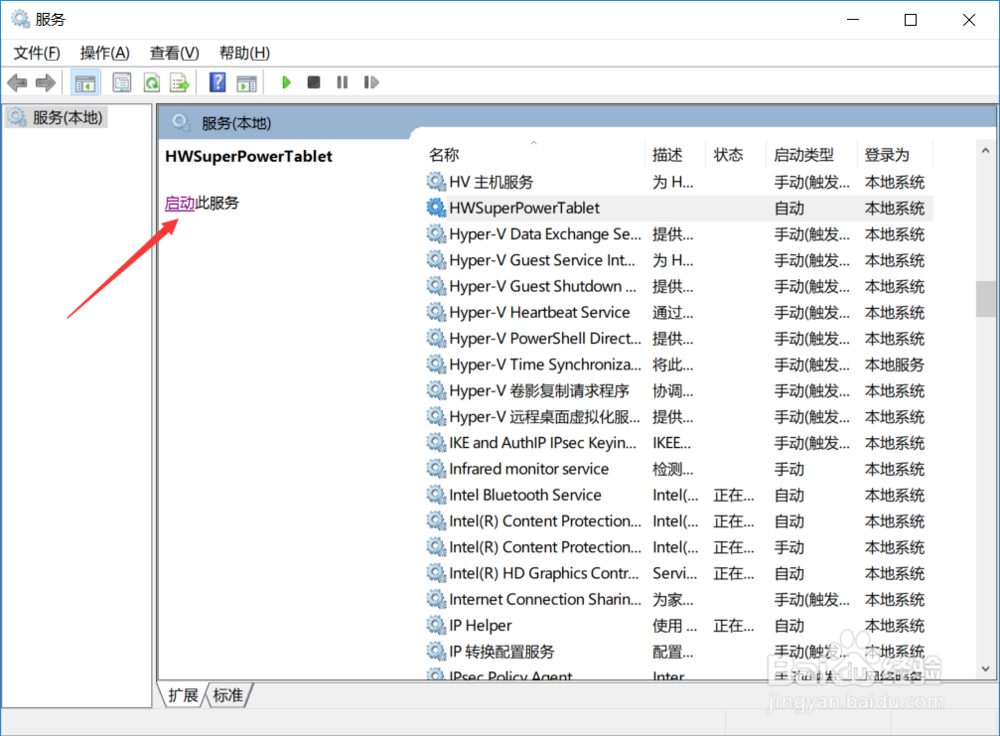
12、此时,如果箭头所指处不是 正在运行 的话,点击左侧启动服务。
13、现在,在打开掌门手写板版客户端的情况下,打开画图,重新插拔手写板之后,看手写板是否能用。
声明:本网站引用、摘录或转载内容仅供网站访问者交流或参考,不代表本站立场,如存在版权或非法内容,请联系站长删除,联系邮箱:site.kefu@qq.com。
阅读量:29
阅读量:113
阅读量:28
阅读量:46
阅读量:118