WIN10、WIN8、WIN7 64位系统CAD和CASS安装方法
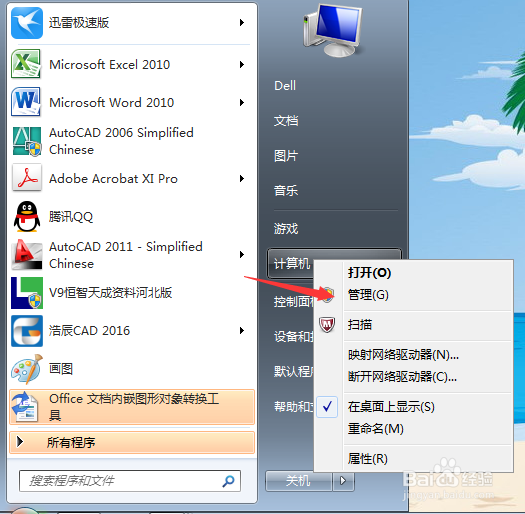
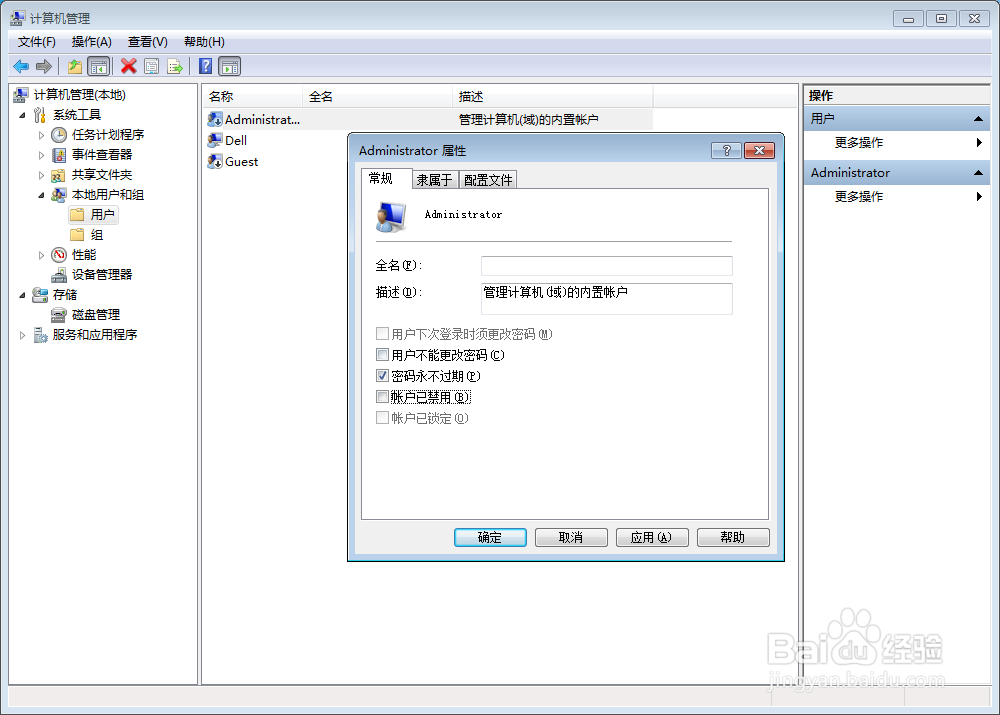
1、右击计算器--选择管理--在计算器管理窗口中选择本地用户和组--选择用户--双击Administrator用户名(Administrator管理员账户)--在对话框内把账户已禁用的对号取消。
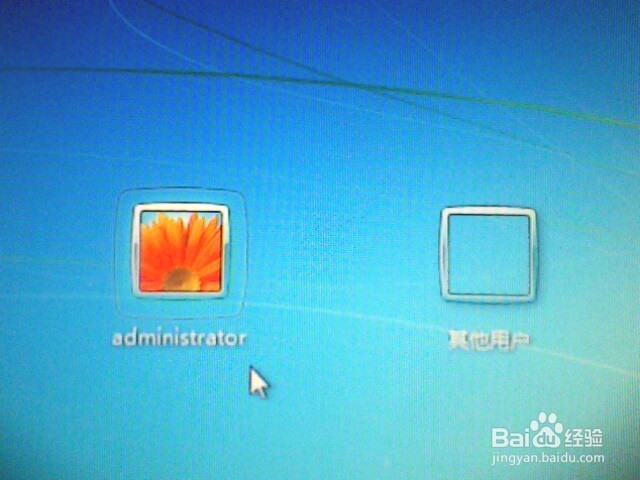
2、重新启动电脑,选择Administrator账户登陆
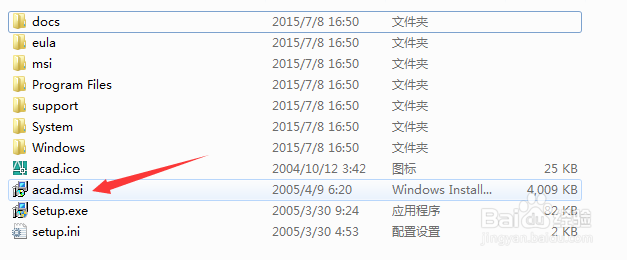
3、解压CAD安装包在盘符:\AUTOCAD2006\Bin\acadFeui文件夹内找到acad.msi文件,双击图标进行安装。
4、安装完成后进行注册激活。并按步骤1对Administrator账户已禁用前的对号重新选上。在回到现有账户时点击CAD2006图标电脑会对CAD2006在现有账户从新适配。

5、安装CASS:右键以管理员省份运行,一路下一步直至安装完成。在完成后不要打开软件
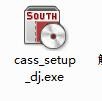
6、右键点击CASS软件图标查看安装路径在那,打开路径并找到BIN文件夹(示例:C:\Program Files (x86)\CASS70\BIN)
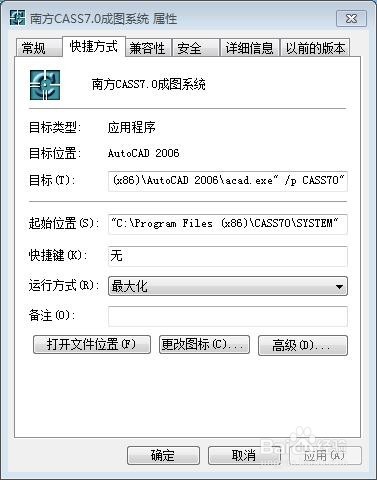
7、把破解文件复制到BIN文件夹内完成破解。
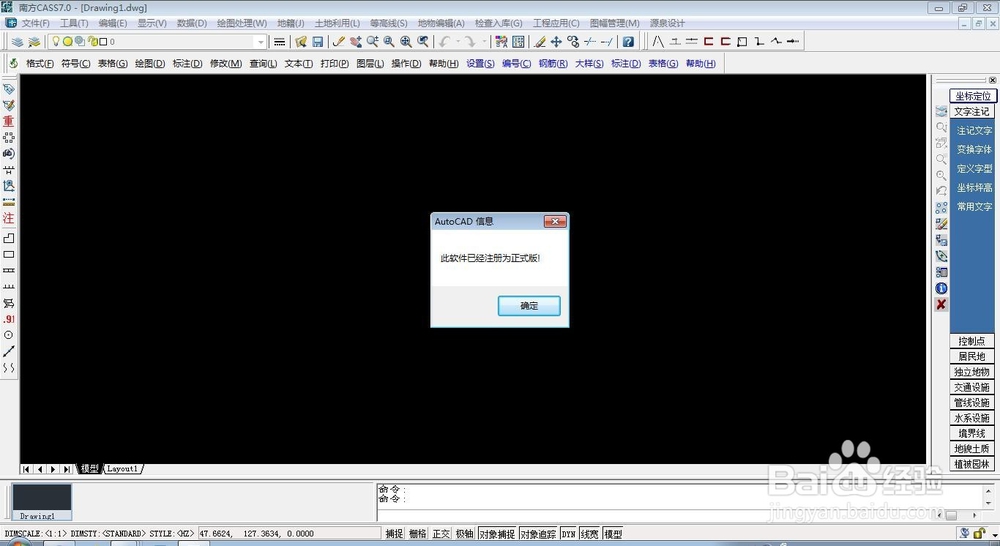
8、完成后效果。
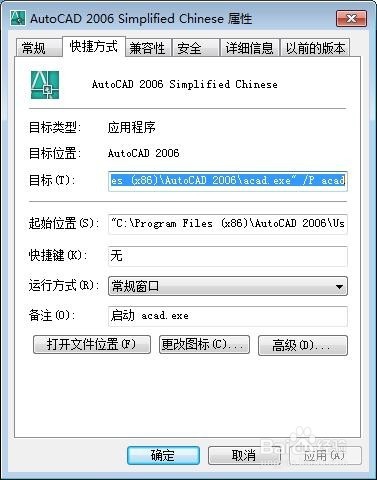
9、在CAD2006软件图标右击选择属性并在目标一栏最后加上 /P acad效果如下图,这样在打开CAD时就不会出现跳转到Cass软件的现象。
声明:本网站引用、摘录或转载内容仅供网站访问者交流或参考,不代表本站立场,如存在版权或非法内容,请联系站长删除,联系邮箱:site.kefu@qq.com。
阅读量:122
阅读量:185
阅读量:187
阅读量:136
阅读量:182