如何设置WPS背景图片
1、首先打开一个空白的WPS文档,以WPS文字文档为例。在新建文档里输入一段文字。
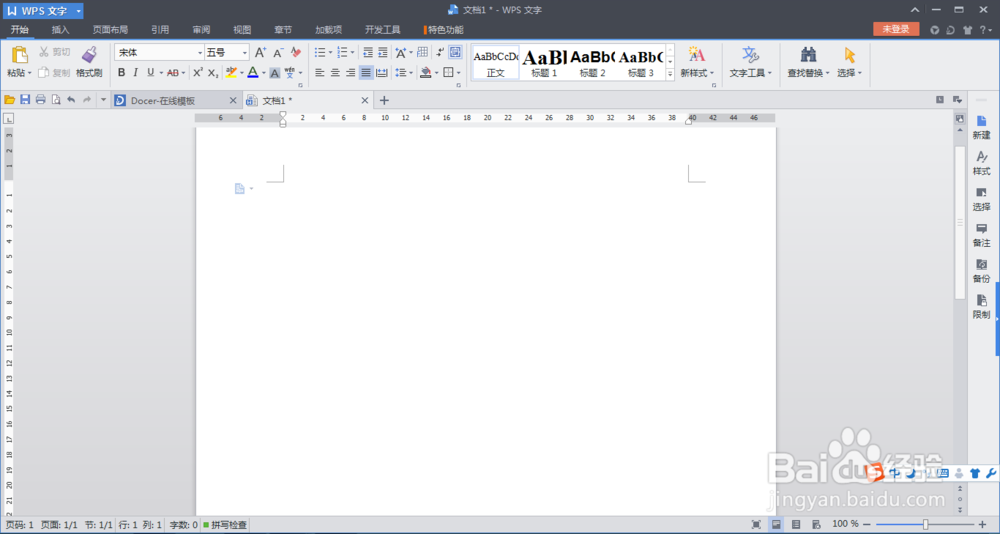
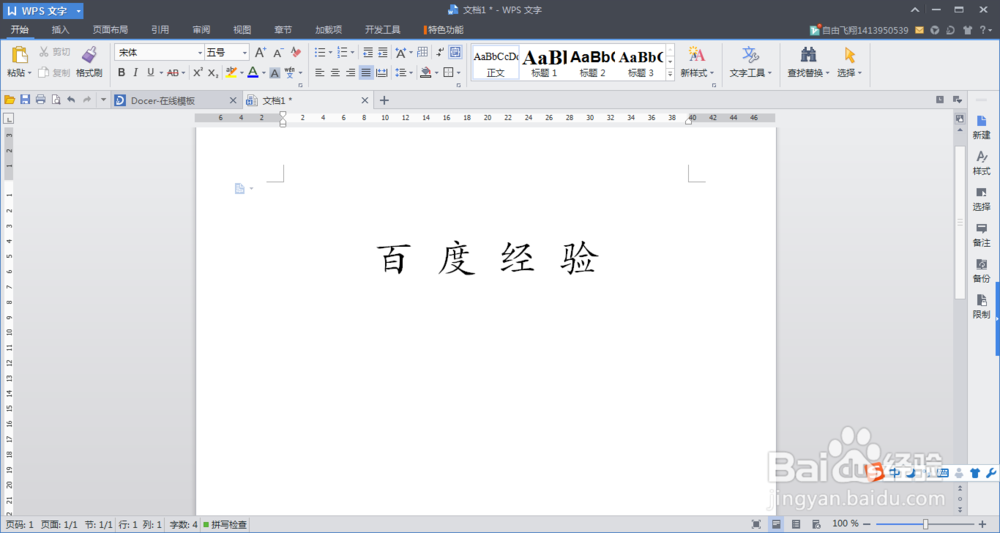
2、点击WPS文档上方功能键里的页面布局,在页面布局下方的功能选项可以找到背景功能。如下图所示。

3、点击背景,弹出下拉菜单,可以自己选择填充色彩,也可以选择图片。在这里我们以图片为例。

4、点击图片,弹出填充效果对话框。
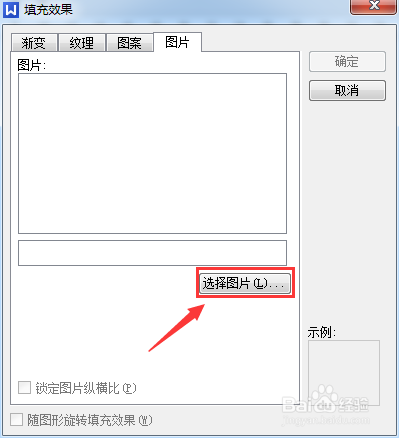
5、点击上图对话框里的选择图片。从本地电脑上选择想要设置为背景的图片。
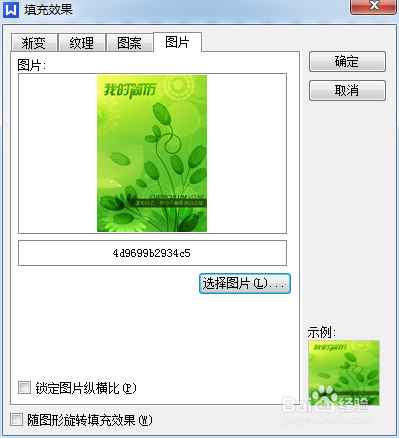
6、之后点击对话框右上角的确定,背景图片设置成功。

1、除此之外还可以采用插入图片功能设置WPS文档的背景图片。点击主界面上方的插入功能键,找到图片选项。
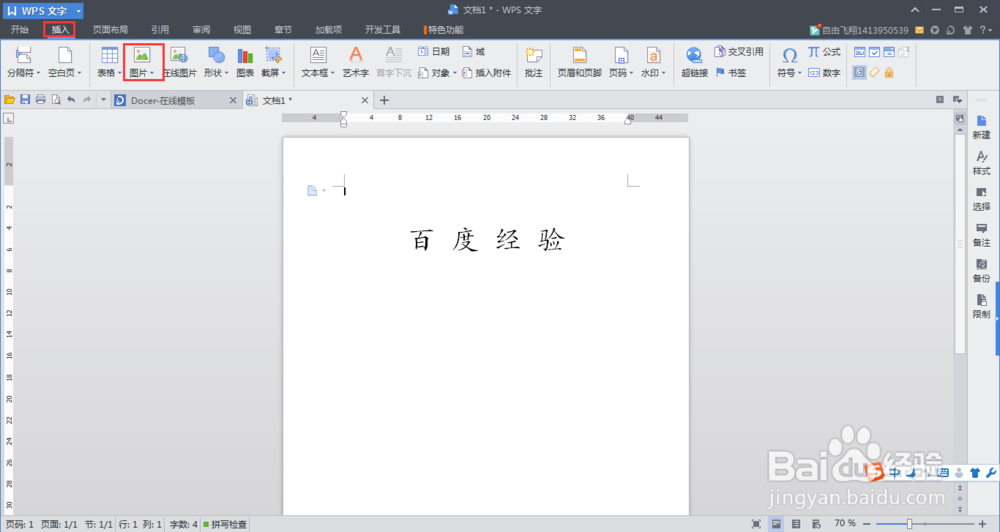
2、点击图片,从本地电脑上选择想要设置为背景的图片插入到文档中。
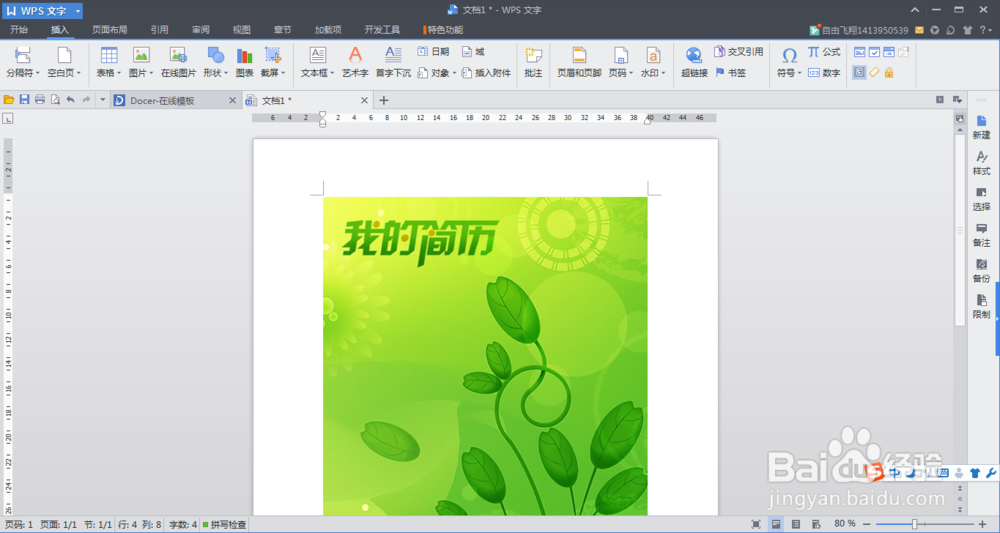
3、用鼠标左键双击插入的图片,弹出设置对象格式,选择版式。


4、点击版式里的文字衬于下方。则图片衬于文字的下方,成为文档里的背景图案。
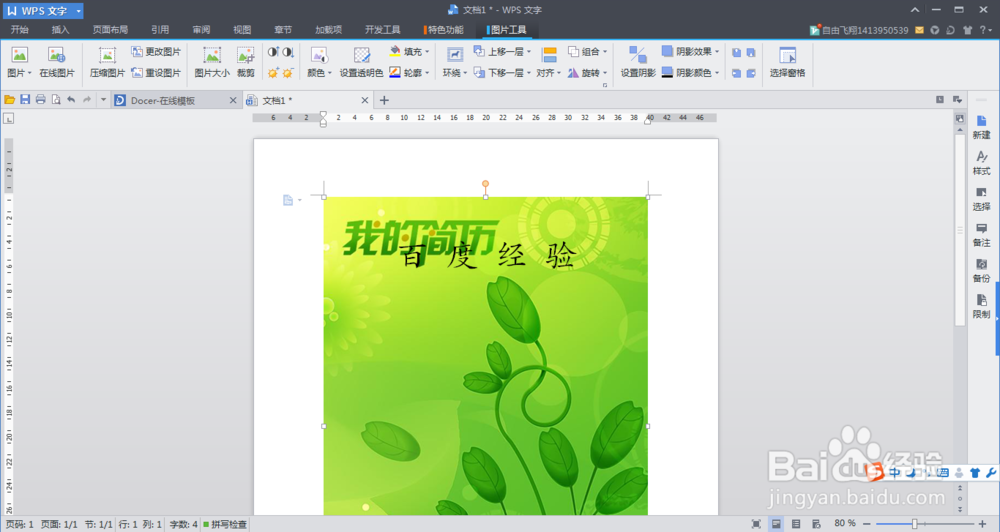
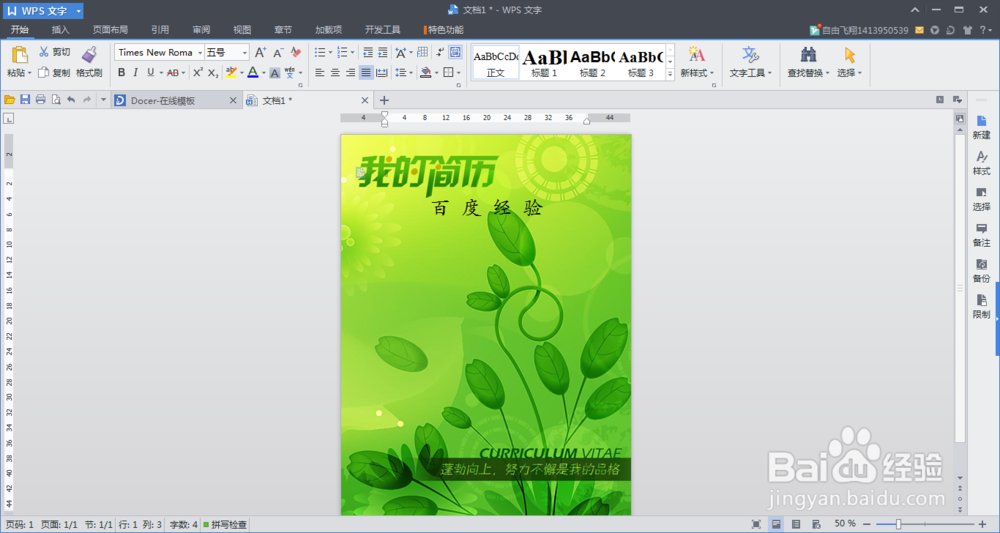
5、然后用鼠标拉动图片覆盖整个界面,文档背景设置完成。
声明:本网站引用、摘录或转载内容仅供网站访问者交流或参考,不代表本站立场,如存在版权或非法内容,请联系站长删除,联系邮箱:site.kefu@qq.com。
阅读量:178
阅读量:98
阅读量:136
阅读量:190
阅读量:126