怎么制作启动u盘
1、打开电脑的安全卫士,在页面上可以找到“软件管家”,如果电脑没有安全卫士可以下载安装 一个先。
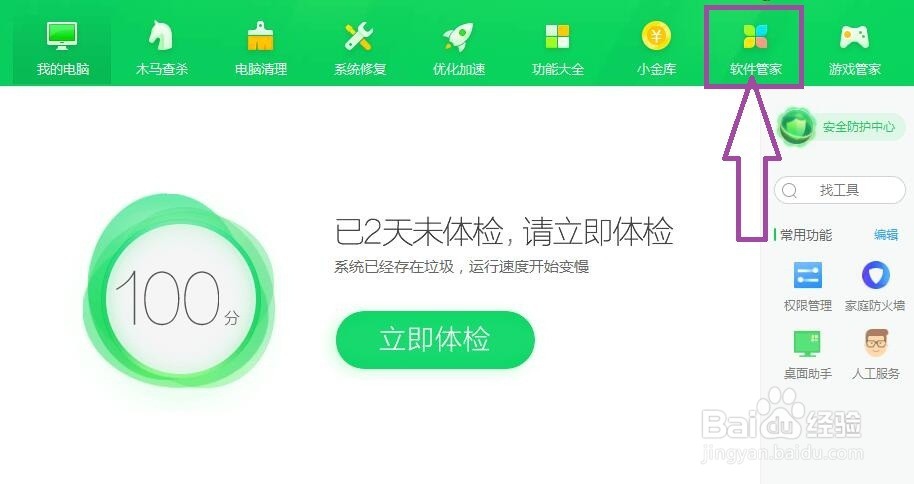
2、点击“软件管家”,进入到软件管家页面,在页面的右上角可以看到搜索栏。

3、在搜索栏中键入“小熊一键重装系统”,搜索下载并安装小熊一键重装系统软件。
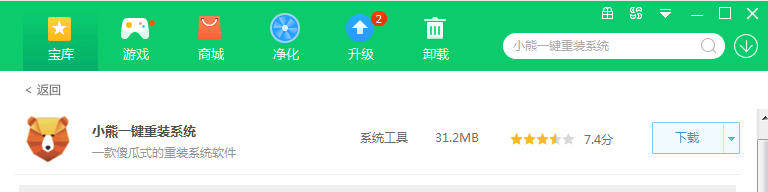
4、安装完毕后,打开进入到小熊一键重装系统,在首页上方的菜单栏中可以看到“制作启动盘”。
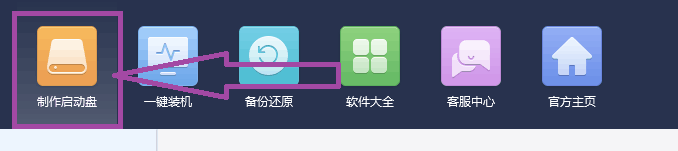
5、点击“制作启动盘”,进入到制作启动U盘的模式,
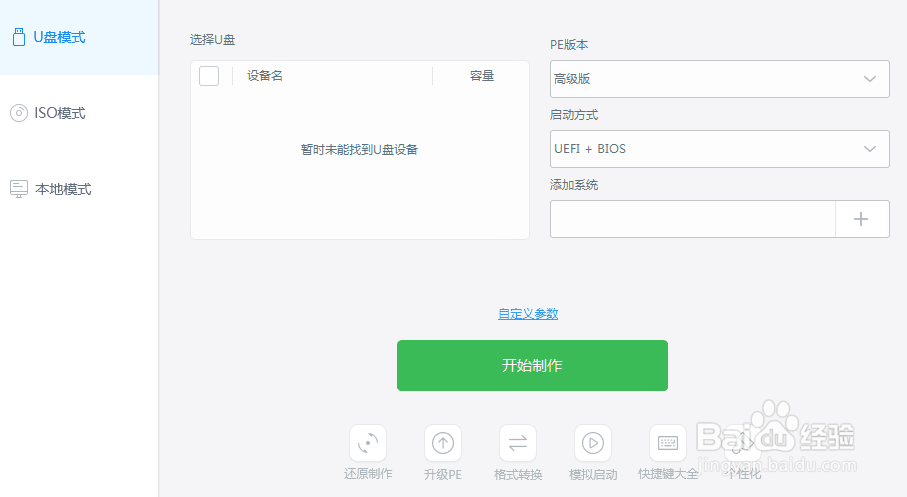
6、这时将我们的U盘连接到电脑上,软件会自动识别U盘,然后选中U盘,
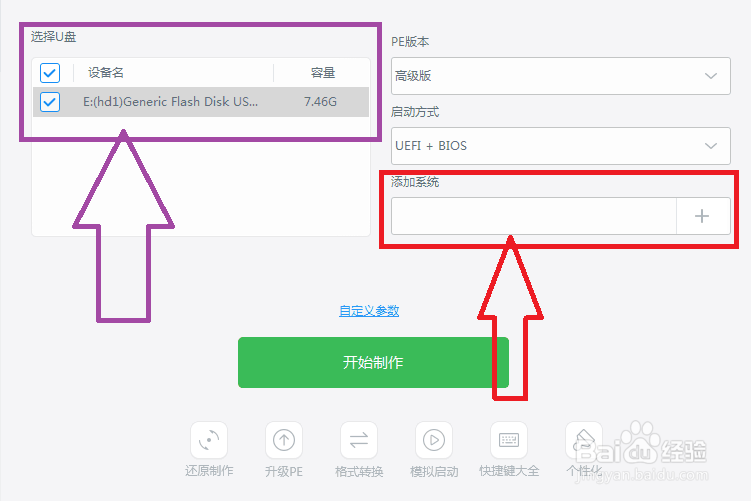
7、勾选U盘后,点击添加系统,进入到系统选择的页面,选择我们需要的系统,程序将在U盘制作完成后将系统镜像拷贝到U盘中。
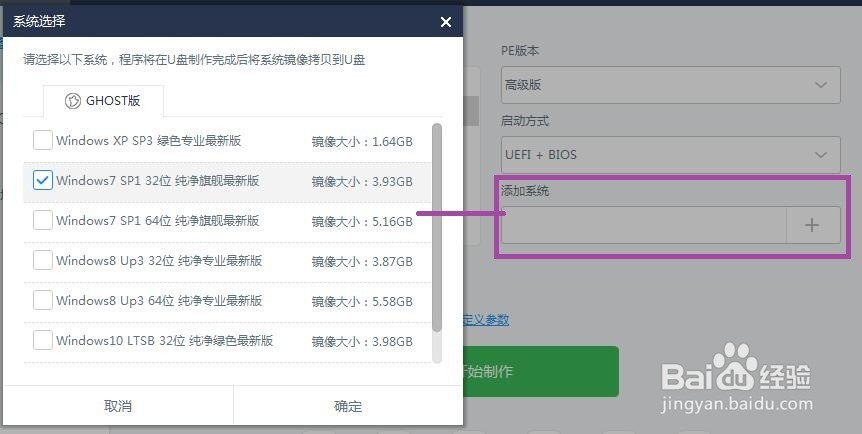
8、操作系统选择完毕后,点击开始制作。
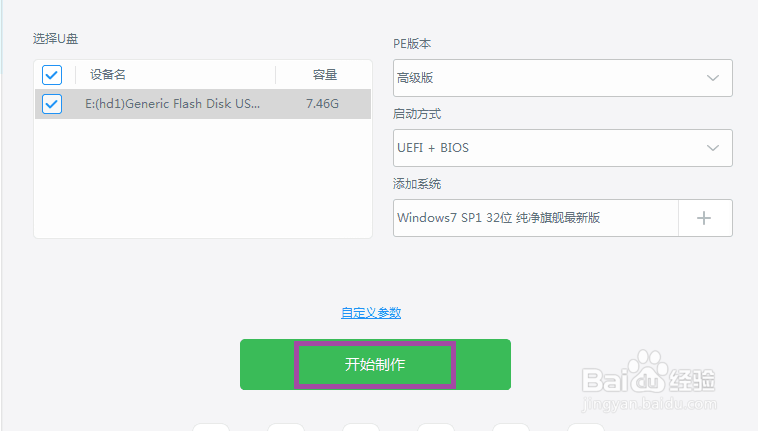
9、点击开始制作后,会弹出严重警告的窗口,要制作启动U盘的话,将删除U盘上的所有数据,
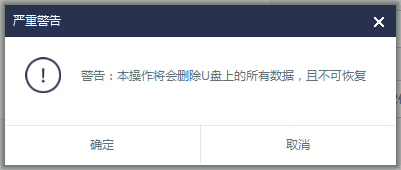
10、要确保U盘里没有重要的资料,进入到操作系统和PE的下载页面,只需等待系统下载完毕即可。
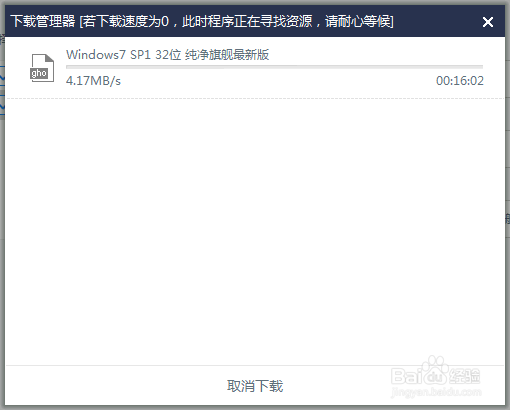
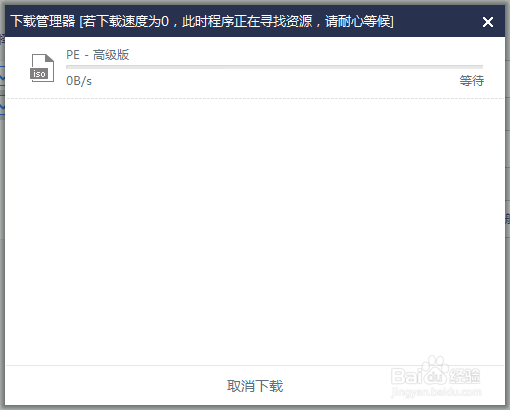
11、操作系统和PE下载完毕后,就会自动进入到解压文件的环节。
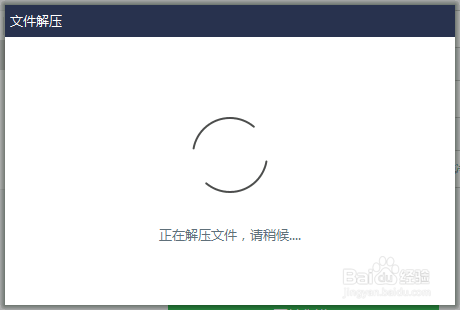
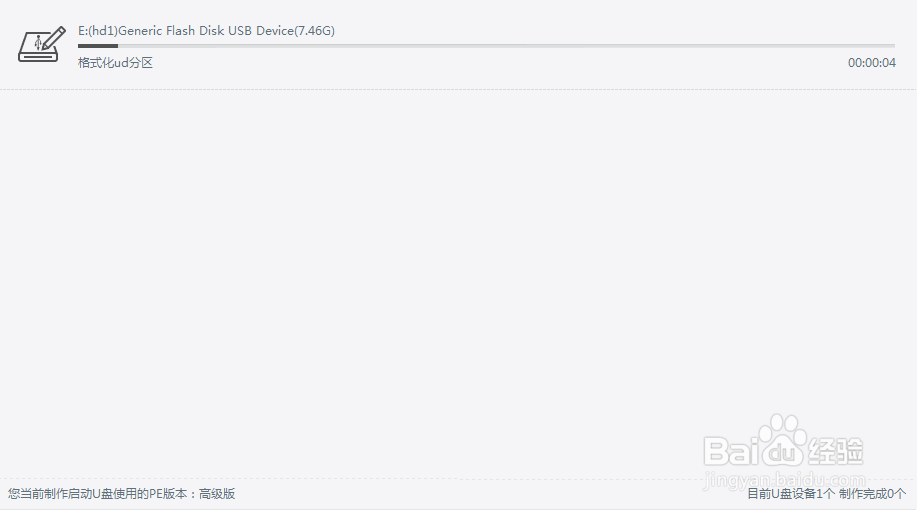
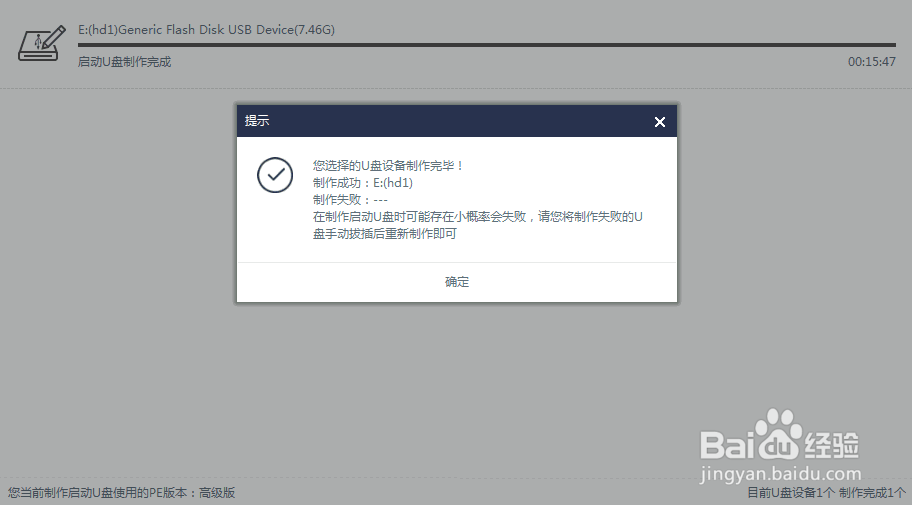
12、文件解压完毕后,软件即可开始制作启动U盘,我们只需要等待制作完成即可。
声明:本网站引用、摘录或转载内容仅供网站访问者交流或参考,不代表本站立场,如存在版权或非法内容,请联系站长删除,联系邮箱:site.kefu@qq.com。