PPT如何利用表格把图片拆分?
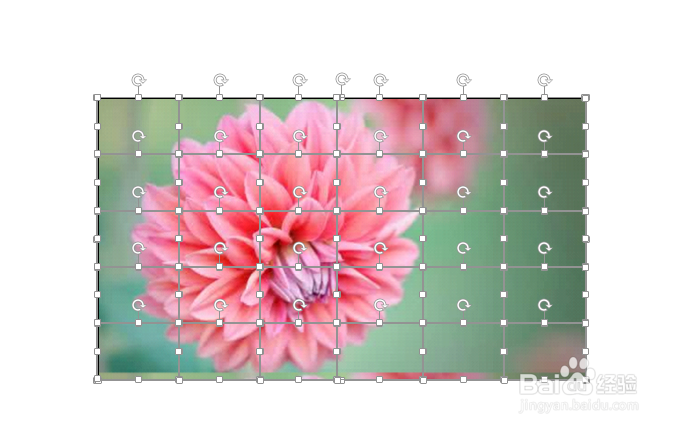
1、打开ppt,插入图片后,然后插入表格,拉伸到合适图片上,改成所有边框,无颜色。
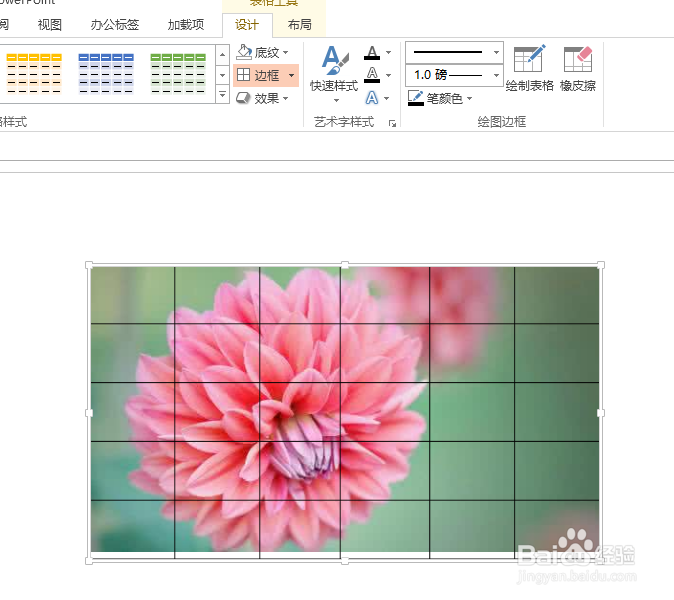
2、选中表格,右键-置于底层。
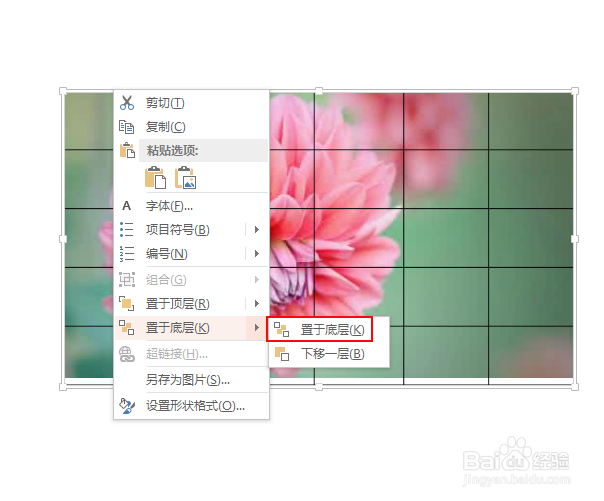
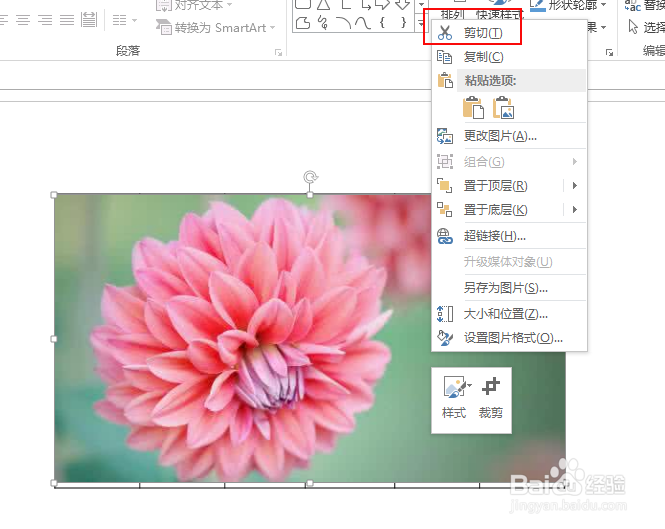
3、选中图片,右键-剪贴。
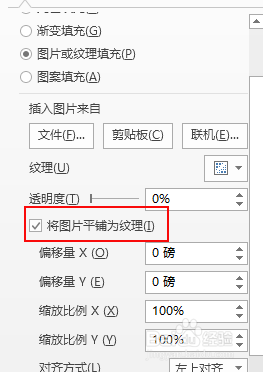
选中形状,右键-设置形状格式,填充-图片-剪贴板。
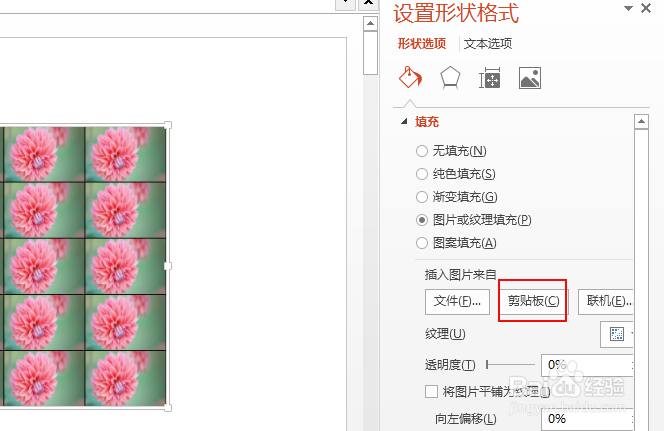
4、将图片平铺为纹理划上钩,选中形状,右键-剪贴。
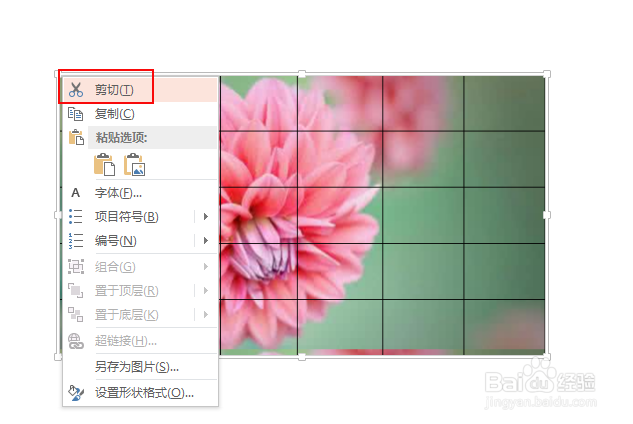
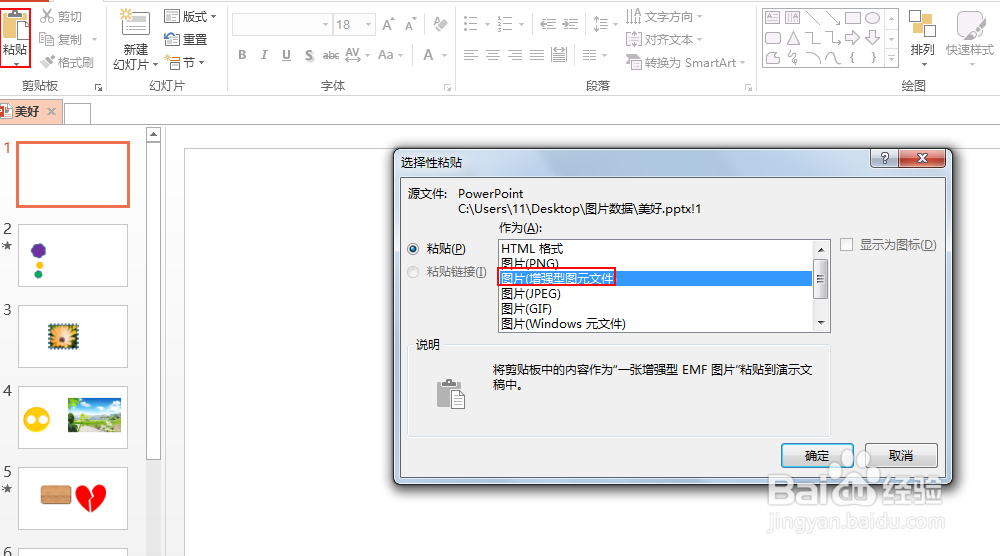
5、点击粘贴三角的选择性粘贴,选择图片(增强型)。
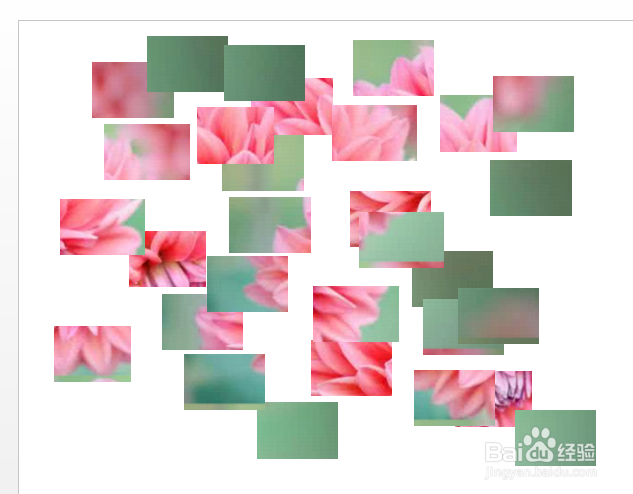
6、选中图片,右键-组合-取消组合,两次确定后,发现所有图片已经单独拆分。
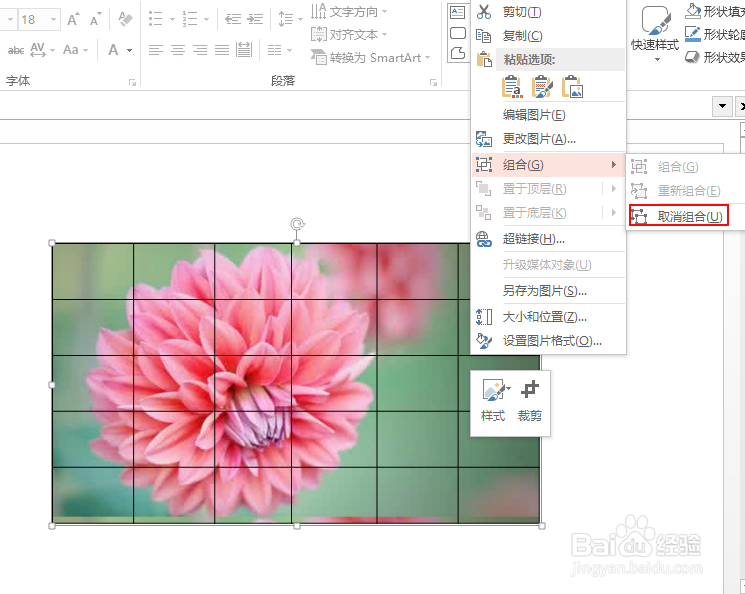
7、移动位置即可,图片就拆分成功了。
声明:本网站引用、摘录或转载内容仅供网站访问者交流或参考,不代表本站立场,如存在版权或非法内容,请联系站长删除,联系邮箱:site.kefu@qq.com。
阅读量:183
阅读量:140
阅读量:132
阅读量:78
阅读量:185