Windows Server 2012如何在任务栏上创建工具栏
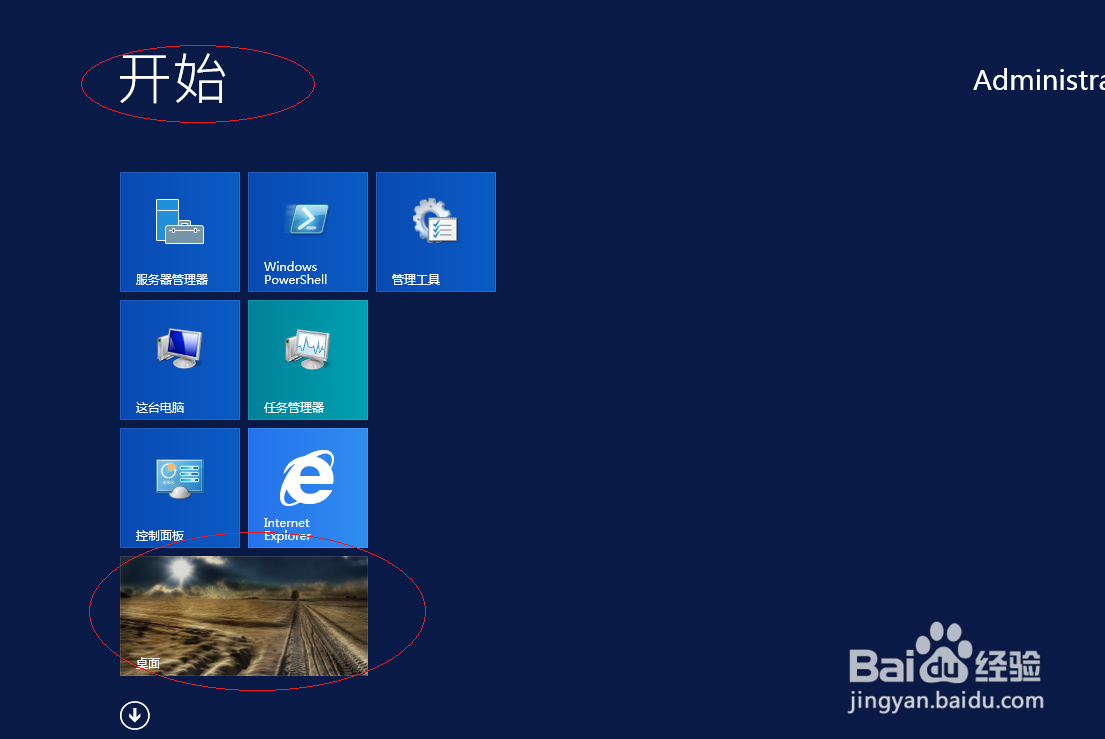
1、启动Windows Server 2012,点击开始屏幕"桌面"磁贴
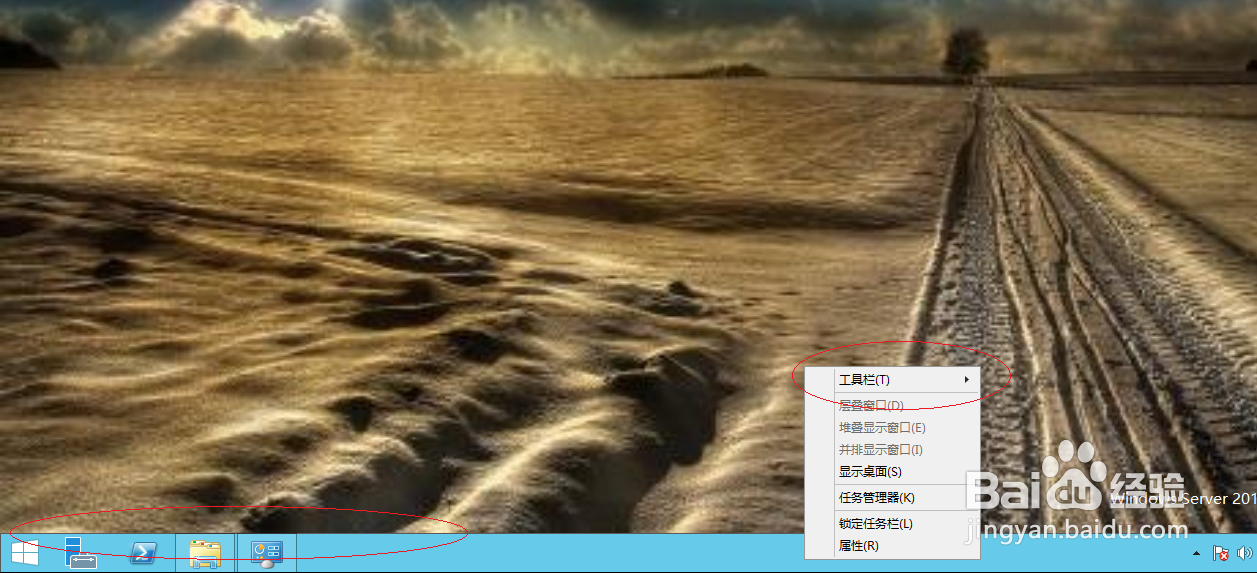
2、鼠标右击任务栏,点击"工具栏"图标向右箭头
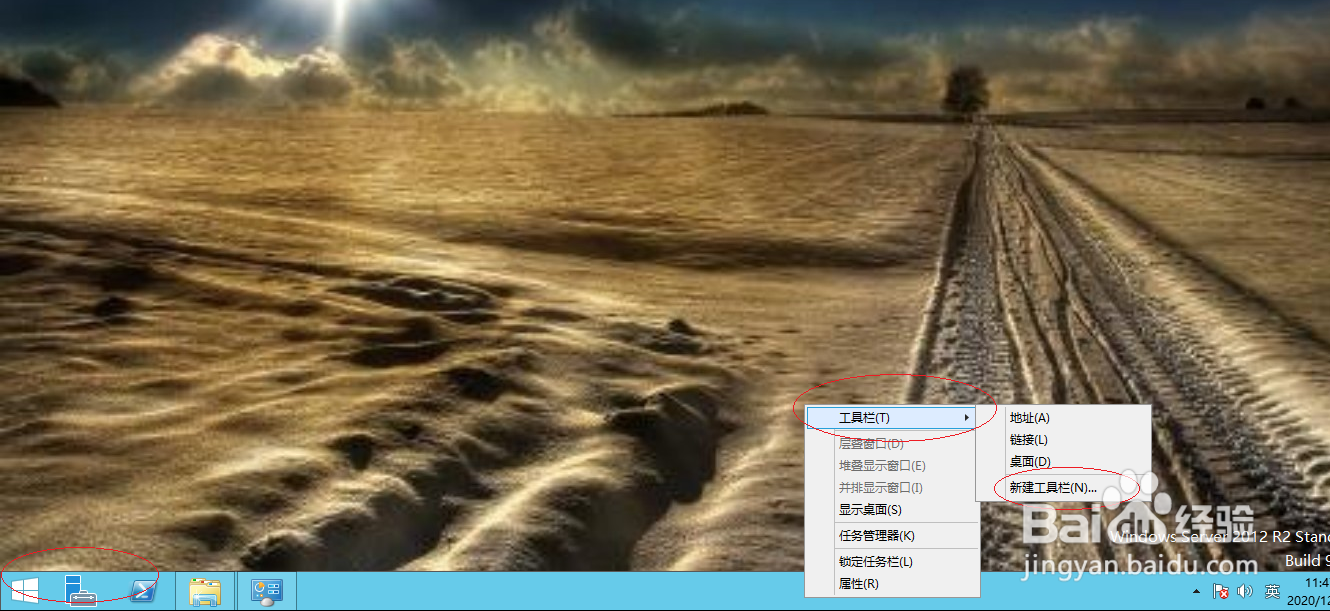
3、选择"新建工具栏..."项
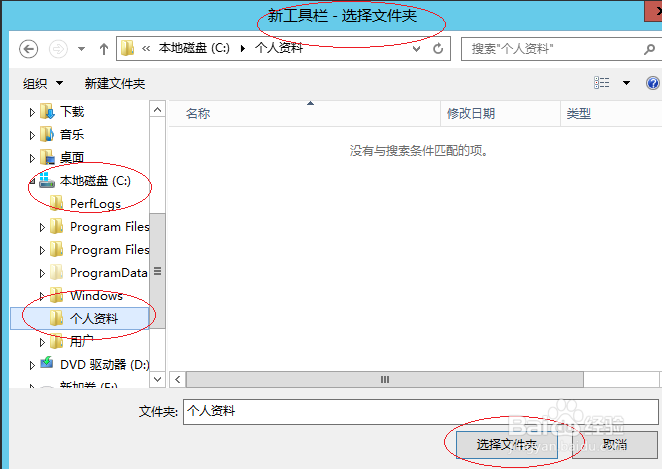
4、弹出"新工具栏"对话框,选择文件夹
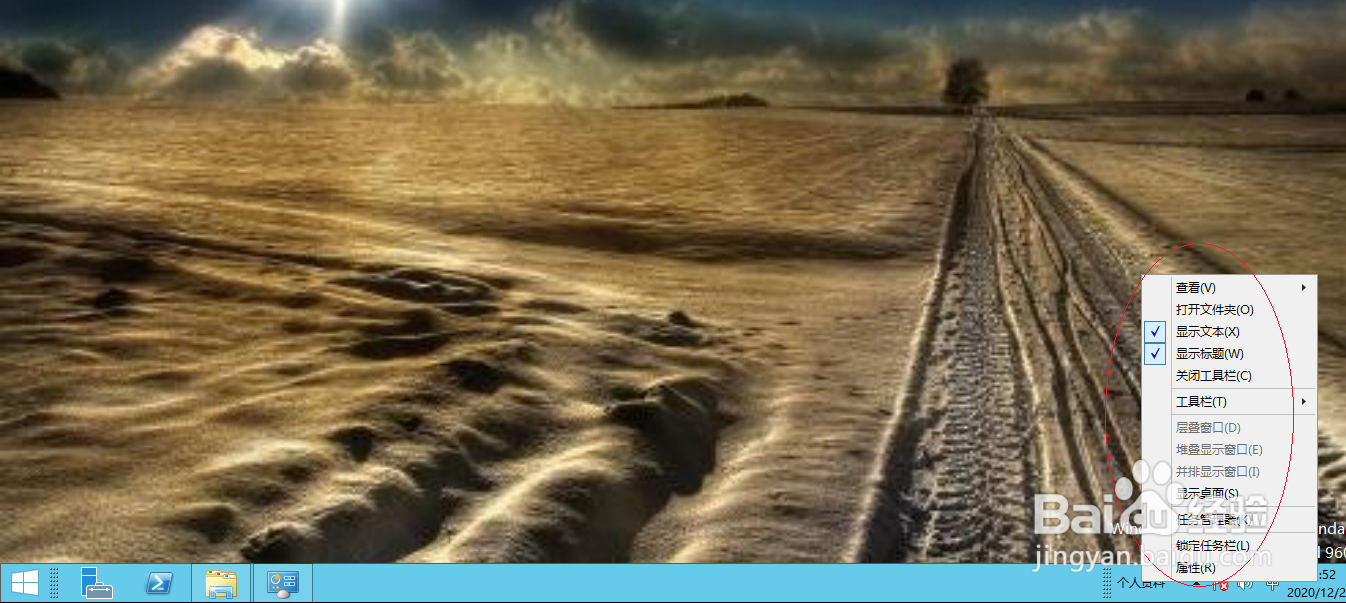
5、点击任务栏"个人资料"图标,选择"打开文件夹"项
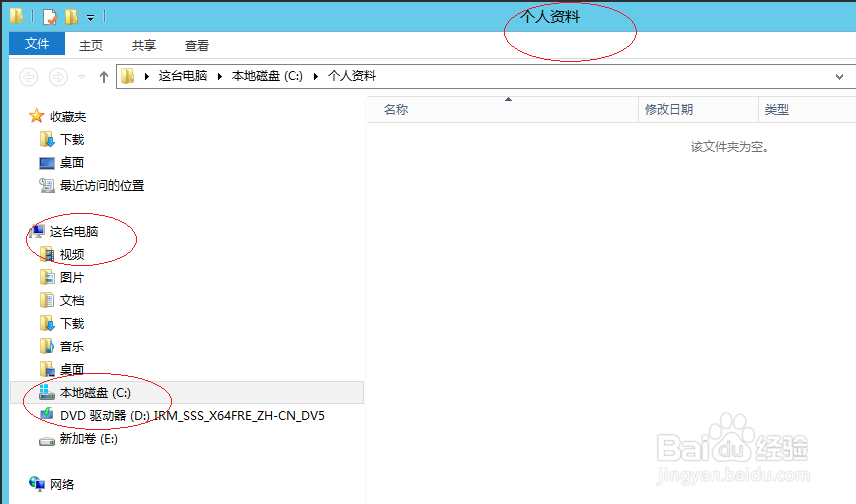
6、显示"个人资料"文件夹内容,完成在任务栏上创建工具栏的操作
声明:本网站引用、摘录或转载内容仅供网站访问者交流或参考,不代表本站立场,如存在版权或非法内容,请联系站长删除,联系邮箱:site.kefu@qq.com。
阅读量:142
阅读量:166
阅读量:191
阅读量:151
阅读量:178