excel中vlookup函数的使用?
1、 在表格中创建一个学生成绩表,作为使用vlookup函数的表格。
打开Excel表格,在表格中创建一个学生成绩表,作为使用vlookup函数的表格,如下图所示。

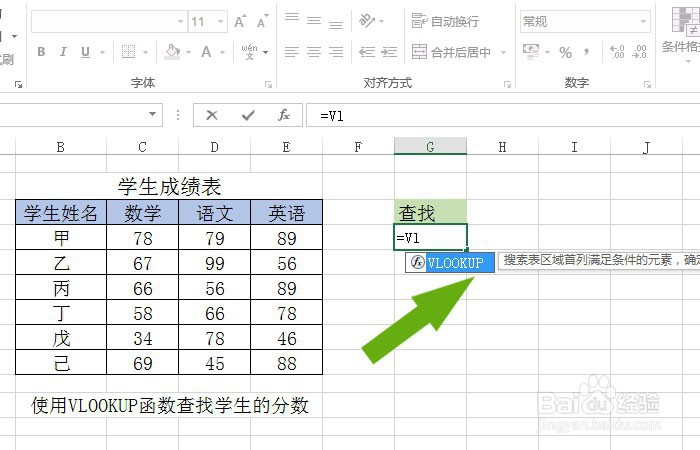
2、 在表格中输入vlookup函数,可以看到函数参数说明。
接着,在表格中的查找单元格中,输入vlookup函数,可以看到函数参数说明,如下图所示。
3、 输入vlookup函数的查找条件参数。
然后,在单元格中,输入vlookup函数的查找条件参数,比如选择单元格中的学生姓名,如下图所示。

4、 选取vlookup函数的查找单元格区域参数。
接着,通过鼠标左键选取vlookup函数的查找单元格区域参数,作为函数的参数,如下图所示。

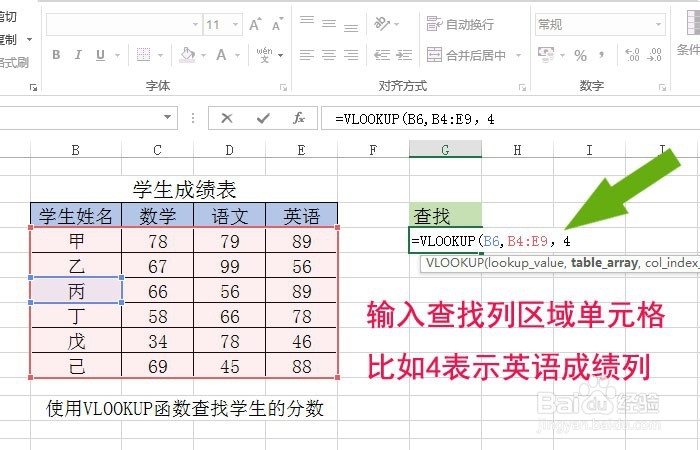
5、 输入vlookup函数的查找显示数据返回列的参数。
然后,在单元格中,输入vlookup函数的查找显示数据返回列的参数,比如输入英语成绩的列数,如下图所示。
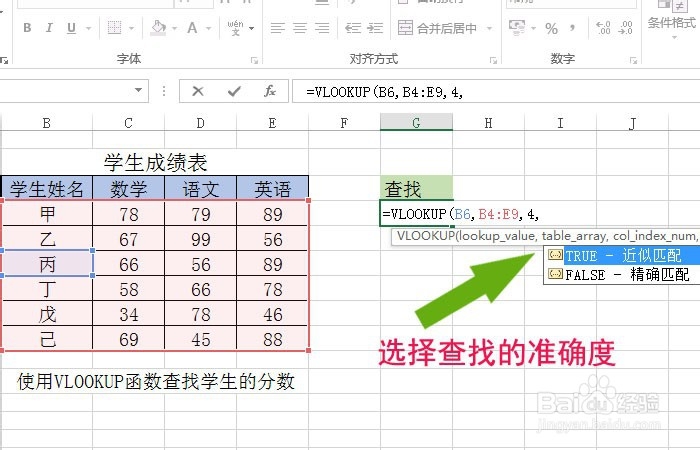
6、 选取vlookup函数的查找准确度的参数。
接着,通过鼠标左键选取vlookup函数的查找准确度的参数,作为函数的参数,如下图所示。
7、 查看显示的数据,比较是否正确查找到数据。
最后,输入完函数参数后,就可以在单元格中,查看显示的数据,比较是否正确查找到数据,如下图所示。通过实例的学习,掌握了excel表格中vlookup函数的使用。

声明:本网站引用、摘录或转载内容仅供网站访问者交流或参考,不代表本站立场,如存在版权或非法内容,请联系站长删除,联系邮箱:site.kefu@qq.com。
阅读量:84
阅读量:54
阅读量:38
阅读量:52
阅读量:182