ps如何快速调节画笔大小
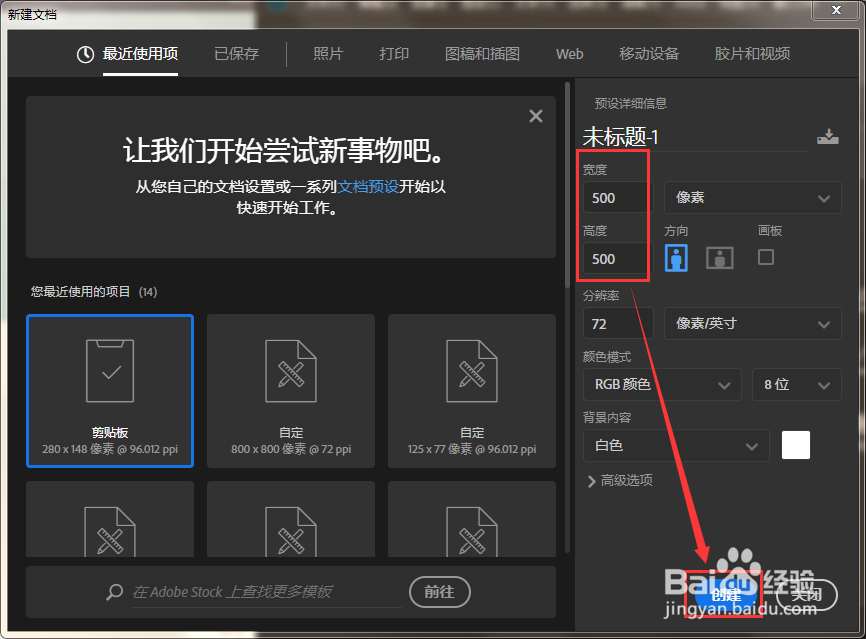
1、首先我们打开ps软件,【新建】一个500*500像素的白色画布,然后在右下方点击【创建】按钮,如图所示。
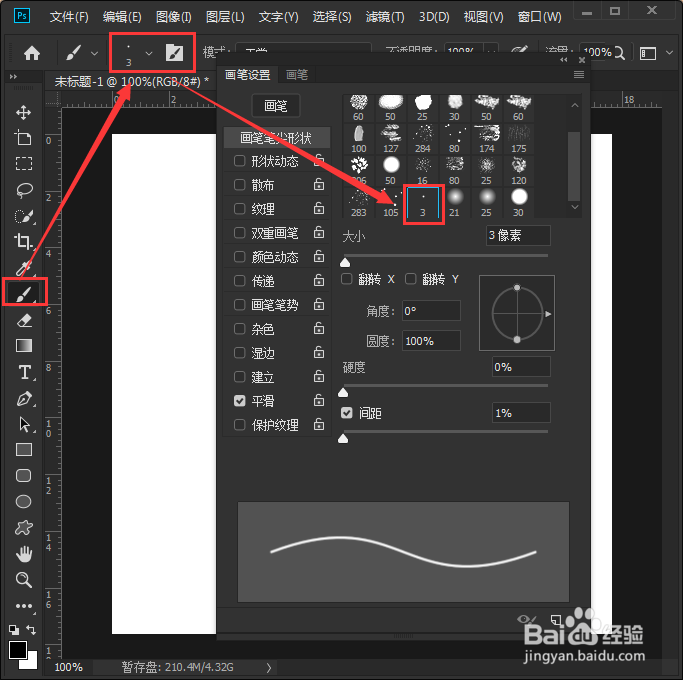
2、画布新建好岔返购了之后,我们在左侧点击【画笔工具】,然后在上方打开【画笔】,选择自己喜欢的画笔样式,如图所示。
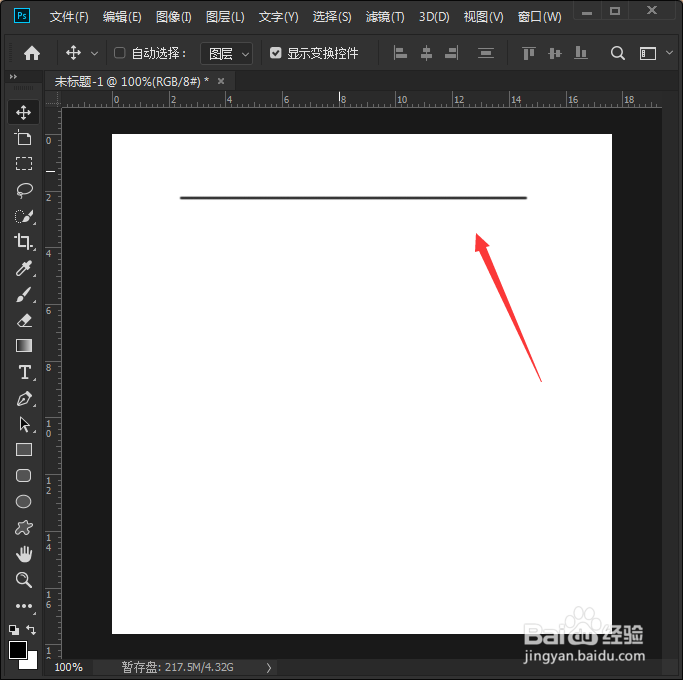
3、接下来销排,我们在画布上画出一条直线,这条线条默认为3像素的大小,如图所示。
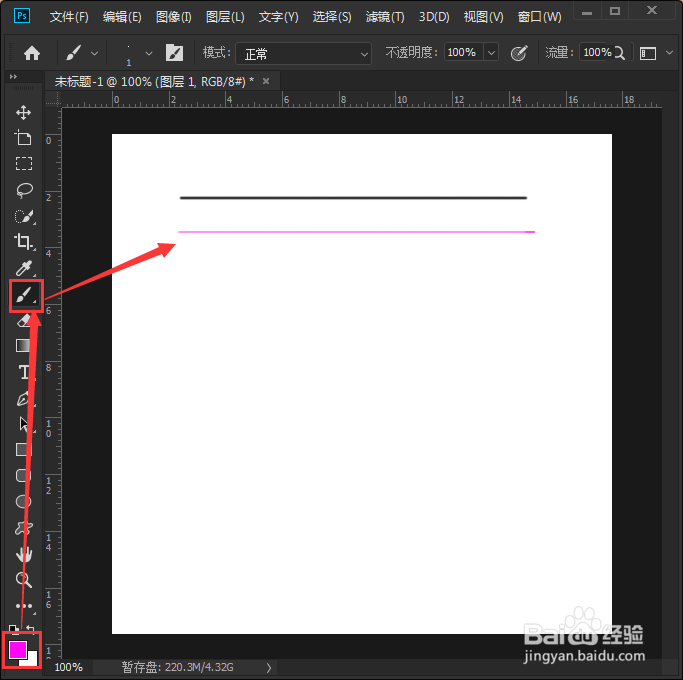
4、我们把前景色设栗诉置为粉红色,点击【画笔工具】,然后把输入法切换到英文状态,按下键盘上的【 [ 】键,可以设置为最小1个像素,画出一条粉红色的线条,如图所示。
5、我们按下键盘上的【 ] 】键,设置为10像素的大小,画出一条紫色的线条,如图所。
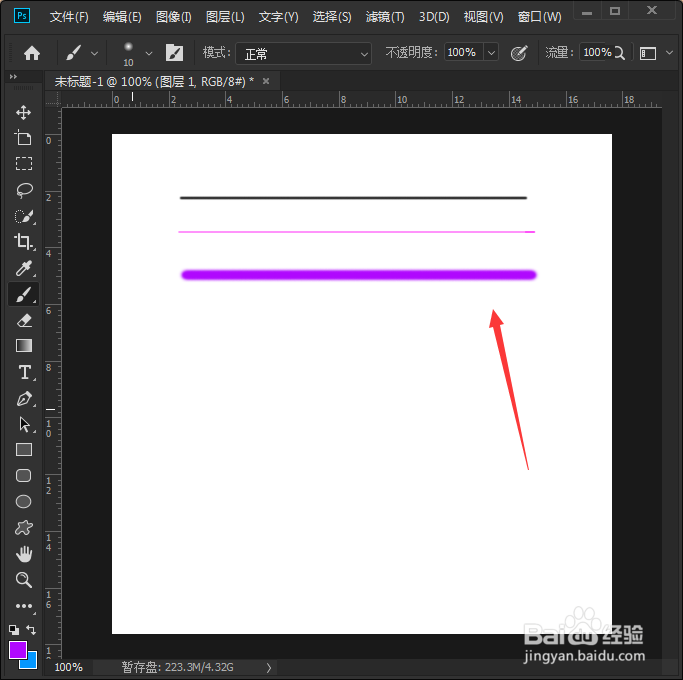
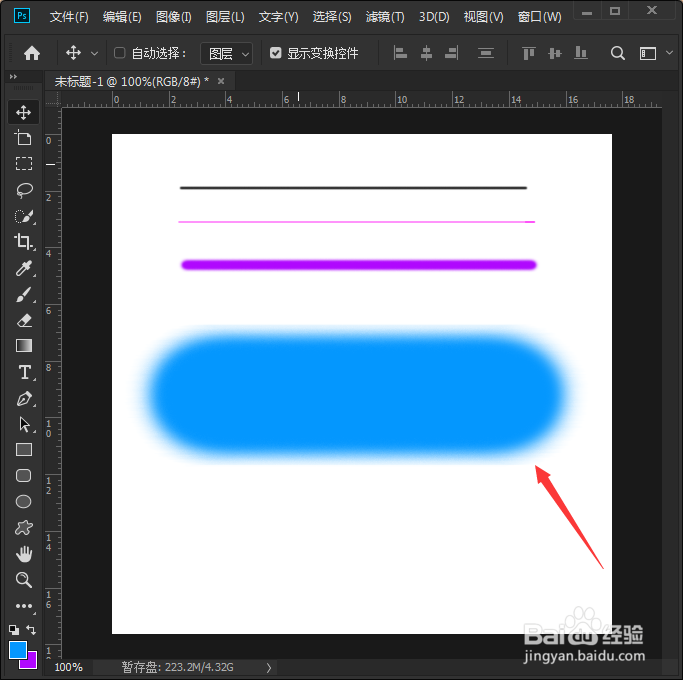
6、我们继续按下键盘上的【 ] 】键,一直按到自己需要的大小(比如:设置为100像素的大小),画出一条蓝色的线条。我们发现这个的线条(有点像圆角矩形了),数字越大越模糊,如图所示。
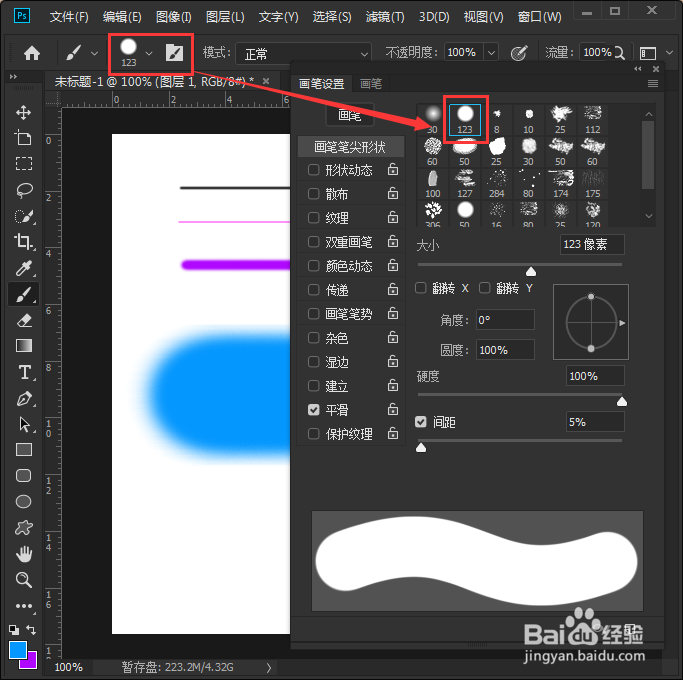
7、我们重新打开画笔,选择【123】的样式,这个样式默认像素为123的大小,如图所示
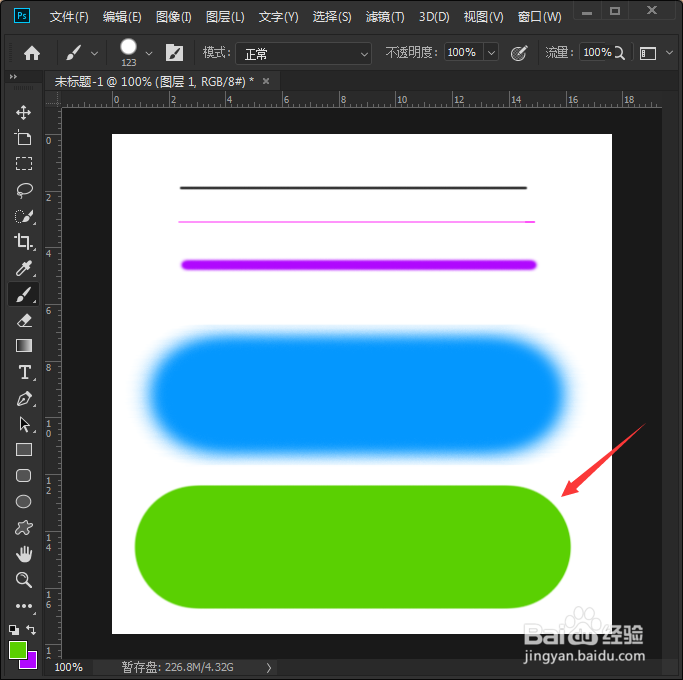
8、最后,我们用123的样式画出一条绿色的线条,发现这个形状的边缘特别清晰,如图所示。
1、打开ps软件,【新建】画布,点击【创建】按钮。
2、点击【画笔工具】,打开【画笔】,选择自己喜欢的样式。
3、把输入法切换到英文的状态,按下【 [ 】键,设置最小1个像素。
4、按下【 ] 】键,一直按到自己需要的大小。
5、重新打开画笔,选择【123】的样式,画来的形状边缘特别清晰。
声明:本网站引用、摘录或转载内容仅供网站访问者交流或参考,不代表本站立场,如存在版权或非法内容,请联系站长删除,联系邮箱:site.kefu@qq.com。
阅读量:161
阅读量:63
阅读量:64
阅读量:83
阅读量:36