ps2019制作文字浮雕效果方法
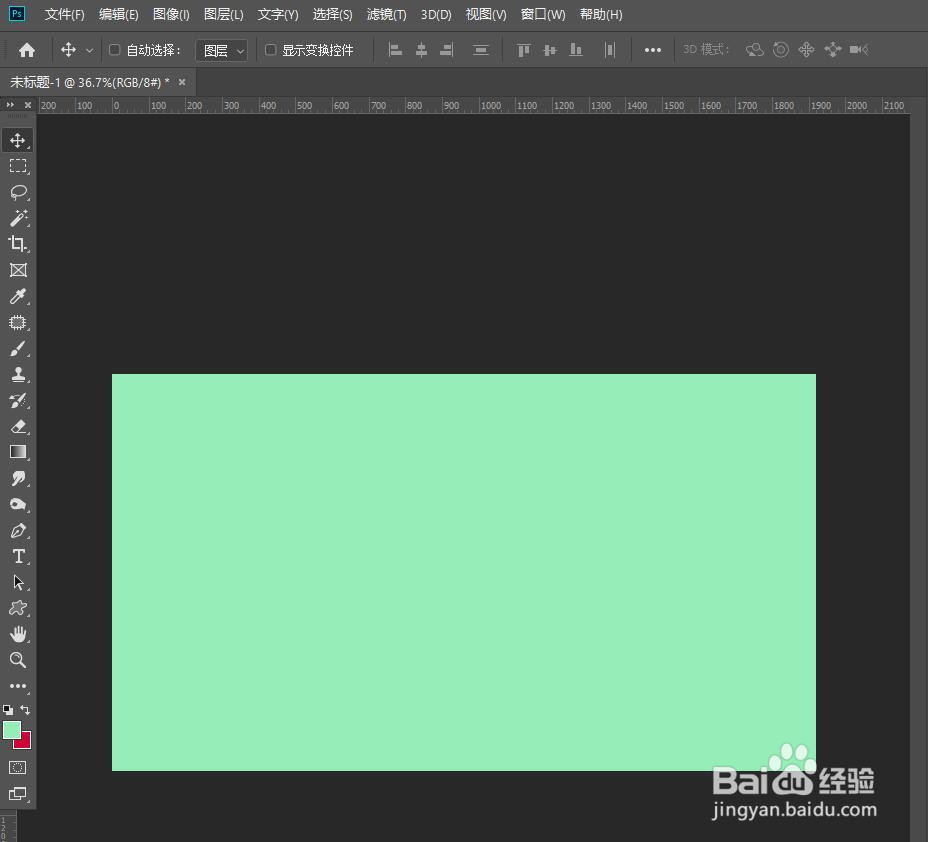
1、第一步,打开ps,新建图层,槐边追颜陕栗色设置为青色。如下图悦耕
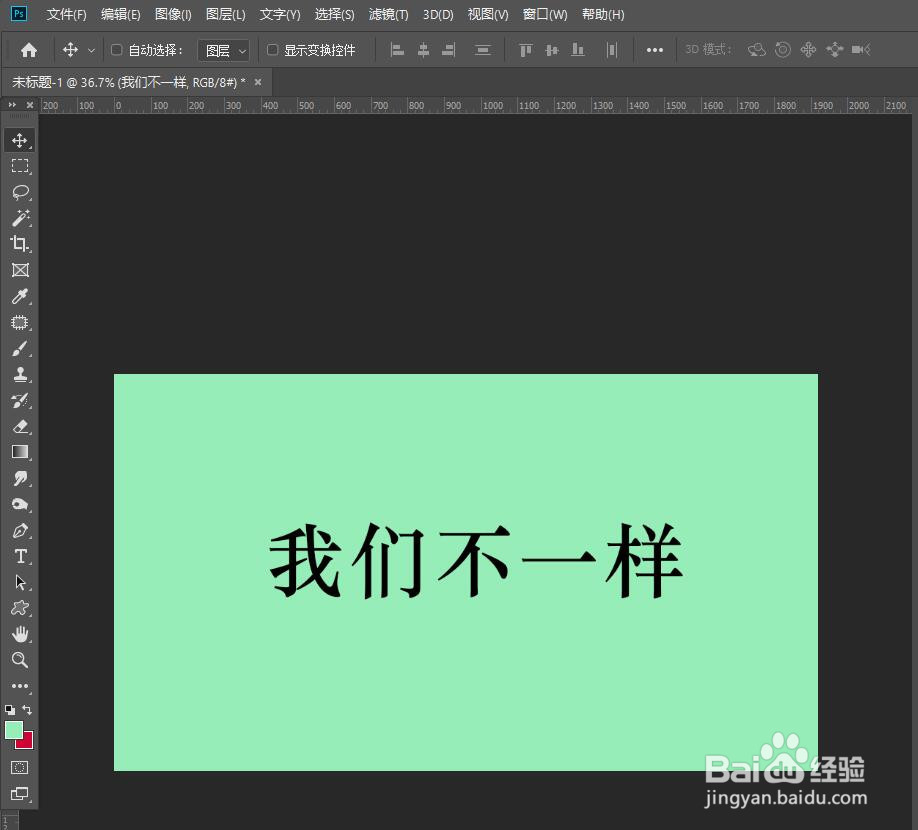
2、第二步,输入要设置浮雕效果的文字。如下图
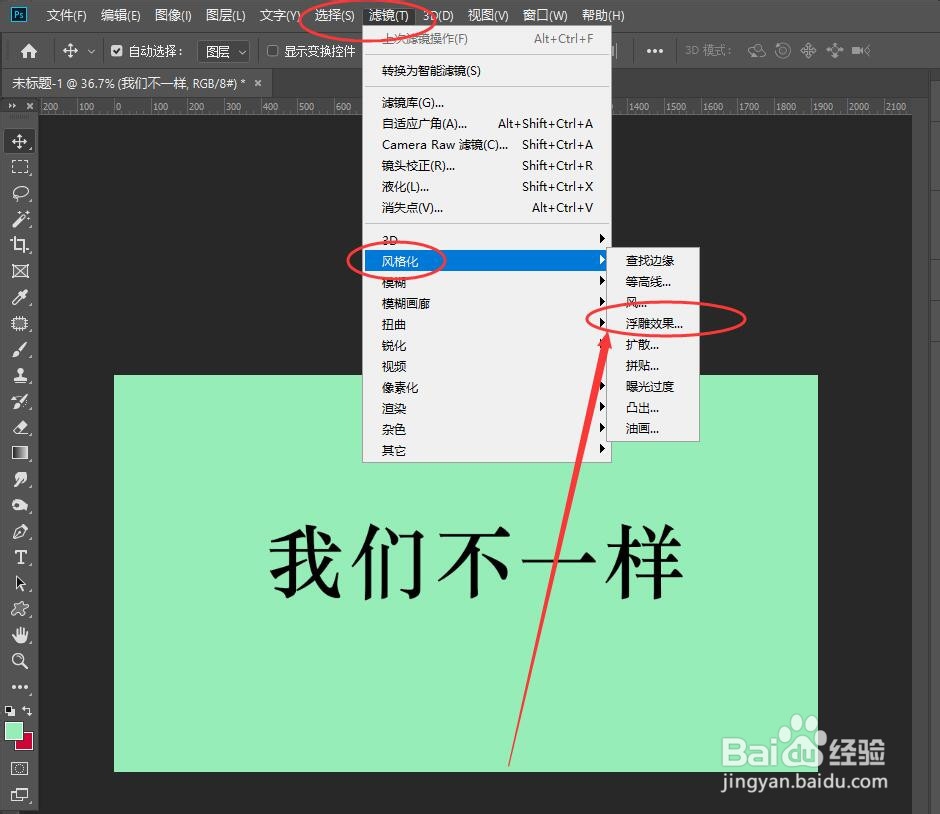
3、第三步,找到上方工具栏的滤镜,风格化,浮雕效果,如下图
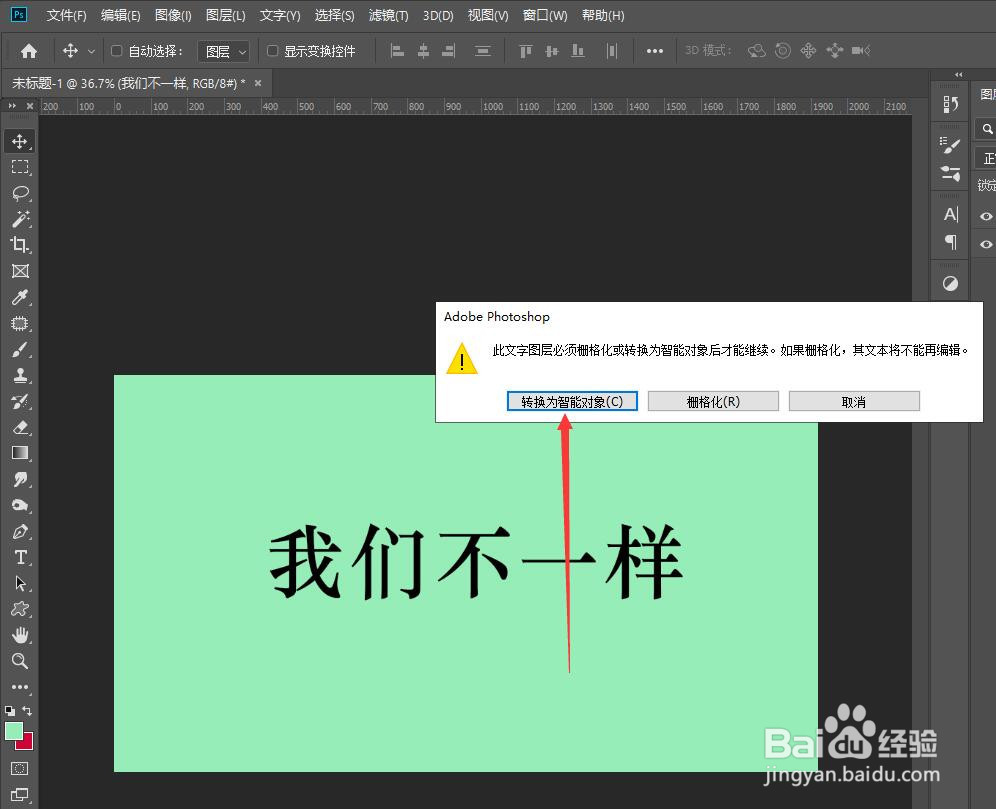
4、第四步,根据提示把文字转换为智能对象。如下图
5、第五步,设置好浮雕效果的数值后,点击确定。如下图
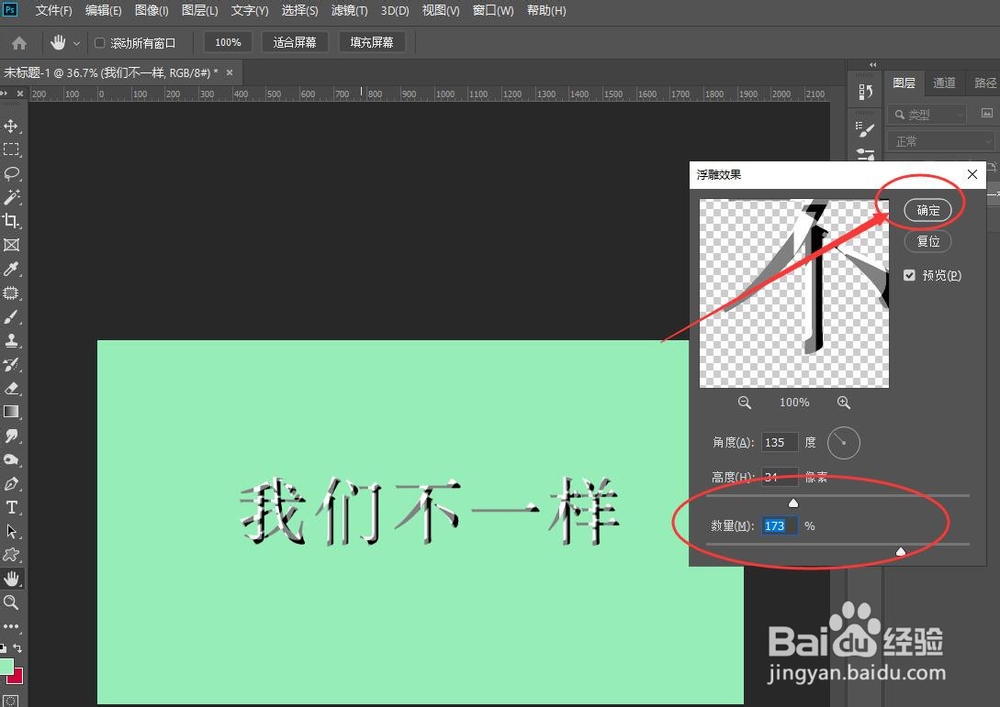
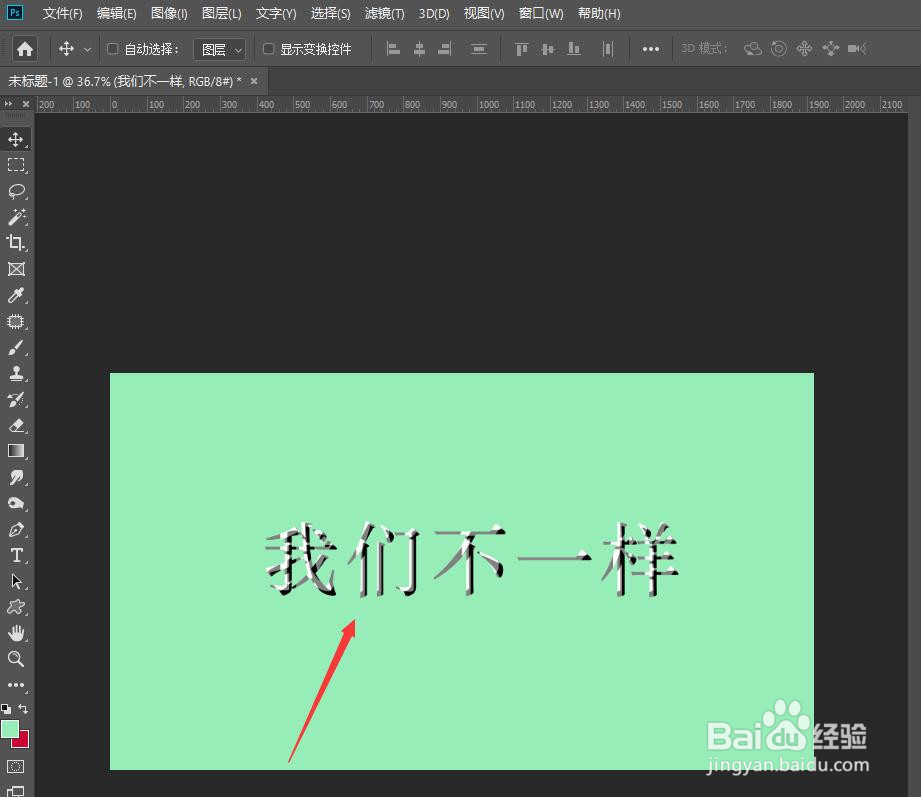
6、第六步,设置成功后,我们来看效果。如下图
声明:本网站引用、摘录或转载内容仅供网站访问者交流或参考,不代表本站立场,如存在版权或非法内容,请联系站长删除,联系邮箱:site.kefu@qq.com。
阅读量:170
阅读量:144
阅读量:194
阅读量:145
阅读量:83