如何在Excel中生成随机数?
1、生成随机数:
假如要在指定的单元格区域中生成一批随机数,可以使用如下方法:
选中需要生成一批随机数的单元格区域,然后输入公式=RAND(),同时按下CTRL+ENTER组合快捷键。如下图所示
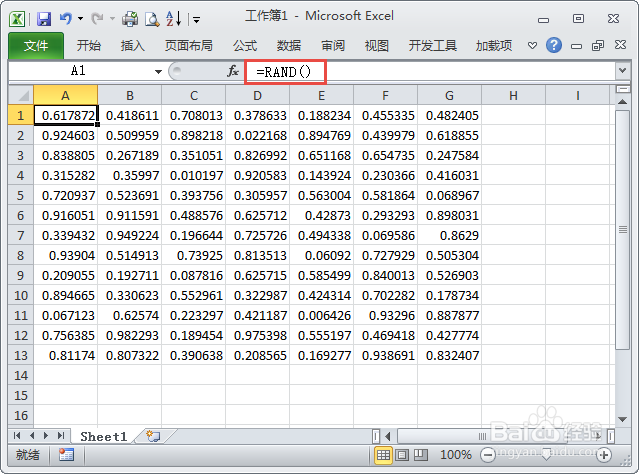
2、通过步骤1生成的是0到1之间的随机小数,
如果要在单元格区域中生成指定范围的随机整数,假如是Excel 2007(含)以上的版本,可以在单元格中输入公式
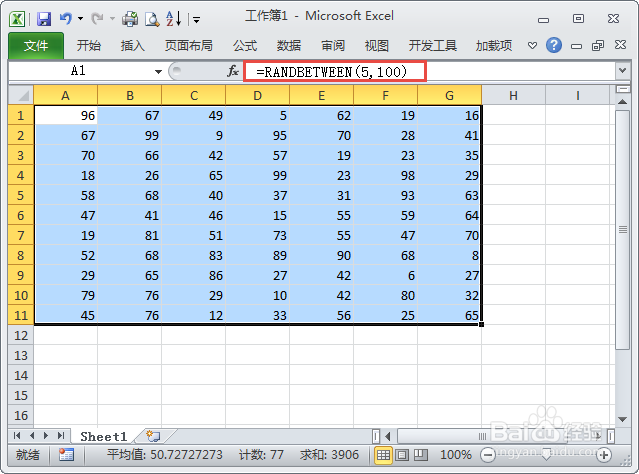
=RANDBETWEEN(5,100),其中5表示要生成的随机整数的下限,100表示要生成的随机整数的上限。然后用鼠标左键单击单元格格右下角的填充柄不放拖动到其它单元格区域,即可生成一批5到100范围内的随机整数。如下图所示:
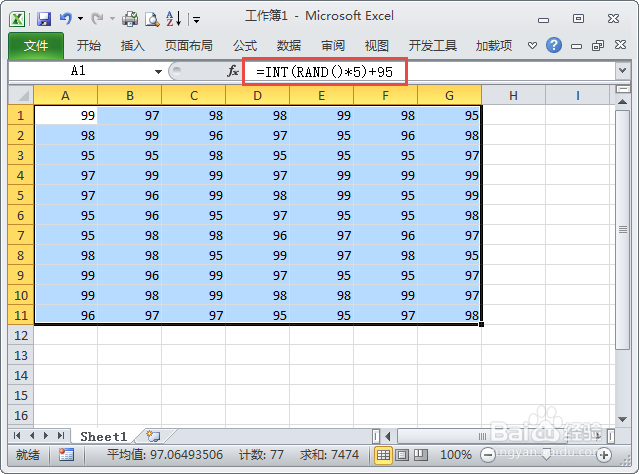
3、假如是Excel 2003 版本,则可以在单元格中输入公式=INT(RAND()*5)+95,其中5表示要生成的随机整数的下限,95表示要生成的随机整数的间隔(即100-5)。然后用鼠标左键单击单元格格右下角的填充柄不放拖动到其它单元格区域,即可生成一批5到100范围内的随机整数。如下图所示:
4、假如要生成一序列不重复的随机数,则可以按照以下的步骤来实现。
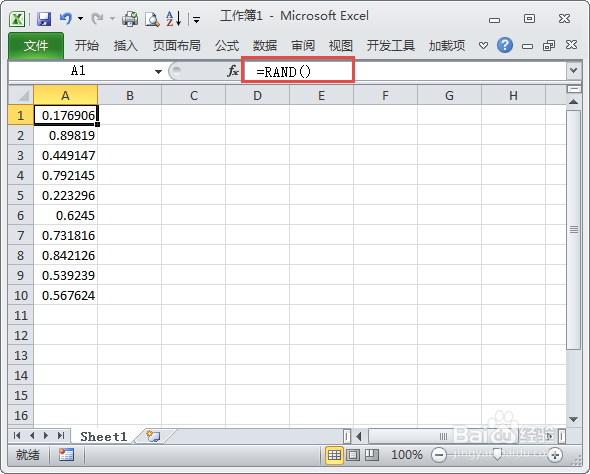
5、首先利用=RAND()函数将会生成0-1之间的不重复随机数的特点,先生成一批不重复的0-1之间的随机数。
如下图所示
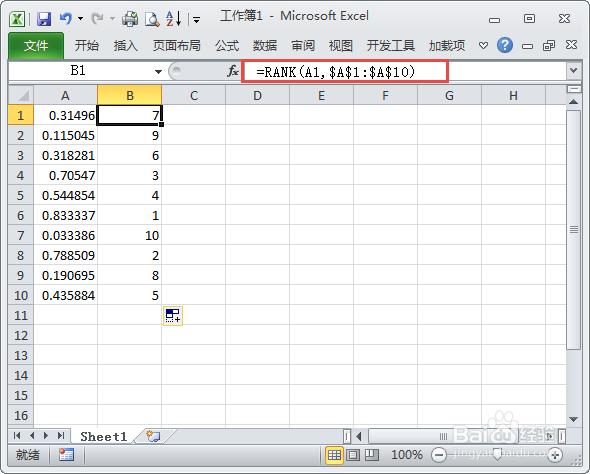
6、然后根据它生成的随机数是不重复的特点,可以用RANK函数对这批随机数进行排序,得到的将是一批不重复的随机整数。
如下图所示,在B1单元格输入公式=RANK(A1,$A$1:$A$10)
7、只要产生了一批随机不重复的整数就可以与其它函数灵活组合生成各种各样的随机不重复的数据。通过以上的步骤演示,大家应该对如何生成随机数有了一个基本的了解了。
声明:本网站引用、摘录或转载内容仅供网站访问者交流或参考,不代表本站立场,如存在版权或非法内容,请联系站长删除,联系邮箱:site.kefu@qq.com。
阅读量:108
阅读量:150
阅读量:30
阅读量:176
阅读量:184