excel表中怎样vlookup
1、 1,打开两个excel表,两个表要在无任何操作情况下,比如无筛选无隐藏等操作!

2、 2,在表格中最后空白单元格处输入“=”。
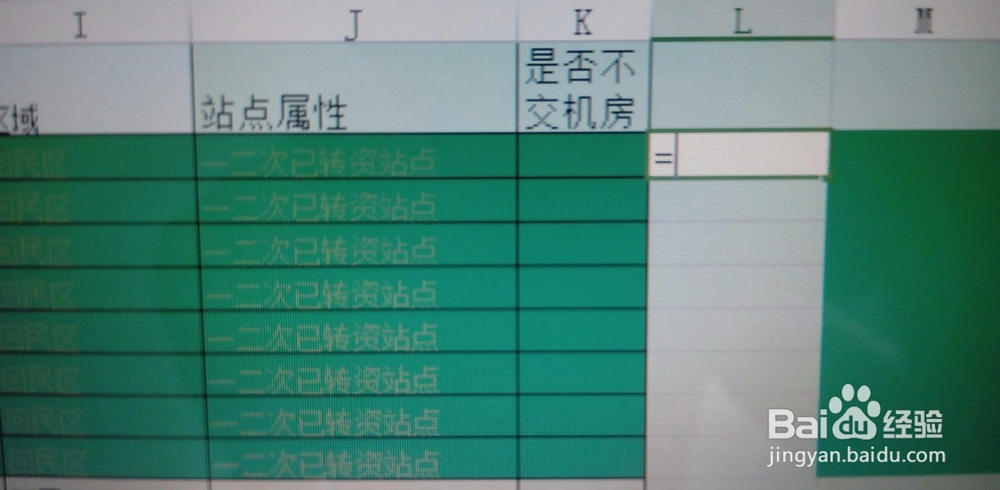
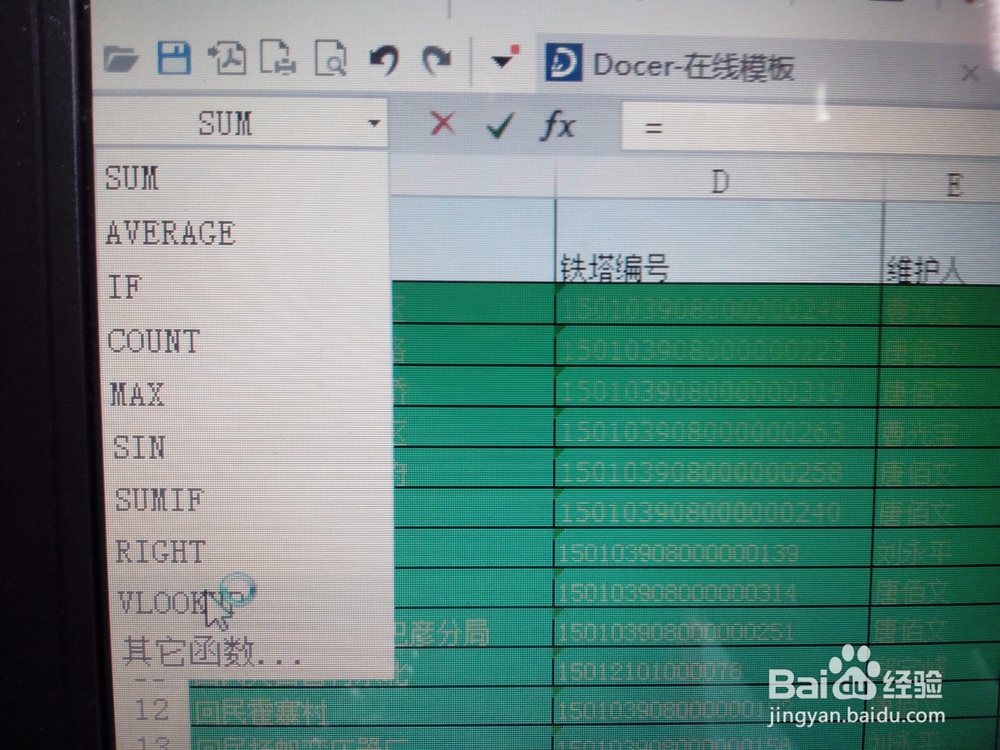
3、 3.点击左上角的下来剪头选vlookup,会出现对话框!

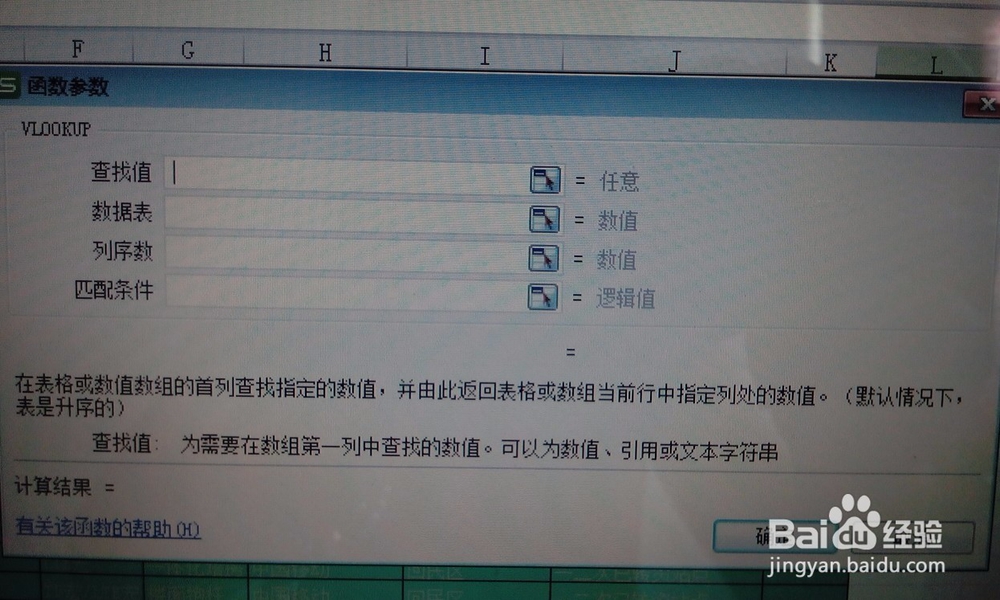
4、 4,单击查找值一项,再点击要v的单元格!

5、 5,单击数据表一项,在另一个表中选要v的整列单元格(如表表一是基站名称,表二中同样是基站名称,点击长列向后拉,至到拉向你要v的整列内容,放开鼠标!)
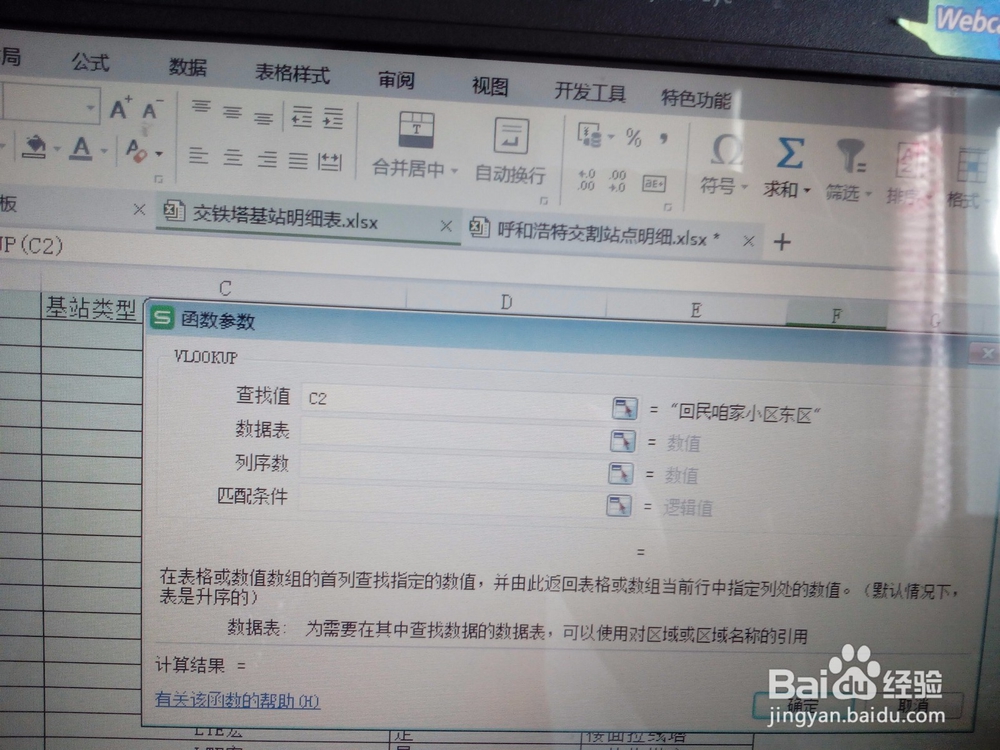

6、 6,在列序数项写上你选的列数,比如在表二中拉到第二列,就写2。
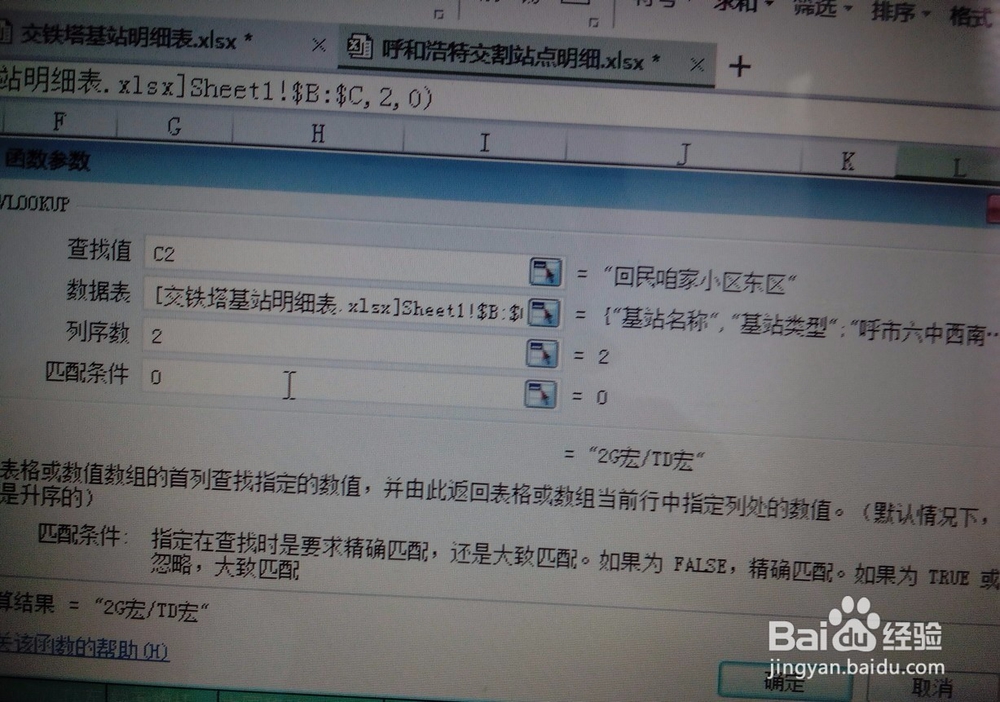
7、 7,在匹配条件写零0,按确定。
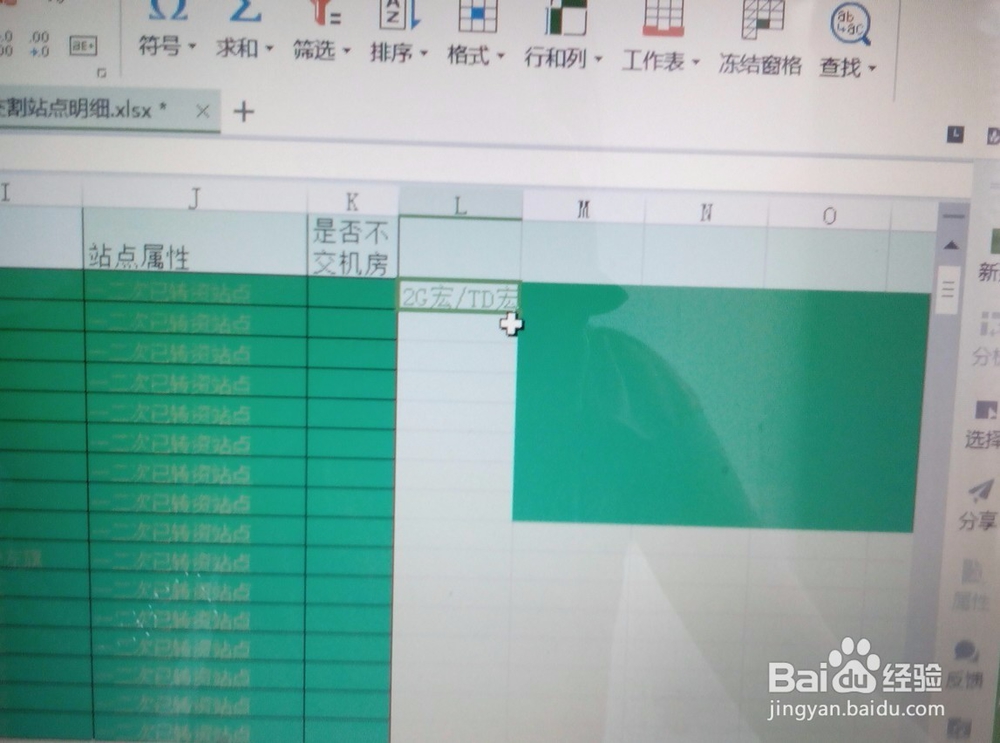
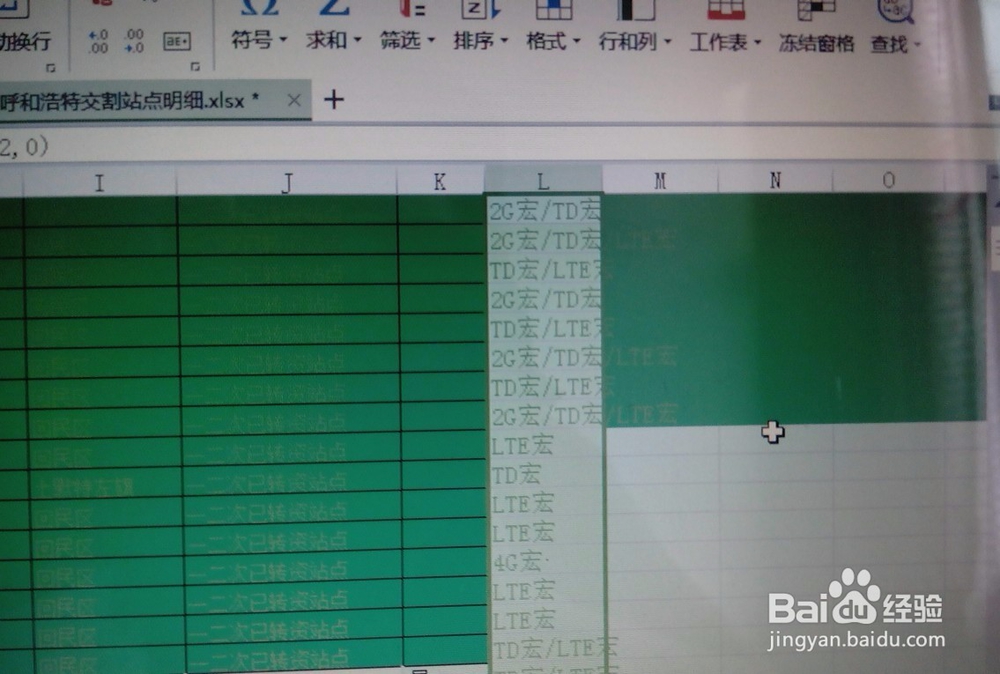
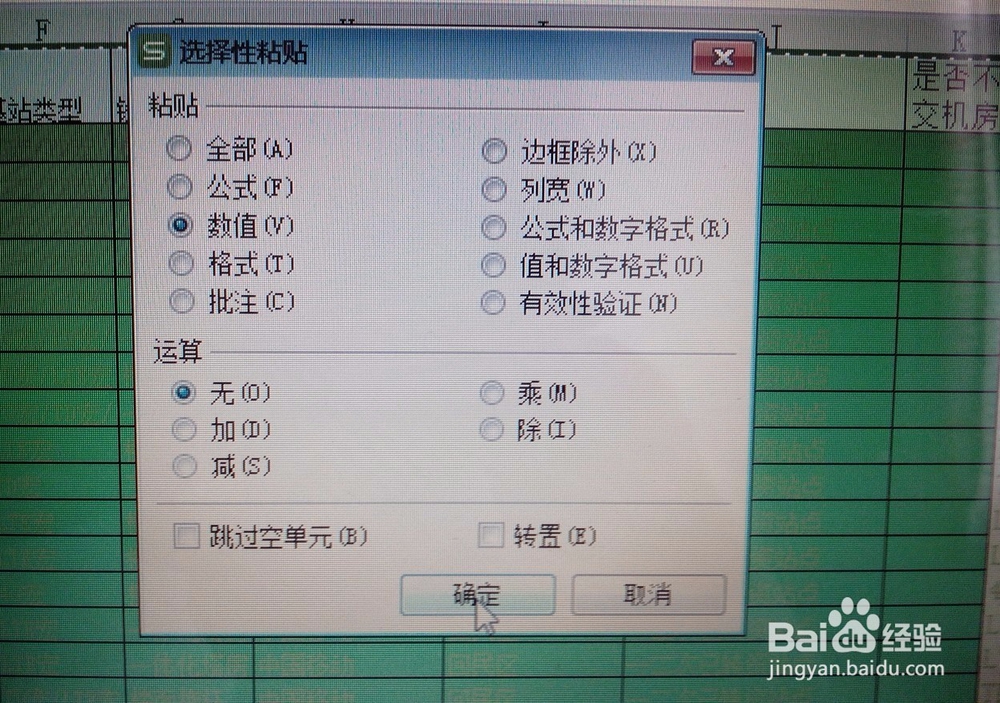
8、 8,按确定以后在单元格上会出现文字,把鼠标放在单元格上右下角会变“+”,双击。整列内容就会出现,然后全选ctrl+A,复制ctrl+c,点鼠标右键选选择性粘贴,点击数值一项按确定!

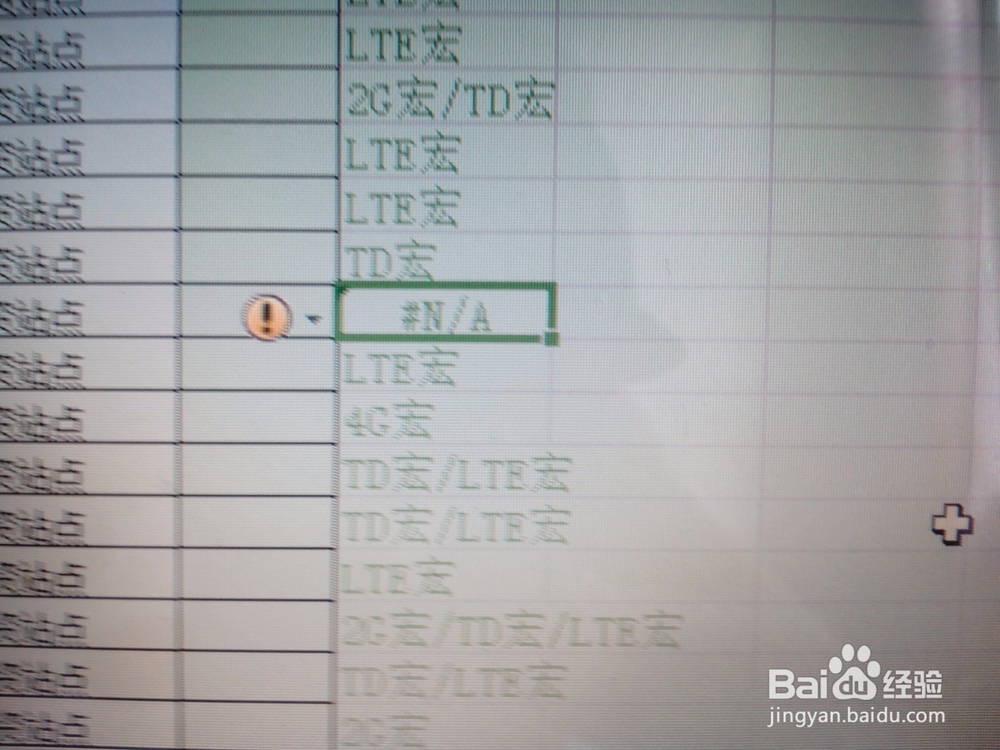
9、 9,如果整列内容出现#N/A,说明两个表中没有相同的内容。
10、 做大类资料的时候,这个方法会非常简单快捷,如果一直用复制粘贴的话我想要会浪费很多时间,各位不妨试一试,多练几次会得心应手的希望帮到你!
声明:本网站引用、摘录或转载内容仅供网站访问者交流或参考,不代表本站立场,如存在版权或非法内容,请联系站长删除,联系邮箱:site.kefu@qq.com。
阅读量:116
阅读量:186
阅读量:156
阅读量:155
阅读量:148